Of het nu om vertrouwelijke informatie gaat of om een afbeelding die je niet meer nodig hebt: hoe verwijder je inhoud uit je PDF alsof die er nooit is geweest?
Dat is precies wat deze handleiding je laat zien.
Kun je tekst doorhalen in een PDF?
Zeker. Je kunt white out text toepassen op PDF-documenten en elke vorm van inhoud verbergen: tekst, afbeeldingen of wat dan ook. Het wordt niet verwijderd, alleen afgedekt — perfect wanneer je een bestand deelt maar bepaalde delen privé wilt houden.
En het werkt ongeacht welk type PDF je hebt, of die nu een translate scanned PDF is of editable. De tool verbergt inhoud in beide.
Laten we nu de stappen doorlopen met PDF Guru.
Hoe pas je white out PDF toe met PDF Guru?
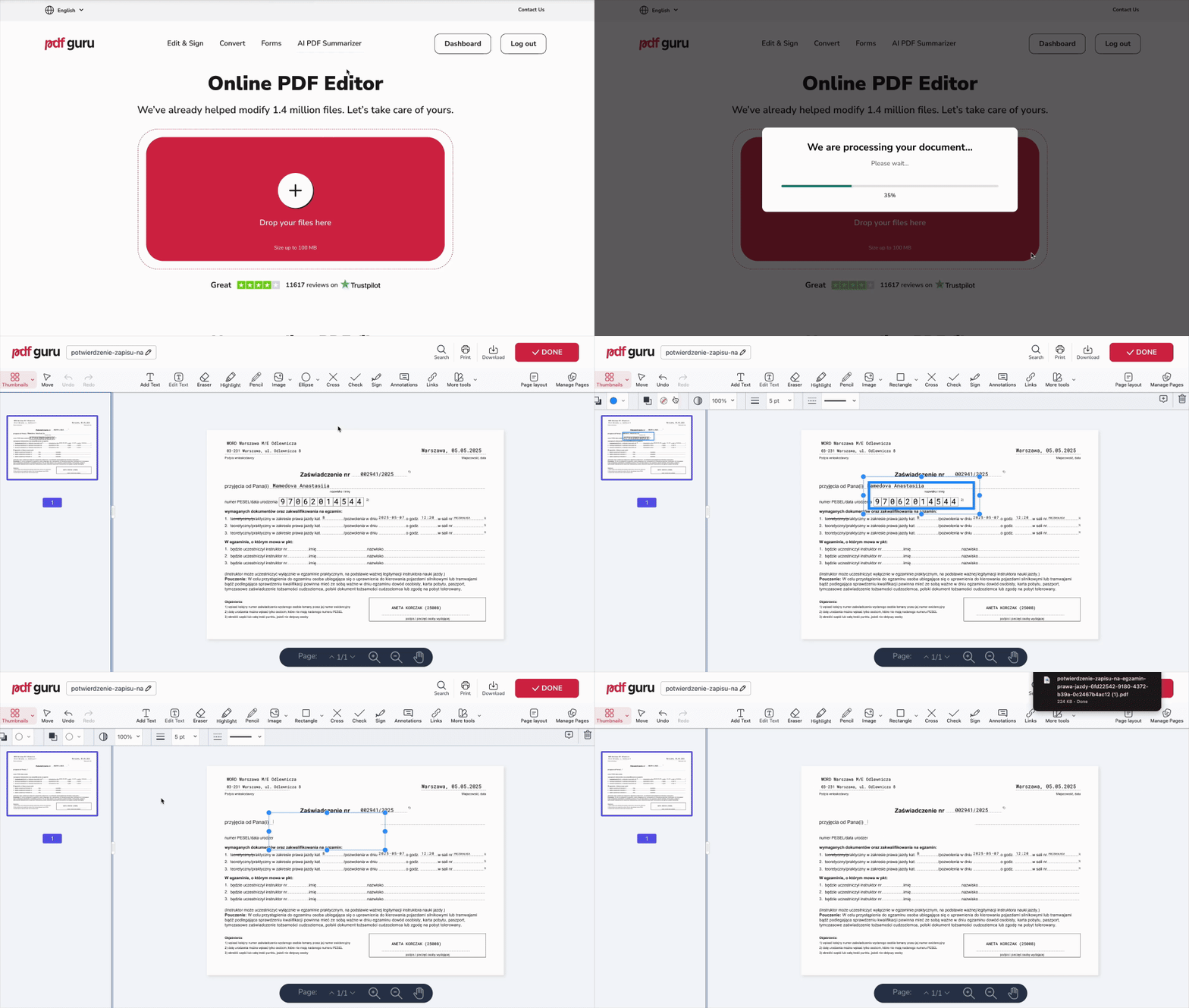 Je kunt delen van een PDF doorhalen in onze PDF-editor. Volg vanaf daar deze stappen:
- 1Sleep je bestand in het venster. Je gaat direct naar de editor.
- 2Klik op het ovaal-icoon en kies een vorm om de inhoud af te dekken.
- 3Plaats en pas de grootte van de vorm aan op de gewenste locatie.
- 4Kies een kleur die bij je pagina past, meestal wit.
- 5Controleer je wijzigingen, klik op Gereed en download je bestand.
Als je je document vanaf nul begint, ga dan naar onze PDF maken-tool. We staan klaar om je workflow in elke fase te ondersteunen, van begin tot eind.

Hoe een PDF doorhalen in Preview?
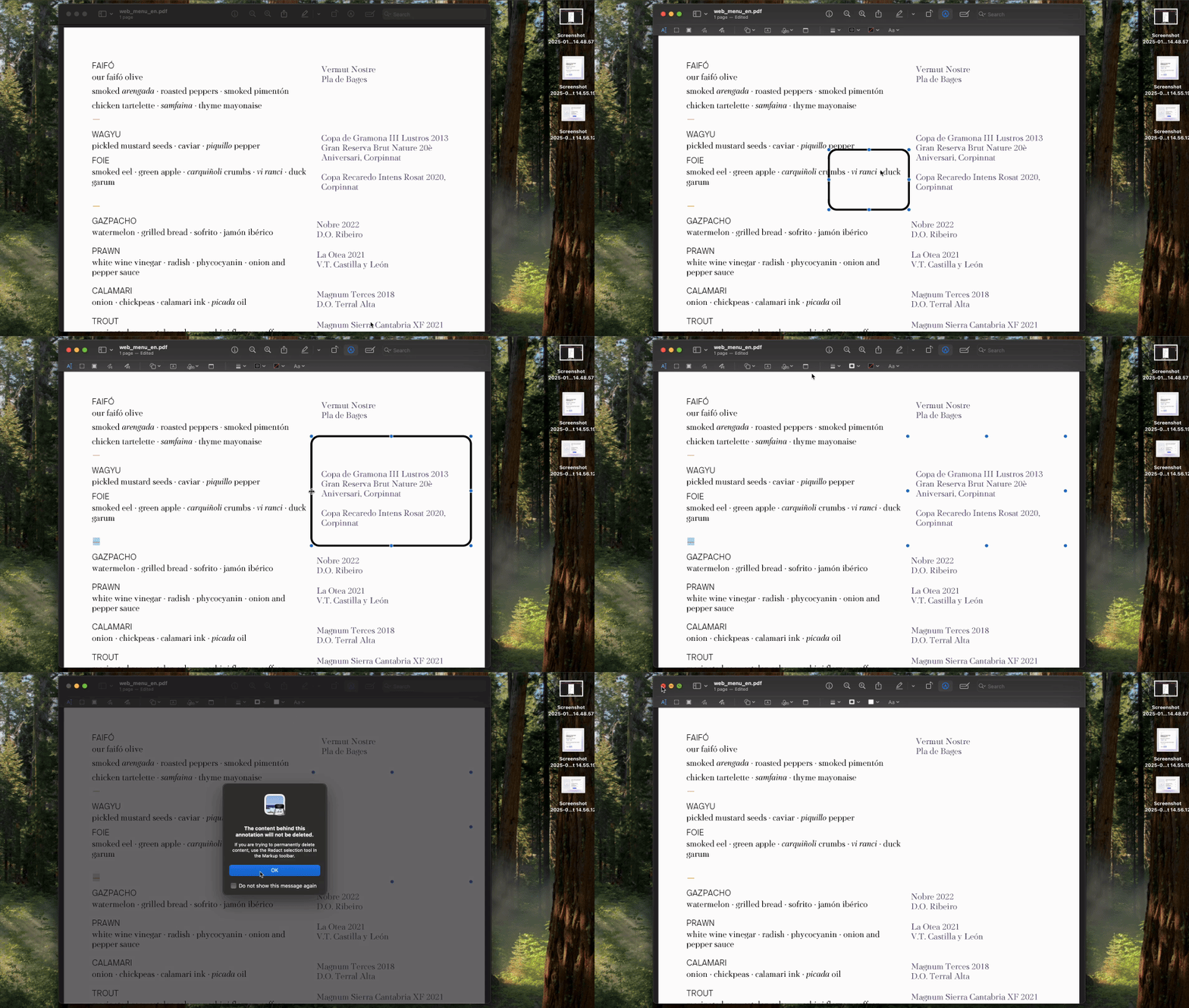
Mac-gebruikers kunnen een deel van PDF-bestanden whiteout-en met de ingebouwde Preview-tool:
- 1Klik op het potlood-icoon in de werkbalk.
- 2Kies een vorm (zoals een rectangle) om de inhoud te bedekken.
- 3Teken de vorm over het gebied dat je wilt verbergen.
- 4Klik op de knop Fill Color en kies een kleur die bij de achtergrond van je document past (meestal wit).
- 5Ga naar Bestand > Bewaar om je wijzigingen op te slaan.
PDF-pagina's verwijderen als snel alternatief
Wil je geen tekst van de hele pagina doorhalen? Open de tool PDF-pagina's verwijderen; deze brengt je direct terug naar de hierboven genoemde editor — upload simpelweg je PDF-document en volg deze stappen:
- 1Kies Pagina's beheren in de werkbalk.
- 2Selecteer de pagina's die je wilt verwijderen.
- 3Klik op Pagina's verwijderen en daarna op Opslaan.
Is whiting out in een PDF legaal?
Delen van een PDF doorhalen is meestal prima als je je eigen document bewerkt of persoonlijke informatie verbergt voordat je deze deelt. Het is een snelle manier om dingen op te schonen, maar zorg ervoor dat er geen onderliggende inhoud zichtbaar blijft.
Als je een document whiteout, doe dit dan alleen om privacy te beschermen, niet om belangrijke informatie te misleiden of te wijzigen.
Voor veiligere bewerkingen kun je andere opties overwegen, zoals het volledig verwijderen van de tekst, redaction toepassen of het kopiëren van alleen de inhoud die je nodig hebt naar een nieuw document, in plaats van dingen simpelweg af te dekken. Dit komt dicht in de buurt van redact-technieken die worden gebruikt om sensitive information definitief af te schermen.
Verschijnt witte tekst op een kopie?
Met PDF Guru kun je documenten zo whiteout-en dat het er echt schoon uitziet. Gebruik gewoon de pipet-tool om de kleur van de vorm te matchen met de achtergrond van de pagina, zodat deze perfect mengt en niet opvalt wanneer je het bestand bekijkt, afdrukt of kopieert. Op deze manier laat je redaction onzichtbaar overkomen voor de lezer.
Kun je over een whiteout heen schrijven?
Ja, absoluut! Plaats eerst de witte vorm over het gebied dat je wilt bedekken. Voeg dan een tekstvak bovenop toe. Om het jezelf makkelijk te maken, match je de kleur van de vorm niet meteen met de achtergrond. Wacht totdat je je tekst hebt toegevoegd; zo zie je nog steeds wat je bedekt en waar je je tekst moet plaatsen. Als je klaar bent, match je de kleur voor een nette annotation. Deze methode werkt ook prima om snel een annotate-laag of correctie toe te voegen aan een PDF, of het nu om white out text in PDF gaat of om een afbeelding. Bij een translate scanned PDF kun je dezelfde stappen volgen om unwanted text te bedekken met een white rectangle or shape.
Tot slot
Je kunt white out on PDF toepassen online of offline — probeer beide opties om de beste keuze te vinden. Voor al het andere is PDF Guru de complete documenten-toolkit: bewerken, converteren, ondertekenen, formulieren invullen, tekst samenvatten en meer.