Wel eens geprobeerd om een specifiek stukje informatie in een PDF-bestand te vinden, om er vervolgens achter te komen dat de zoekfunctie het niet lijkt te doen? Het kan zijn dat je een tekstgebaseerde PDF hebt, maar als de tekst zelf niet doorzoekbaar is, kun je woorden niet opzoeken, markeren of kopiëren. Dat is niet alleen frustrerend, maar ook tijdrovend — zeker bij lange of gedetailleerde documenten.
In deze handleiding laten we je zien hoe je een PDF doorzoekbaar maakt, zodat je snel vindt wat je nodig hebt binnen je inhoud. Het doel is simpel: een PDF doorzoekbaar maken in een paar stappen. Zo kun je razendsnel je PDF maken die volledig vindbaar is en al je PDF's doorzoekbaar houden.
Wat is een doorzoekbare PDF?
Een doorzoekbare PDF is een document waarin je via een zoekbalk snel specifieke woorden of zinnen kunt opzoeken. PDF's die direct vanuit tekstgebaseerde bestanden zijn gemaakt, zoals Word-documenten, zijn doorgaans standaard doorzoekbaar. Wanneer een PDF echter is gemaakt van een gescand document of een foto, gaat het om een bestand dat geen tekst herkent in de afbeelding. In plaats daarvan behandelt het programma de inhoud als één afbeelding, waardoor zoeken binnen het document onmogelijk wordt.
Om dit op te lossen, scant de software OCR (Optical Character Recognition, oftewel tekstherkenning) de tekst in de afbeelding en zet deze om in echte tekst. Op die manier kun je inhoud eenvoudig opzoeken, markeren en kopiëren.
Hoe controleer je of een PDF doorzoekbaar is

Hier volgen enkele snelle stappen om te controleren of de text to PDF doorzoekbaar is of nog wat hulp nodig heeft:
- 1Open het PDF-document op je apparaat.
- 2Probeer tekst te markeren: Klik en sleep met je muis over wat tekst. Als deze wordt gemarkeerd, ondersteunt het bestand tekstzoeken. Gebeurt er niets, dan is het waarschijnlijk gewoon een afbeelding van tekst — deze PDF is niet doorzoekbaar.
- 3Gebruik de zoekfunctie: Druk op Ctrl+F op Windows of Command+F op Mac om de zoekbalk te openen. Typ een woord in waarvan je weet dat het in het document staat. Als het woord wordt gevonden en gemarkeerd, is je PDF doorzoekbaar. Zo niet, dan is het waarschijnlijk een afbeelding.
- 4Selecteer alle tekst: Je kunt ook op Ctrl+A / Command+A drukken om alles te proberen te selecteren. Als er geen tekst wordt gemarkeerd, kan het bestand waarschijnlijk niet worden doorzocht.
- 5Zoom in: Als de PDF wazig wordt bij het inzoomen, is het mogelijk gewoon een afbeelding van tekst.
Gelukkig is er een oplossing! Met PDF Guru kun je je PDF eenvoudig omzetten naar doorzoekbare PDF-bestanden. De stappen staan verderop in dit artikel beschreven.

Waarom is mijn PDF niet doorzoekbaar?
Dit zijn de belangrijkste redenen waarom je PDF tekstzoeken mogelijk niet ondersteunt:
- Gescande of beeldgebaseerde PDF: PDF's die zijn gemaakt van scans of afbeeldingen zijn slechts afbeeldingen van tekst, dus je kunt er niet in zoeken. Om dit op te lossen, moet je de PDF converteren naar een PDF met OCR.
- Bestandsrechten: Sommige PDF's hebben beperkingen die door de maker zijn ingesteld en die acties zoals zoeken of tekst kopiëren tegenhouden.
- Geen OCR toegepast: Gescande PDF's bevatten niet automatisch doorzoekbare tekst. OCR is nodig om tekst doorzoekbaar te maken — zonder dit is PDF-tekst doorzoekbaar maken simpelweg niet mogelijk.
- PDF gemaakt van schermafbeeldingen: Zulke PDF's zijn meestal beeldgebaseerd en hebben een OCR-conversie nodig.
- Beschadigd bestand: Als de PDF beschadigd is of niet correct is aangemaakt, ondersteunt deze mogelijk geen zoekfunctie. Het bestand herstellen of een nieuwe versie maken lost het probleem vaak op.
Hoe maak je een doorzoekbare PDF met PDF Guru
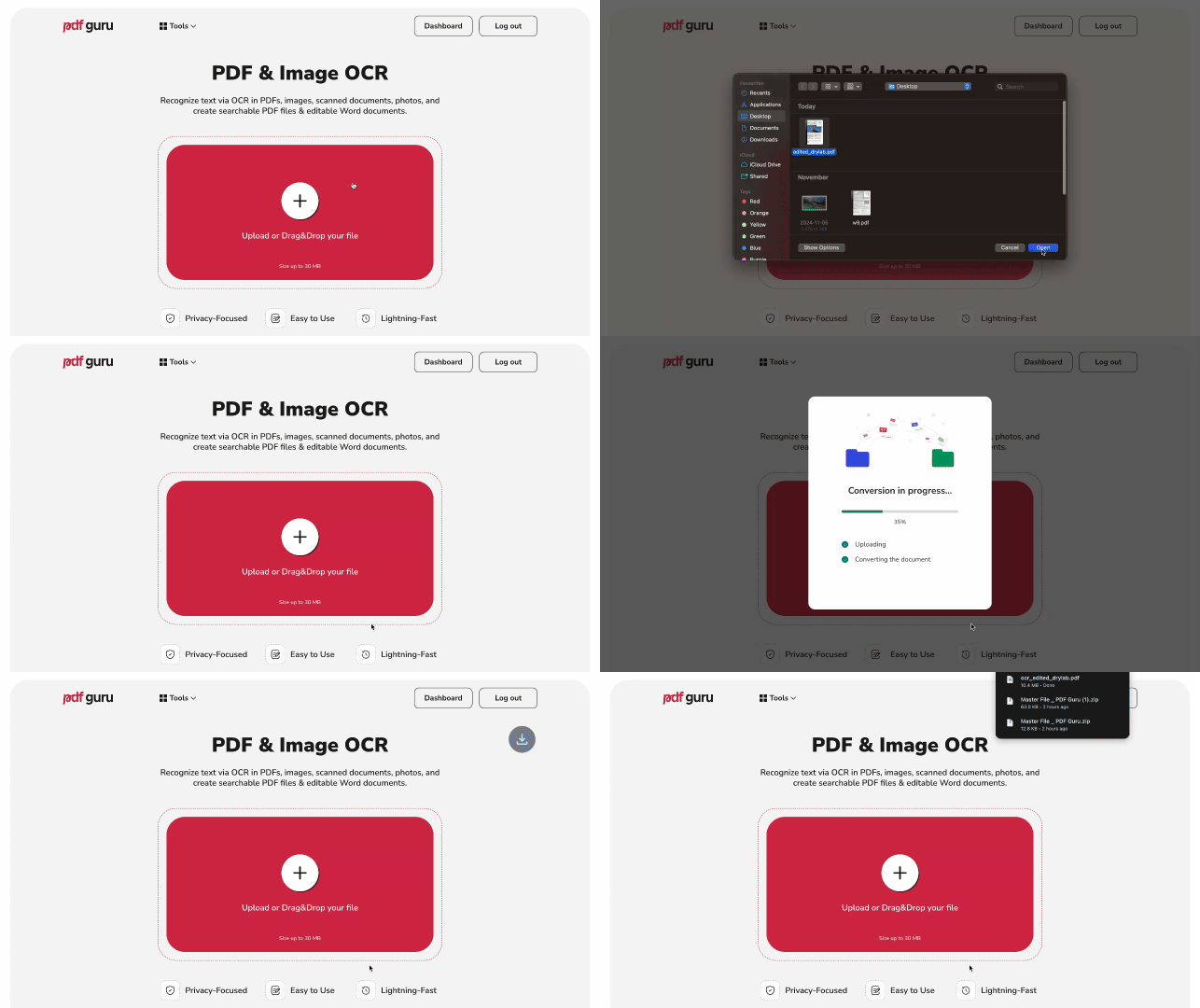
Als je een PDF leesbaar én doorzoekbaar wilt maken, kan dat online met onze tool:
- 1
- 2Klik op de knop + of sleep je PDF-bestand naar het venster.
- 3Kies het gewenste formaat voor je bestand — in dit geval Searchable PDF.
- 4Wacht een paar seconden tot de tool je bestand verwerkt.
- 5Download je nieuwe PDF voor later gebruik. Een kopie wordt ook in je account opgeslagen.
Door OCR te gebruiken voor PDF-bestanden, maak je het makkelijker om grote hoeveelheden data te ordenen, te doorzoeken en te categoriseren.
Maak een PDF doorzoekbaar door deze om te zetten naar Word
En hier is nog een manier om een doorzoekbaar bestand te maken met PDF Guru, voor het geval je het in DOCX-formaat nodig hebt:
- 1Herhaal stap 1-2 uit het vorige hoofdstuk.
- 2Kies Word als uitvoerformaat.
- 3Wacht even en download je nieuwe bestand.
Hoe converteer je Word naar een doorzoekbare PDF
Zo zet je Word om naar PDF met onze tool:
- 1
- 2Sleep je Word-bestand naar het venster.
- 3Wacht een paar seconden tot de conversie is voltooid.
- 4Download je nieuwe doorzoekbare PDF.
Hoe zoek je naar woorden in een PDF
Volg deze stappen om PDF-bestanden te doorzoeken op specifieke woorden of zinnen.
- 1Open je PDF op je apparaat.
- 2Gebruik Ctrl+F of Command+F om het zoekvenster te openen.
- 3Zoeken in PDF — typ het woord of de zin die je wilt vinden in het zoekvak.
- 4Blader door de resultaten met de pijltjes vooruit en terug om naar elk gemarkeerd woord of zin te springen.
Wil je doorzoekbare PDF's maken? Nu weet je hoe je dat doet en begrijp je waarom sommige PDF's in eerste instantie niet doorzoekbaar zijn.