Een gewone PDF omzetten in een invulbaar formulier kan het leven een stuk makkelijker maken — voor jou én voor iedereen die het invult. Een PDF invulbaar maken is bovendien eenvoudiger dan je denkt: in plaats van papieren formulieren te printen, scannen of met de hand in te vullen, kunnen gebruikers hun gegevens direct in het PDF-document typen, het ondertekenen met een digitale handtekening en het bestand per e-mail versturen.
In deze handleiding loop je stap voor stap door het proces om invulbare velden toe te voegen aan PDF-bestanden.
Wat is een invulbare PDF?
Een invulbare PDF is een interactief digitaal formulier dat mensen direct op hun computer, tablet, Mac of ander apparaat kunnen invullen, ongeacht welke software ze gebruiken. Het kan velden bevatten zoals tekstvakken om in te typen, selectievakjes om aan te vinken en dropdownmenu's om opties te kiezen. Deze worden vaak gebruikt voor sollicitaties, enquêtes, contracten en andere formulieren.
Het grote voordeel van een invulbare PDF is gemak: je hoeft het document niet te printen of te scannen. Open het gewoon, vul het in en bewaar of verstuur het.
Hoe maak je een invulbare PDF?

Als snelle oplossing kun je PDF Guru gebruiken als online maker om invulbare PDF-formulieren samen te stellen. Je kunt je bestand direct uploaden — er is geen extra software nodig. Volg deze stappen:
- 1
- 2Kies Create new PDF.
- 3Gebruik in de PDF-editor de benodigde tools om invoervelden voor het formulier toe te voegen.
- 4Controleer je bestand en klik vervolgens op Done.
Maar wat als je wilt dat je PDF invulbaar is, maar je alleen een afbeeldingsbestand of een gescand document hebt? We hebben een oplossing! Je kunt OCR (Optical Character Recognition) gebruiken om afbeeldingen en gescande PDF's binnen enkele seconden om te zetten in bewerkbare en doorzoekbare tekst.

Hoe voeg je invulbare velden toe in Google Docs

Voordat je begint, moet je één ding overwegen: wil je een invulbaar document vanaf nul maken of moet je tekstvelden toevoegen aan een bestaand PDF-bestand? In het laatste geval raden we sterk aan om de PDF naar Word te converteren — met onze tool gaat dat snel en eenvoudig.
En zo voeg je formuliervelden toe met Google Docs.
- 1Open het document.
- 2
- 3Om dropdowns toe te voegen, ga je naar Invoegen > Dropdown en pas je de lijstopties aan. Voor selectievakjes typ je de opties uit, markeer je ze en kies je Checklist — ga daarvoor naar Opmaak > Opsommingen en nummering.
- 4Pas lettertypen, formaten en kleuren aan voor betere leesbaarheid.
- 5Sla je document op in het gewenste formaat.
Tip: Voor langere antwoorden kun je een grotere tabel met één cel invoegen, zodat er ruimte is voor uitgebreide tekstinvoer.
Zo zet je een PDF om in een invulbaar formulier — het is misschien niet de eenvoudigste methode, maar de functionaliteit van Google maakt het zeer effectief.
Hoe maak je een PDF invulbaar in Word
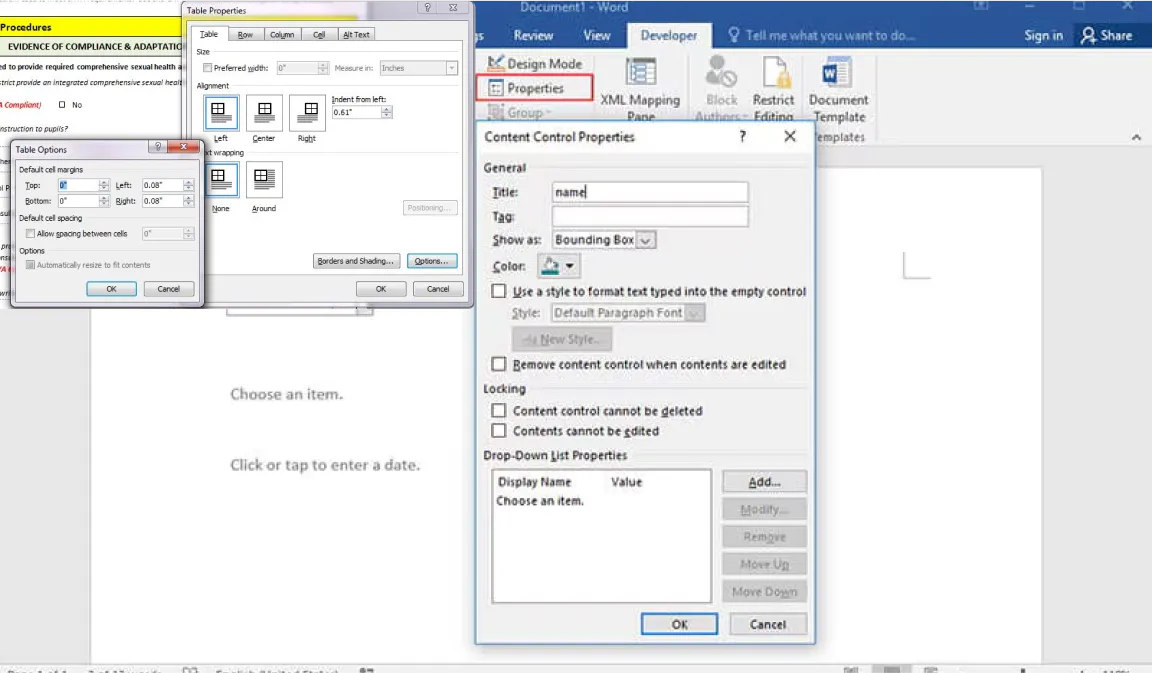
Gebruik voor het maken van een invulbaar formulier de desktopversie van Microsoft Word, want de online versie ondersteunt dit niet. Hier is een korte stapsgewijze handleiding:
- 1Ga naar Bestand > Opties > Lint aanpassen, vink het vakje voor het tabblad Ontwikkelaars aan en klik op OK.
- 2Je ziet het tabblad Ontwikkelaars in het lint — klik erop om de tools te openen.
- 3Gebruik Ontwerpmodus en Eigenschappen om tekstvakken, selectievakjes, dropdownmenu's en andere formulierelementen toe te voegen en aan te passen.
Hoe maak je een bestaande PDF invulbaar

Heb je al een PDF en wil je invulbare formuliervelden toevoegen? Hier is een eenvoudige manier om dat te doen:
- 1
- 2Klik op de + knop of sleep je afbeeldingsbestand naar het venster.
- 3Ga in de bewerkmodus naar de optie More en kies Textbox.
- 4Zoek de juiste plek om het tekstvak in de inhoud te plaatsen.
- 5Controleer je bestand en klik vervolgens op Done.
Kies een PDF-formulier uit onze database
We zijn trots op onze uitgebreide Formulierendatabase, die het maken van invulbare formulieren nog gemakkelijker maakt. In plaats van vanaf nul te beginnen, kun je kiezen uit een breed scala aan kant-en-klare sjablonen.
Deze functie is ideaal voor HR-managers, zorgmedewerkers, financiële professionals of iedereen die regelmatig formulieren moet opstellen. Onze database bespaart tijd en helpt je om informatie snel en moeiteloos te ordenen, gegevens automatisch te verzamelen en te analyseren — en je kunt ze net zo eenvoudig naar Excel exporteren als naar een ander formaat.
Elk formulier bevat gedetailleerde informatie over het beoogde gebruik, indieningsvereisten en meer. Bovendien worden er regelmatig nieuwe opties toegevoegd om aan je veranderende behoeften te voldoen.
Laatste gedachten
Je hebt nu een duidelijk beeld van hoe je een PDF invulbaar maakt die past bij jouw specifieke wensen en je workflow verbetert. Met deze praktische tips ben je goed op weg om de manier waarop je met PDF-bestanden werkt te transformeren — waardoor je taken eenvoudiger, sneller en efficiënter worden.