Choć pliki JPG świetnie sprawdzają się przy utrzymaniu niewielkiego rozmiaru pliku, z każdą edycją mogą tracić na jakości. Przejście na format PNG to idealne rozwiązanie wtedy, gdy potrzebujesz wyraźnych detali i większej elastyczności podczas edycji. W tym poradniku przedstawimy proste kroki, które pozwolą Ci zamienić pliki JPG na PNG na różnych urządzeniach, a PDF Guru będzie Twoim sprawdzonym rozwiązaniem.
Czym są formaty JPG i PNG?
Niezależnie od tego, czy udostępniasz zdjęcia w sieci, czy tworzysz wyróżniający się projekt graficzny, warto poznać podstawy:
- JPG (JPEG), skrót od Joint Photographic Experts Group, to jeden z najpopularniejszych formatów obrazu, ponieważ utrzymuje małe rozmiary plików dzięki kompresji. Dzięki temu JPG doskonale nadaje się do zdjęć i grafiki na strony web, gdzie liczy się szybkie ładowanie. Niestety wielokrotne zapisywanie edytowanych plików może prowadzić do stopniowej utraty jakości.
- PNG, czyli Portable Network Graphics, zachowuje wszystkie szczegóły obrazu bez utraty jakości. Ten format jest idealny do grafik, logo i wszelkich obrazów, które muszą zachować ostrość i wyrazistość. Wygląda na idealny wybór, prawda? Jest jednak pewien haczyk — pliki PNG są większe niż JPG i zajmują więcej miejsca.
Co pliki PNG oferują, czego nie mają pliki JPG?
Pliki PNG mają kilka zalet, które w określonych sytuacjach czynią je najlepszym wyborem:
- Kompresja bezstratna: format PNG wykorzystuje bezstratną kompresję, co oznacza, że jakość obrazu pozostaje nienaruszona przy każdym zapisie. To idealne rozwiązanie dla obrazów wymagających wysokiej szczegółowości, takich jak grafiki i ilustracje.
- Lepsza jakość obrazu: pliki PNG zachowują ostrość i wyrazistość, zwłaszcza przy obrazach z tekstem lub ostrymi krawędziami.
- Szeroka gama kolorów: dzięki obsłudze milionów kolorów PNG zapewnia dokładne, bogate odwzorowanie barw, często lepsze niż w przypadku JPG.
- Elastyczność edycji obrazu: ponieważ PNG to format bezstratny, pozwala na większą swobodę edycji bez pogorszenia jakości obrazu.

Jak zamienić JPG na PNG za pomocą PDF Guru
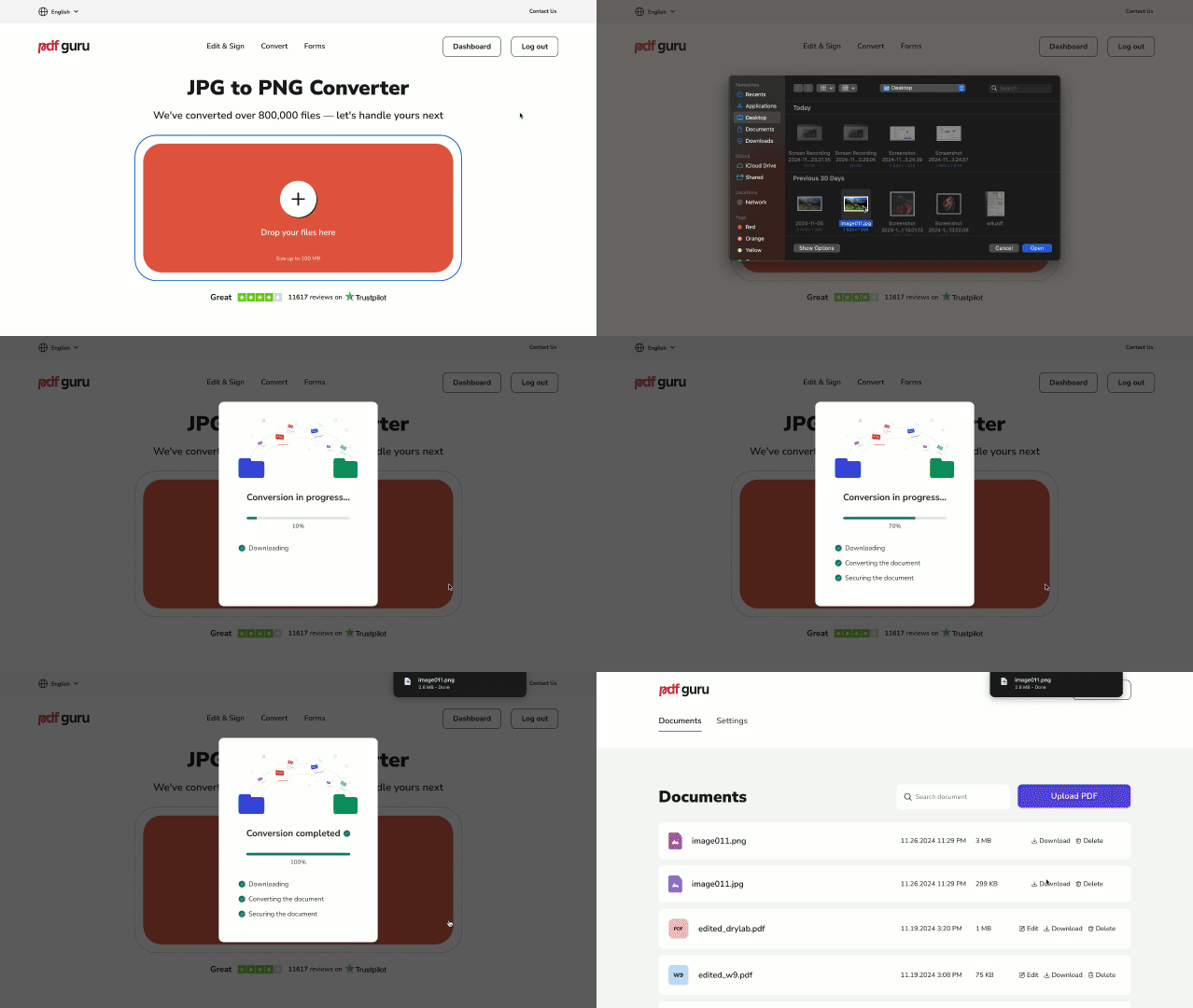
Przejdźmy do praktyki! Prześlij swój obraz JPG, a nasze narzędzie online zajmie się resztą. Oto szybki i prosty sposób na konwersję obrazów:
- 1
- 2Kliknij przycisk + lub przeciągnij i upuść obraz JPG do okna konwertera. Otworzy się okno przesyłania, a po chwili pojawi się okno z paskiem postępu.
- 3Poczekaj chwilę, aż narzędzie zakończy proces — konwersja zwykle trwa tylko kilka sekund.
- 4Pobierz nowy plik PNG na swoje urządzenie mobilne lub komputer. Zostanie on także zapisany w Twoim koncie, więc jeśli zgubisz lokalną kopię, pobierz go ponownie w dowolnej chwili.
Praca z różnymi typami plików jest czymś, co robimy wszyscy, a przełączanie się między formatami często bywa po prostu częścią codziennych zadań. Czy wiesz na przykład, że możesz przekonwertować JPG do PDF albo na odwrót — PDF do JPG? PDF to jeden z najczęściej używanych formatów dokumentów, a mimo to wiele osób nie wie, że można go łatwo zamieniać z plików graficznych i z powrotem. Ale PDF Guru oferuje więcej! Bez trudu przełączysz się między PDF a innymi formatami, takimi jak Word, Excel, PowerPoint, MOBI czy EPUB. Wystarczy, że prześlesz swój plik, a magię techniczną zostawisz nam. Prześlij go w kilka sekund prosto z przeglądarki.
Jak przekonwertować JPG do PNG na Mac
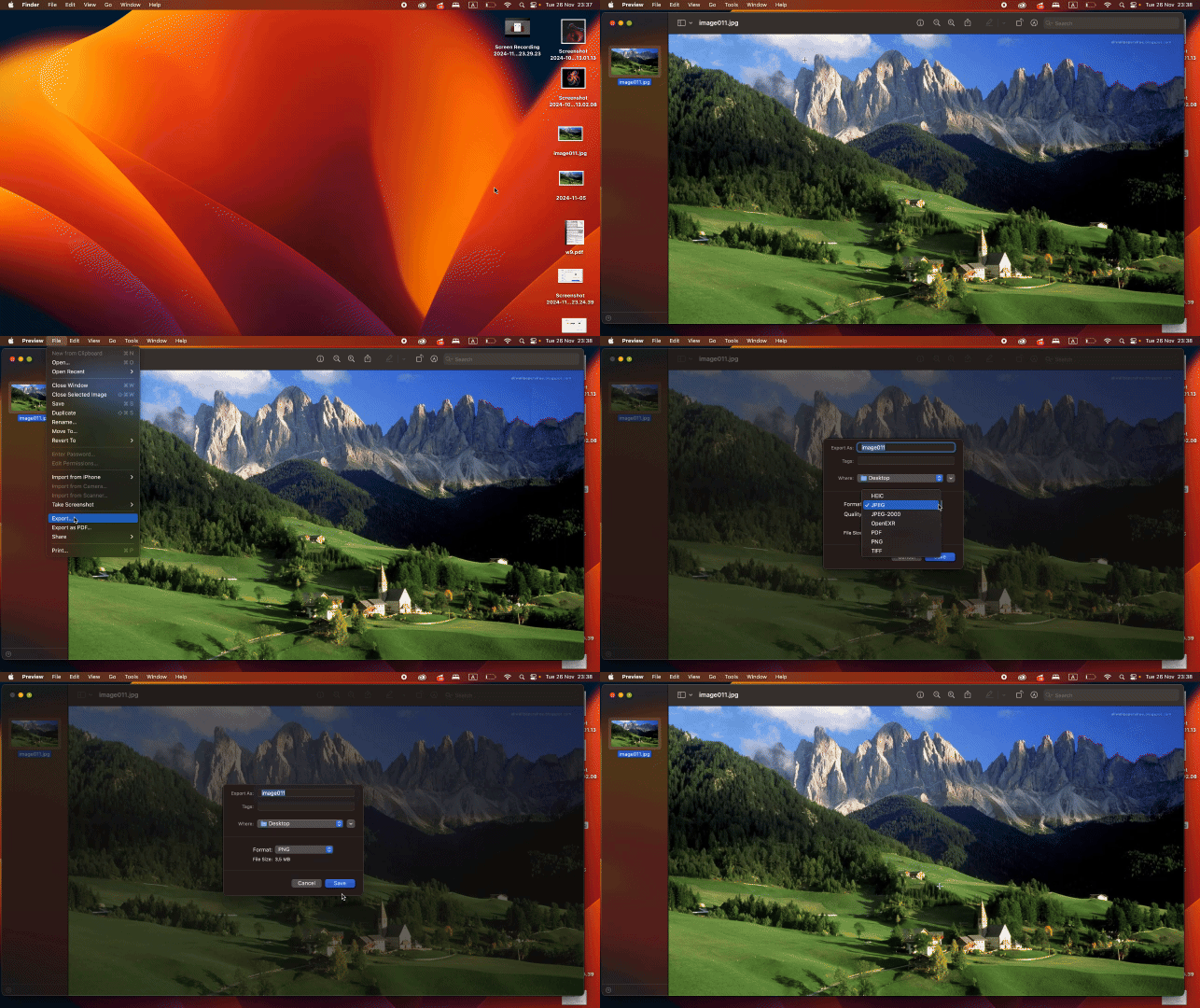
Wykorzystaj wbudowaną aplikację Preview jako konwerter JPEG do PNG. To natywna aplikacja systemu macOS, więc nie potrzebujesz dodatkowego oprogramowania. Oto, co musisz zrobić:
- 1Otwórz plik JPG w aplikacji Preview.
- 2
- 3Z listy formatów wybierz PNG i zapisz swój plik.
Jak przekonwertować JPG do PNG w systemie Windows
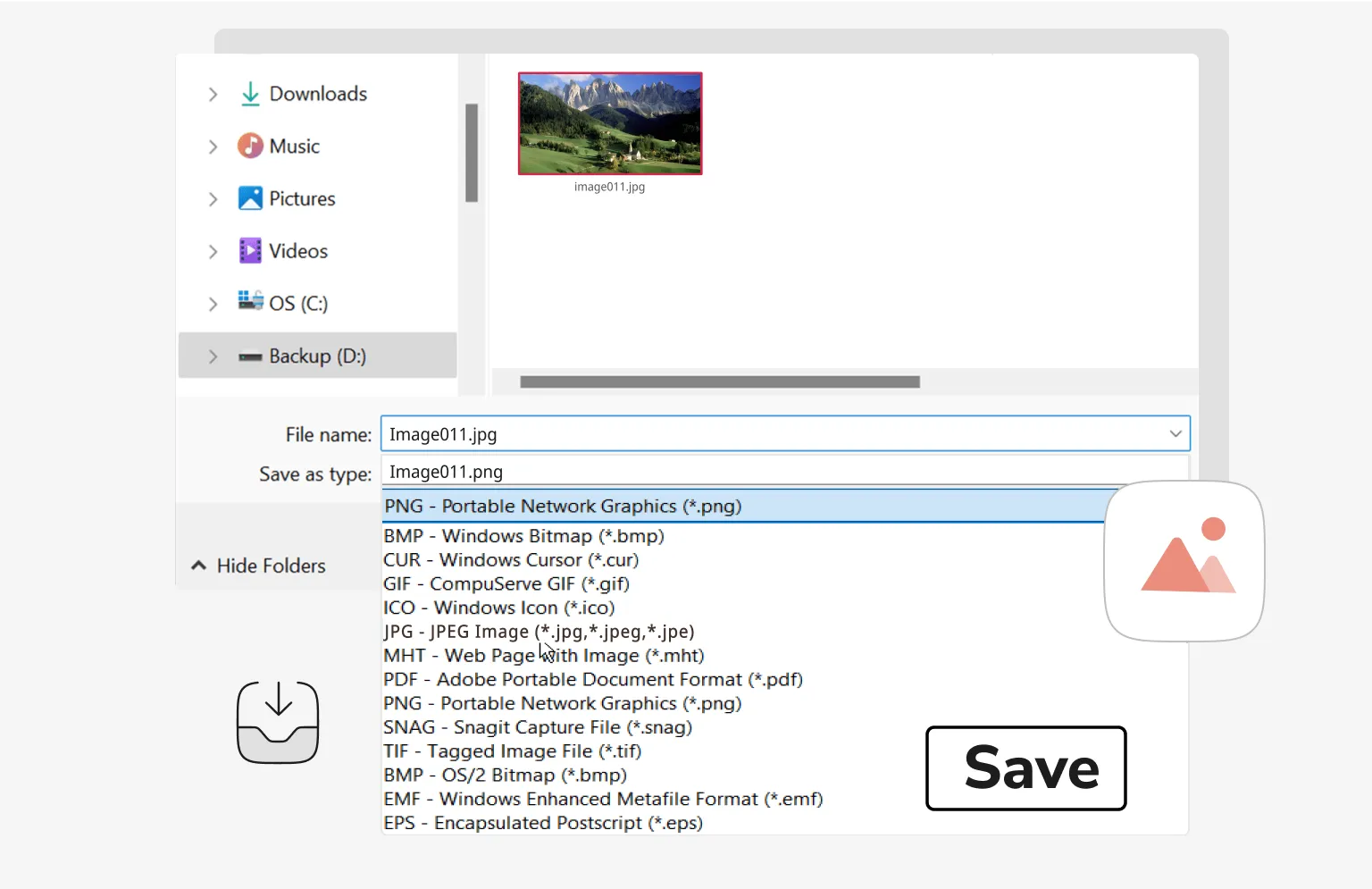
Jeśli chcesz zamienić JPEG na PNG w systemie Windows, wbudowana aplikacja Paint sprawi, że pójdzie to bardzo łatwo. Wykonaj poniższe kroki:
- 1Kliknij plik prawym przyciskiem myszy i wybierz Edytuj, aby otworzyć go w aplikacji Paint.
- 2W aplikacji Paint przejdź do menu Plik i wybierz Zapisz jako.
- 3
- 4Kliknij Zapisz, a następnie wskaż preferowaną lokalizację dla pliku.
Jak przekonwertować JPG do PNG na Androidzie
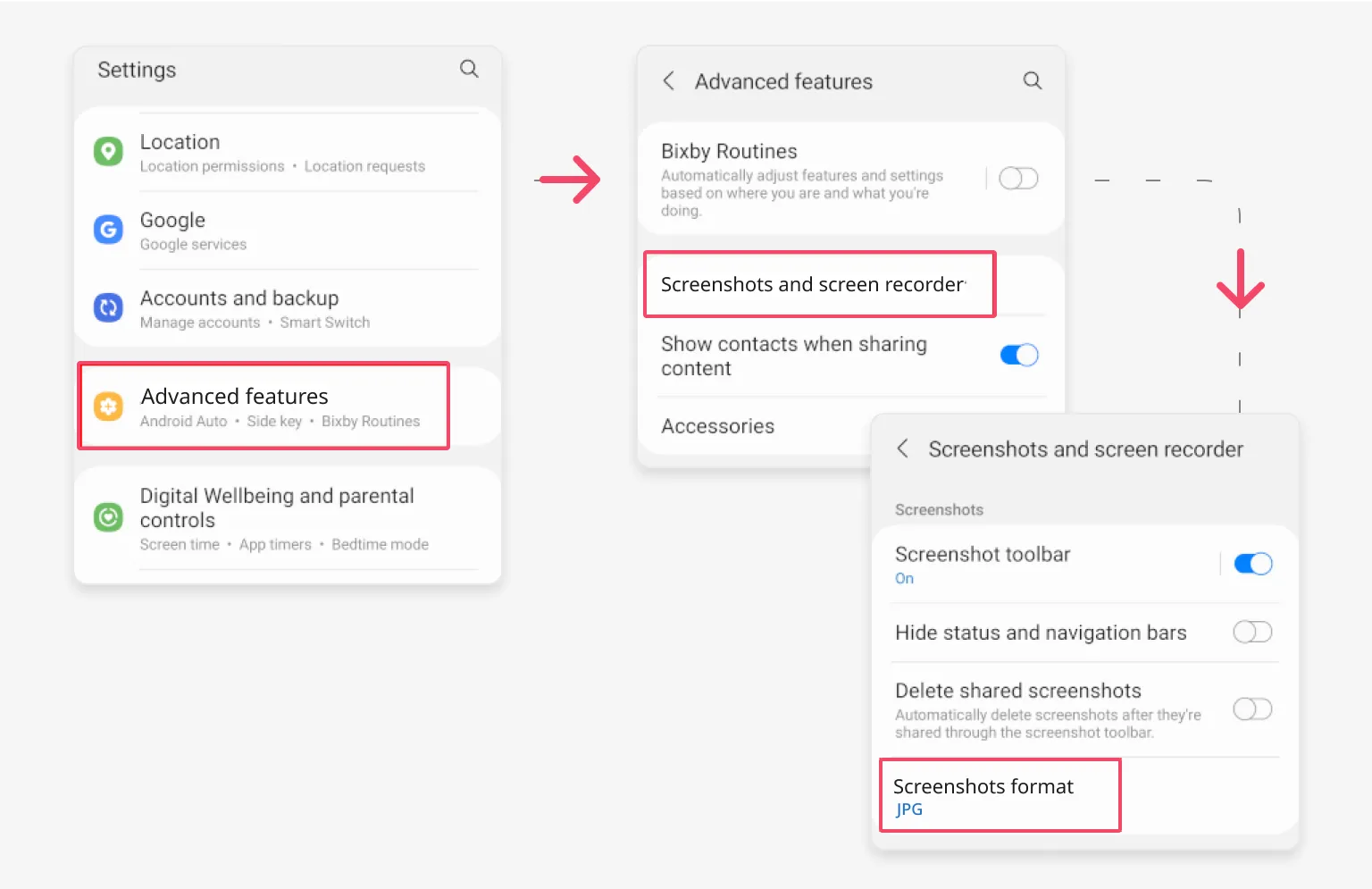
Chociaż Android nie oferuje prostego sposobu na zmianę formatu JPG na PNG, istnieje obejście polegające na wykonywaniu zrzutów ekranu. Oto jak to działa:
- 1Przejdź do aplikacji Ustawienia na swoim urządzeniu mobilnym.
- 2Przewiń w dół i dotknij Funkcje zaawansowane.
- 3Znajdź i wybierz Zrzuty ekranu i rejestrator ekranu z listy opcji.
- 4Dotknij opcji Format. Zobaczysz aktualnie używany format (najprawdopodobniej JPG).
- 5Wybierz PNG z listy dostępnych formatów.
- 6Nowy format zostanie zastosowany, a wszystkie kolejne zrzuty ekranu będą zapisywane jako pliki PNG.
Mały trik: gdy konwertujesz JPG do PNG, możesz uzyskać przezroczyste tło, usuwając wypełnienie. Warto też wiedzieć, że zdjęcia z iPhone'a domyślnie zapisują się w formacie HEIC lub JPG, ale po przeniesieniu na komputer PC możesz je w prosty sposób zamienić na PNG przy użyciu programu graficznego, takiego jak Photoshop lub GIMP. Możesz także użyć darmowego narzędzia online lub oprogramowania zainstalowanego offline, jeśli zależy Ci na bezpiecznym przechowywaniu i większej dokładności konwersji.
Podsumowanie
Wypróbuj kilka z opisanych metod i sprawdź, która sprawdzi się u Ciebie najlepiej. Jeśli potrzebujesz czegoś więcej niż zwykłej zmiany formatu, nasz konwerter JPG do PNG zamienia się w narzędzie do kompresji, edycji, łączenia i wiele więcej — gotowe sprostać wszystkim Twoim potrzebom związanym z plikami.