Istnieje kilka sposobów na zapisanie jednej strony PDF — możesz skorzystać z serwisów online, wbudowanych narzędzi systemowych lub profesjonalnych edytorów. To szczególnie przydatne, gdy chcesz wyodrębnić konkretną stronę z kluczowymi informacjami z większego dokumentu.
W tym poradniku poznasz różne metody i narzędzia, które pozwalają zapisać pojedyncze strony z plików PDF.
Jak pobrać jedną stronę PDF
Aby pobrać jedną stronę PDF, możesz skorzystać z wielu narzędzi, takich jak ekstraktory online, wbudowane opcje drukowania do PDF lub dedykowane oprogramowanie. Cały proces polega na otwarciu pliku, wybraniu konkretnej strony i wyeksportowaniu lub zapisaniu jej jako new english adventure 3 testy PDF. W kolejnych sekcjach pokażemy Ci kilka metod — niezależnie od tego, czy używasz PDF Guru, narzędzia desktop, czy urządzenia mobilnego.
Jak zapisać wybrane strony PDF w edytorze online
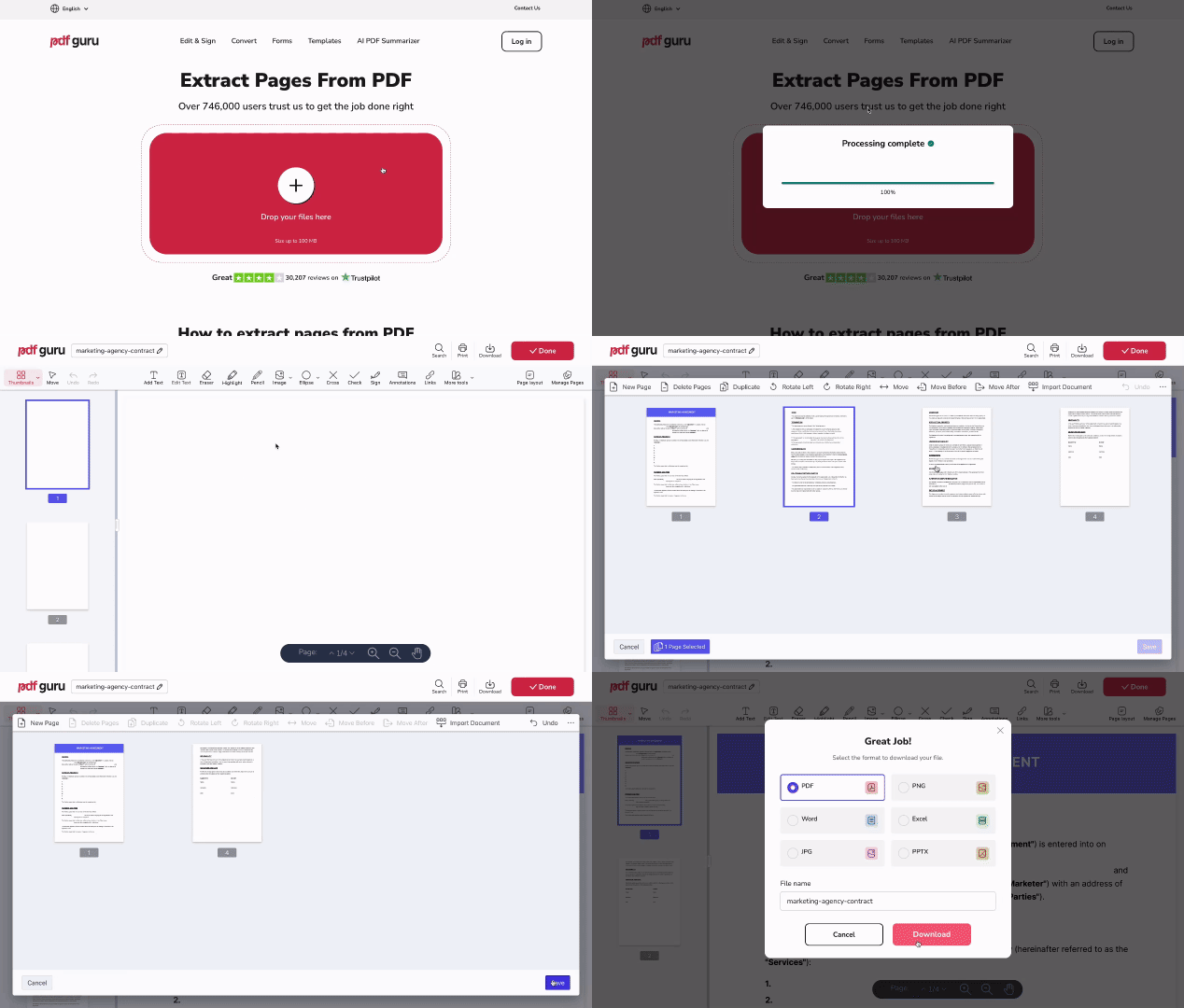
Wykonaj te proste kroki, aby zapisać pojedynczą stronę PDF za pomocą PDF Guru:
- 1
- 2Kliknij przycisk przesyłania i wybierz plik PDF, na którym chcesz pracować.
- 3Poczekaj, aż załaduje się w edytorze.
- 4Kliknij przycisk Zarządzaj stronami.
- 5Zaznacz strony, których nie potrzebujesz, i kliknij Usuń strony. Możesz zaznaczać je ręcznie lub nacisnąć Command/CTRL+A, aby zaznaczyć wszystkie, a następnie odznaczyć stronę, którą chcesz zachować.
- 6Kliknij Zapisz, a potem Gotowe.
- 7Wybierz format wyjściowy i kliknij Pobierz, aby zapisać stronę.
Z PDF Guru nie musisz nic pobierać ani instalować. Możesz zapisać wybrane strony PDF online z poziomu przeglądarki, na dowolnym urządzeniu, niezależnie od systemu operacyjnego. Nasza platforma pozwala też usuwać strony z PDF — to szybki sposób na pozbycie się niepotrzebnej treści i wyeksportowanie tylko tych stron, które są Ci potrzebne.
Jak podzielić strony PDF
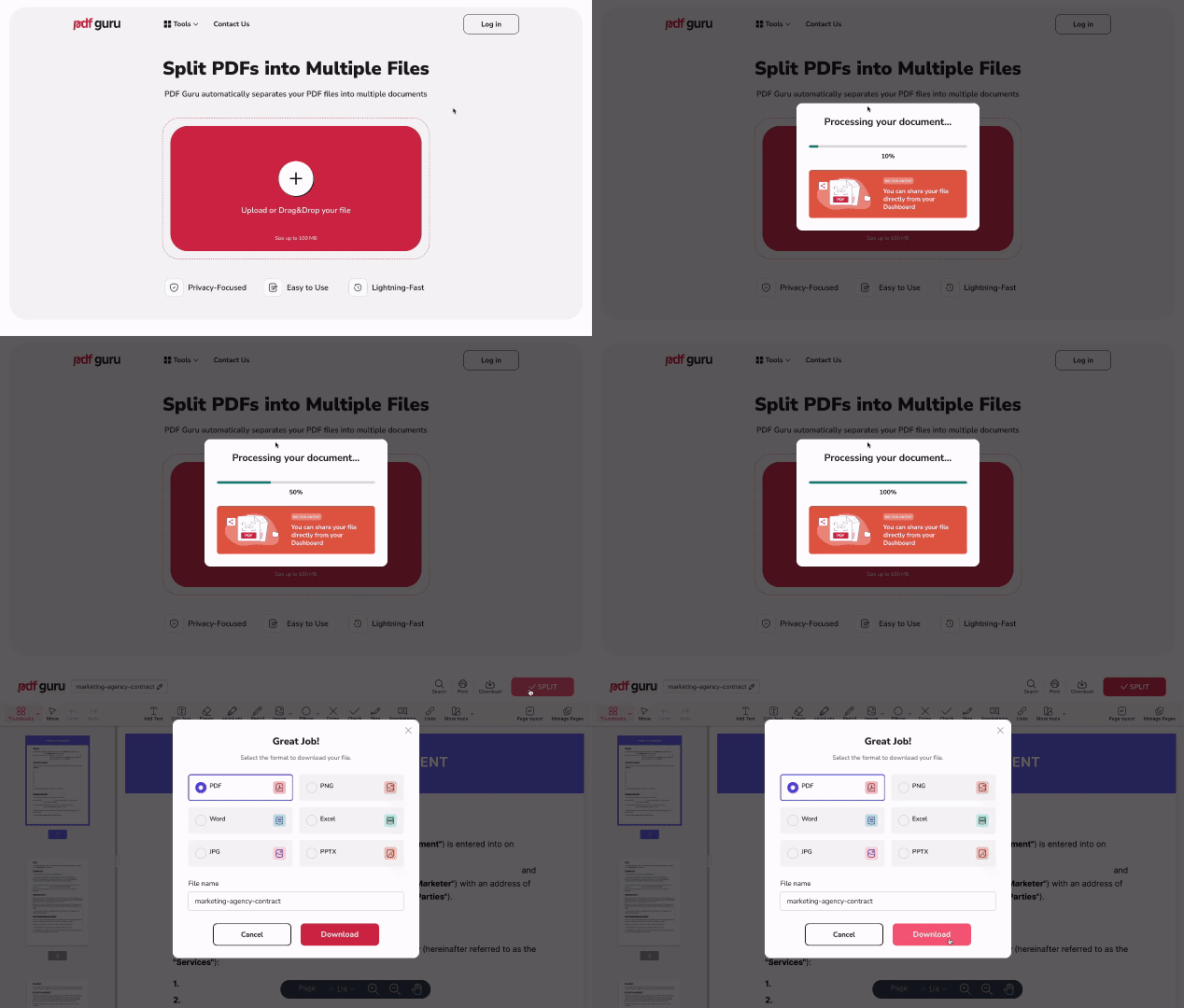
Narzędzie do dzielenia PDF pozwala automatycznie rozbić jeden dokument na wiele plików. Jest to szczególnie pomocne, gdy chcesz, aby każda strona PDF została zapisana jako osobny dokument. Oto jak zrobić to w PDF Guru:
- 1
- 2Prześlij swój plik PDF.
- 3Gdy plik otworzy się w edytorze, po prostu kliknij Gotowe, a potem Pobierz.
Twój PDF zostanie błyskawicznie podzielony na pojedyncze, jednostronicowe pliki PDF i pobrany jako archiwum ZIP. Teraz możesz osobno pracować z tymi stronami.
Jak uporządkować strony w pliku PDF
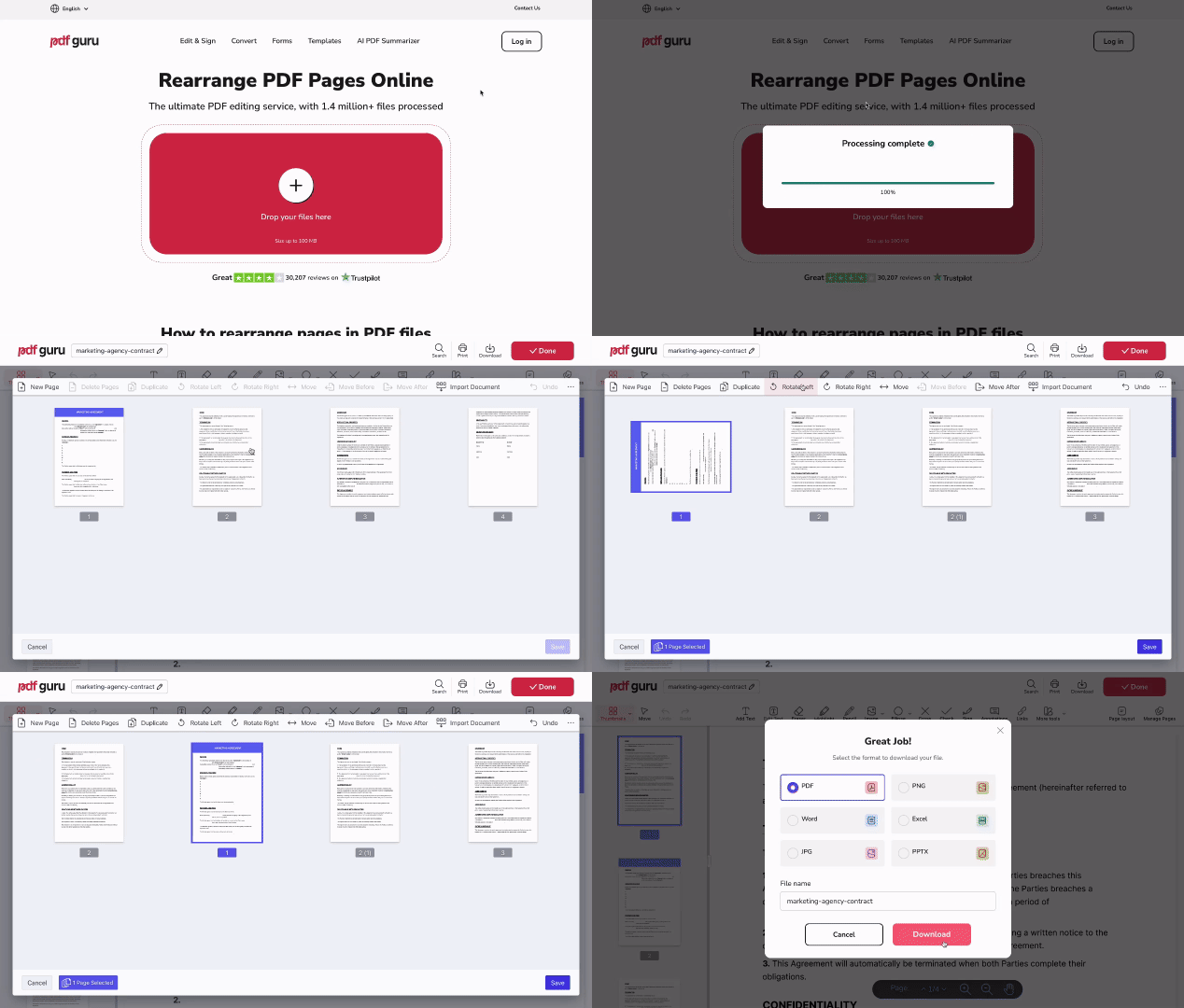
Nasz PDF Organizer pomaga uporządkować i przeorganizować plik przed eksportem. Możesz zmieniać kolejność, obracać lub duplikować strony, co ułatwia przygotowanie potrzebnej treści. Oto jak uporządkować strony w PDF Guru:
- 1Otwórz narzędzie Organizuj PDF i prześlij swój plik.
- 2Kliknij Zarządzaj stronami, aby otworzyć opcje edycji.
- 3Zaznacz jedną lub kilka stron, które chcesz uporządkować.
- 4Aby zmienić kolejność stron, kliknij Przenieś w lewo, Przenieś za lub Przenieś, aby umieścić zaznaczenie po konkretnym numerze strony.
- 5Kliknij Obróć w lewo lub Obróć w prawo, aby zmienić orientację strony. Działa to dla pojedynczych stron lub zaznaczonych zakresów.
- 6Kliknij Duplikuj, aby skopiować jedną lub kilka stron w obrębie dokumentu.
- 7Gdy skończysz, kliknij Zapisz, potem Gotowe i wreszcie Pobierz.
To narzędzie daje Ci większą kontrolę nad strukturą pliku — możesz dopracować układ przed wyodrębnieniem stron. Aby dowiedzieć się więcej o porządkowaniu dokumentów, zajrzyj do naszego przewodnika Jak dodawać, usuwać i zmieniać kolejność stron w dokumentach PDF.
Jak zapisać jedną stronę PDF w systemie Windows
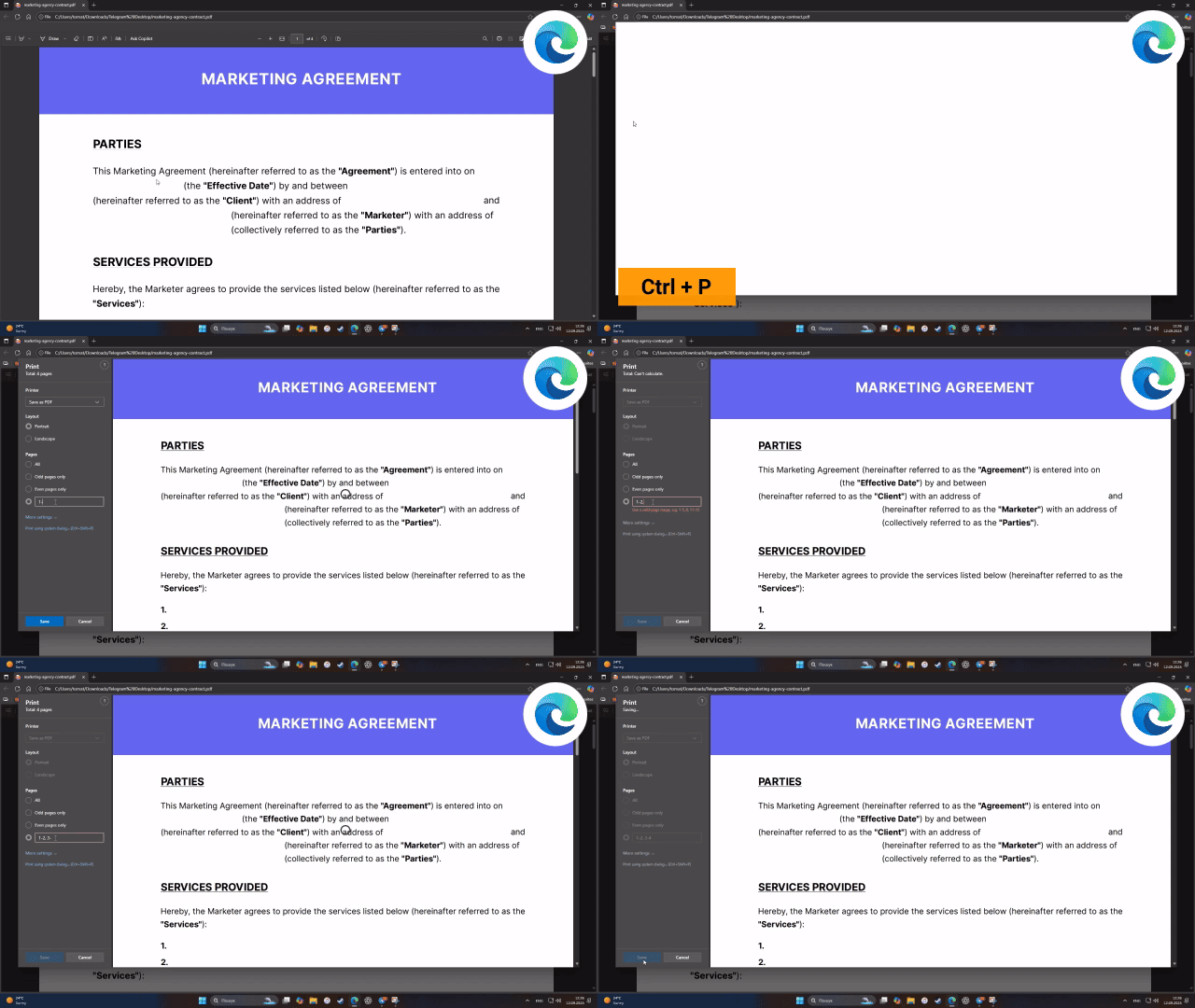
Aby zapisać jedną stronę z pliku PDF w systemie Windows, wykonaj następujące kroki:
- 1Otwórz PDF w programie, który obsługuje przeglądanie PDF, na przykład w Microsoft Edge.
- 2Naciśnij Ctrl + P, aby otworzyć okno dialogowe drukowania.
- 3W polu Strony podaj numer strony, którą chcesz zapisać.
- 4W sekcji Drukarka wybierz Microsoft Print to PDF.
- 5Kliknij Drukuj, a następnie wybierz miejsce, w którym chcesz zapisać nowy plik PDF.
Jak zapisać jedną stronę PDF na Macu
Możesz skorzystać z wbudowanej aplikacji Preview, aby zapisać pojedynczą stronę PDF w macOS. Oto jak to zrobić:
- 1Otwórz plik PDF w Preview.
- 2Na pasku bocznym zaznacz stronę, którą chcesz zapisać.
- 3Kliknij, przytrzymaj i przeciągnij tę stronę z paska bocznego na pulpit lub do folderu.
Twój Mac automatycznie utworzy nowy, jednostronicowy plik PDF. To szybka i prosta metoda, która nie wymaga żadnych narzędzi zewnętrznych.
Jak zapisać tylko jedną stronę PDF na iPhonie
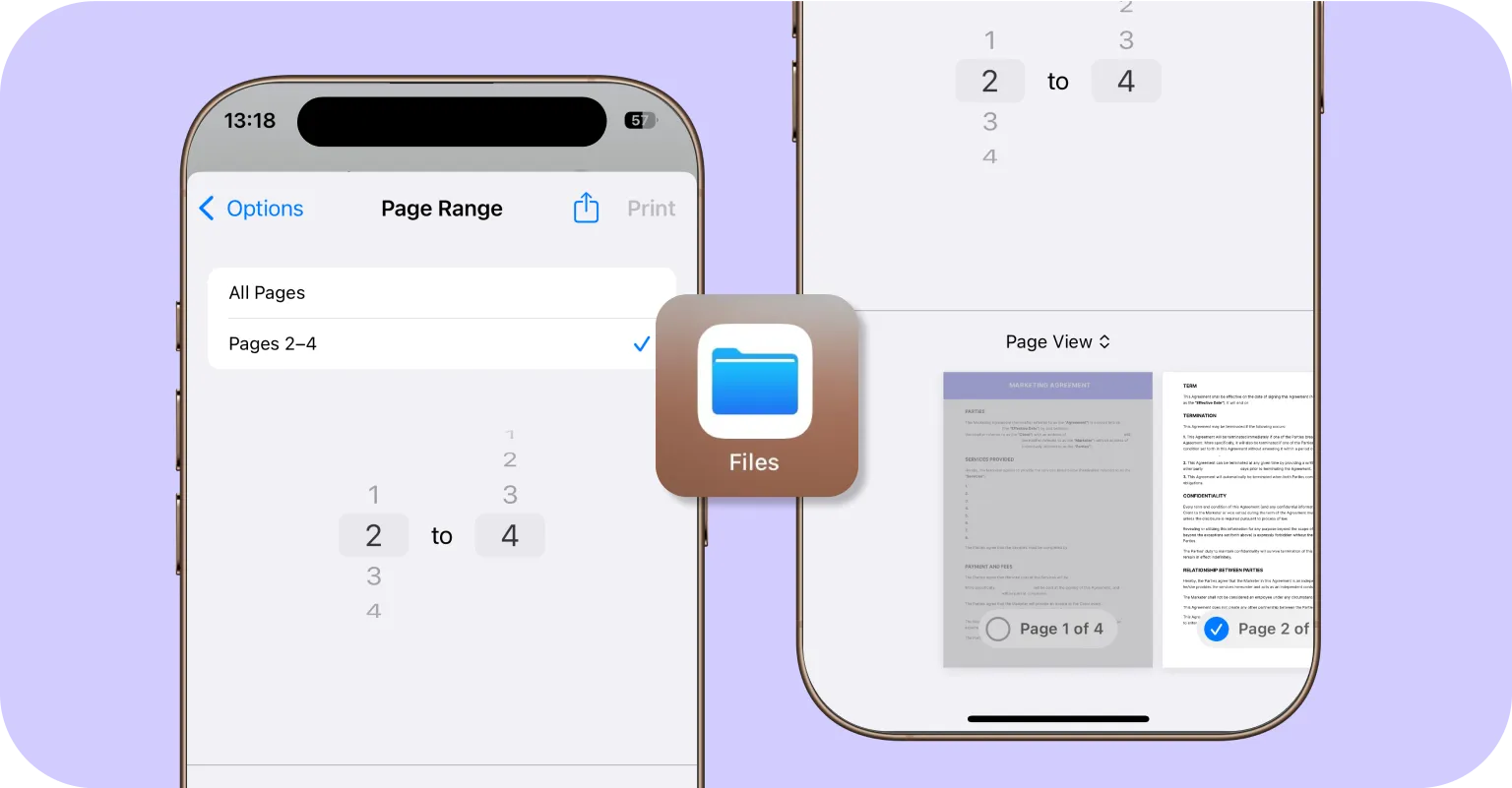
Możesz eksportować pojedyncze strony z plików PDF na swoim iPhonie, korzystając z wbudowanej aplikacji Files. Oto jak to działa:
- 1Otwórz potrzebny PDF w aplikacji Files na iPhonie.
- 2Stuknij przycisk Udostępnij, a następnie wybierz Drukuj.
- 3Stuknij pole Zakres i wpisz numer(y) strony, którą chcesz wyodrębnić, lub po prostu odznacz strony, których nie potrzebujesz w sekcji Widok strony.
- 4Rozsuń palce (powiększ) na stronie, którą chcesz zapisać. Otworzy się ona osobno.
- 5Stuknij ikonę Udostępnij ponownie i wybierz Zapisz w plikach, aby zapisać wyodrębnioną stronę (lub strony) jako new english adventure 3 testy PDF.
Ta metoda pozwala wyodrębnić i zapisać pojedynczą stronę PDF, korzystając wyłącznie z iPhone'a, bez instalowania dodatkowych aplikacji.
Jak zapisać tylko jedną stronę PDF bez Adobe Acrobat
Nie potrzebujesz Adobe Acrobat, aby wyodrębnić pojedyncze strony PDF. Istnieje kilka łatwych w użyciu alternatyw:
- Narzędzia online, takie jak PDF Guru, pozwalają przesyłać pliki i pobierać wybrane strony bezpośrednio w przeglądarce.
- Wbudowane przeglądarki PDF w systemach Windows i macOS umożliwiają zapisanie wybranych stron PDF jako nowy dokument.
- Bezpłatne oprogramowanie często obsługuje wyodrębnianie stron i pozwala zapisywać pojedyncze strony bez płatnej subskrypcji, choć może brakować w nim bardziej zaawansowanych funkcji, takich jak OCR czy konwersja formatów.

Dlaczego nie mogę zapisać niektórych stron PDF?
Jeśli masz problem z zapisaniem konkretnej strony PDF, przyczyną może być jedna z poniższych kwestii:
- Ochrona hasłem. Plik jest chroniony hasłem i ma ograniczenia, które uniemożliwiają edycję lub eksport.
- Ograniczenia DRM. Działa zarządzanie prawami cyfrowymi, które blokuje zmiany i wyodrębnianie zawartości, udostępniając dokument w trybie tylko do odczytu.
- Dokument skanowany. PDF to pojedynczy zeskanowany obraz, bez wyodrębnionych stron.
- Problemy ze strukturą pliku. Dokument może być uszkodzony lub zbudowany w sposób, którego narzędzia stronicowe nie potrafią poprawnie zinterpretować.
W takim przypadku rozważ konwersję zeskanowanego pliku na tekst za pomocą naszego narzędzia OCR lub usunięcie zabezpieczeń, jeśli znasz hasło.
Najlepsze praktyki przy eksportowaniu stron z plików PDF
Eksportując i zapisując pojedyncze strony PDF, warto pamiętać o kilku istotnych wskazówkach:
- Utwórz kopię zapasową oryginalnego dokumentu PDF. Zawsze rób jedną kopię całego pliku PDF przed wyodrębnieniem lub rozdzieleniem stron. Dzięki temu zachowasz nienaruszoną wersję oryginalnego PDF na wypadek problemów. Jeśli coś pójdzie nie tak — przez uszkodzone dane, przypadkowe usunięcie czy problemy z formatowaniem — będziesz w stanie przywrócić oryginalny plik i nie stracisz cennych informacji.
- Zapisuj pliki w powszechnie dostępnych formatach (PDF, JPG, PNG, Word). Upewnij się, że eksportowane pliki da się otworzyć na różnych urządzeniach i w różnych systemach operacyjnych. Niektóre formaty mogą nie być obsługiwane przez wybrane przeglądarki PDF, szczególnie na urządzeniach mobilnych lub w starszych systemach.
- Priorytetowo traktuj bezpieczeństwo przy danych wrażliwych. Jeśli pracujesz z poufnymi lub wrażliwymi informacjami, zwróć szczególną uwagę na bezpieczeństwo podczas eksportowania i udostępniania stron PDF. Unikaj niezweryfikowanych narzędzi online, które mogą narazić Twoje dokumenty na wycieki lub nieuprawniony dostęp. Korzystaj z usług online szyfrowanych HTTPS, mających jasne zasady usuwania danych — takich jak PDF Guru.
- Używaj wysokiej jakości narzędzi PDF. Jeśli regularnie dzielisz, łączysz lub eksportujesz strony PDF, miej pod ręką sprawdzone narzędzia. Każdorazowe szukanie ich na nowo zwiększa ryzyko trafienia na niebezpieczne lub słabej jakości serwisy.
Podsumowanie
Jak widzisz, zapisanie pojedynczej strony PDF nie musi być skomplikowane. Niezależnie od tego, czy korzystasz z edytora online takiego jak PDF Guru, czy z wbudowanych narzędzi w swoim urządzeniu, cały proces zajmuje zaledwie kilka kliknięć. PDF Guru oferuje szybkie, bezproblemowe narzędzia działające bezpośrednio w przeglądarce, podczas gdy natywne oprogramowanie w systemach Windows, macOS i iOS stanowi przydatną alternatywę dla szybkiego eksportu stron.