

Cortar PDF online
Tamanho de até 100 MB
Ao fazer o upload do arquivo, você concorda com nossos Termos de uso e reconhece nossa Política de privacidade
Como cortar um PDF
 Baixe seu primeiro arquivo gratuitamente. Para continuar usando o PDF Guru, escolha um dos nossos planos de assinatura.
 Carregue seu documento PDF e aguarde o carregamento no editor.
 Clique em "Mais ferramentas" > "Cortar documento".
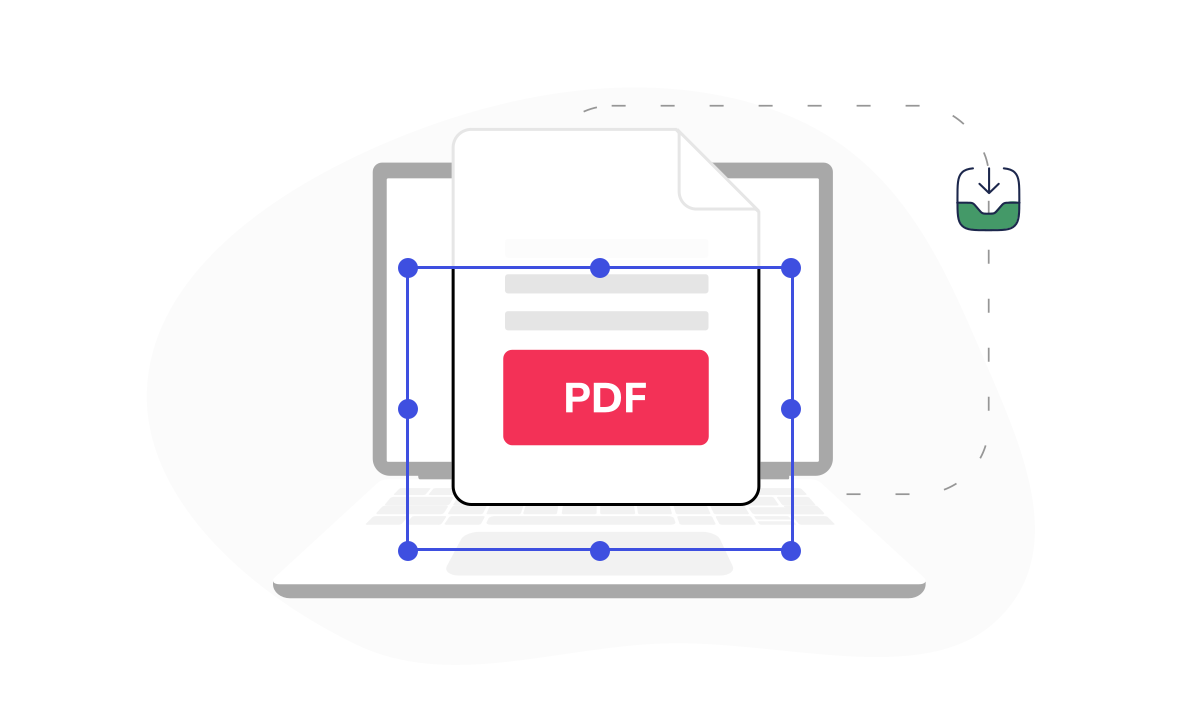
 Recorte conforme necessário e baixe o arquivo.
Confiável e certificado por líderes do setor




Por que nossa ferramenta de recortar PDF online

Remoção de desordem
Recorte PDF com bordas de digitalização, notas manuscritas e outras marcas indesejadas para deixar suas páginas em PDF mais limpas e fáceis de ler.
Ferramenta de corte preciso
Seja para cortar todas as páginas ou cortar folha de um PDF, nosso editor oferece precisão cirúrgica para controlar o layout.
Suporte a arquivos grandes
Com o PDF Guru, você pode recortar documentos de até 100 MB. Nossa ferramenta mantém um desempenho rápido e estável, mesmo com documentos grandes.Ferramentas extra de edição
Comece cortando e continue editando para girar, reordenar ou excluir páginas, deixar comentários ou usar muitos outros recursos.Navegação intuitiva
Nossa plataforma permite cortar um documento PDF facilmente, graças a um layout limpo que mostra exatamente onde ir.Processamento seguro
Seus documentos permanecem privados e seguros com proteção de nível industrial e verificações do Google Safe Browsing.
Recorte arquivos PDF para manter apenas o que importa
Criamos esta ferramenta de cortar um arquivo PDF para aprimorar sua experiência de personalização. Basta cortar as partes desnecessárias e manter o que importa. E com todas as outras ferramentas do editor, você pode continuar ajustando até que fique perfeito. Mais recursos inteligentes estão chegando, para que seus PDFs acompanhem suas ideias.
O que os usuários estão dizendo sobre nossa ferramenta online


Perguntas frequentes
Posso cortar um PDF online?

Sim, o formato PDF é inerentemente baseado em páginas e oferece suporte total ao corte. Nossa ferramenta de recortar um PDF online permite definir novos limites de página sem alterar o conteúdo fora da área de corte, permitindo que você personalize as margens e se concentre nas partes necessárias.
Como recortar um PDF no Mac?
O PDF Guru é uma ferramenta online, o que significa que funciona da mesma forma em qualquer dispositivo ou sistema operacional, incluindo o macOS. Se precisar recortar página de um PDF em um computador Mac, siga estes passos:
- Role até o topo da página e carregue seu arquivo.
- Clique em Mais Ferramentas na barra de ferramentas e escolha Recortar Documento.
- Selecione e redimensione a área desejada e escolha Recortar Página Atual ou Recortar Todas as Páginas de PDF.
- Baixe o arquivo recortado. Você poderá acessá-lo a qualquer momento no seu painel.
Como faço para recortar várias páginas em arquivos PDF?
Certifique-se de que o arquivo foi carregado e que você selecionou a ferramenta "Cortar Documento" no editor. Em seguida:
- Desenhe a área de corte arrastando o mouse sobre uma página.
- Selecione "Cortar Todas as Páginas".
- Ao terminar, baixe o PDF atualizado.
O corte afetará o tamanho do meu arquivo?
Sim, ao cortar PDFs, você remove conteúdo desnecessário, deixando os arquivos menores. Se quiser deixá-los ainda mais leves, você pode usar nossa ferramenta Compactar PDF depois.
É seguro cortar margens de PDF on-line?
Sim. Todos os dados são criptografados durante o upload e processados em servidores confiáveis ao recortar PDF. Somos verificados pelo Google Safe Browsing e testados regularmente contra ameaças. Quer saber a opinião de outras pessoas? Confira nossas avaliações no Trustpilot para ver como os usuários reais nos avaliam.
Ainda assim, o corte remove permanentemente o conteúdo que não está selecionado. Se você estiver trabalhando com informações confidenciais ou críticas, faça um backup antes de cortar. E lembre-se: usar o recurso "Cortar Todas as Páginas" aplica a mesma alteração em todas as páginas. Portanto, visualize com atenção para evitar cortar detalhes importantes.
O que mais posso fazer com sua ferramenta PDF online?
Além de cortar, nosso editor de PDF também permite excluir ou reordenar páginas, adicionar novas, inserir imagens, deixar comentários e muito mais. E a melhor parte? Estamos sempre adicionando novas ferramentas para melhorar sua experiência de edição de PDF.
Como cancelo o PDF Guru?
Você pode cancelar seu plano ativo nas configurações da sua conta do PDF Guru ou entrar em contato com o suporte e pedir que cancelem a assinatura para você. O acesso à conta continua ativo até o fim do período de cobrança que você já pagou.
Escolha uma ferramenta para trabalhar com documentos PDF
- Editar PDF
- Conversor PDF
- Comprimir PDF
- Juntar PDF
- Dividir PDF
- Annotar PDF
- Criar PDF
- Excluir páginas do PDF
- Extrair páginas PDF
- Girar PDF
- Organizar PDF
- Preencher PDF
- Assinar PDF
- Proteger PDF
- Resumidor de PDF
- Resumo de livros
- PDF OCR
- Traduzir PDF
- Unir imagens
- Comprimir imagens
- Remover marca d’água
- Cortar PDF
- Melhorar imagem
- Desbloquear PDF
Editar & Assinar
- Editar PDF
- Conversor PDF
- Comprimir PDF
- Juntar PDF
- Dividir PDF
- Annotar PDF
- Criar PDF
- Excluir páginas do PDF
- Extrair páginas PDF
- Girar PDF
- Organizar PDF
- Preencher PDF
- Assinar PDF
- Proteger PDF
- Resumidor de PDF
- Resumo de livros
- PDF OCR
- Traduzir PDF
- Unir imagens
- Comprimir imagens
- Remover marca d’água
- Cortar PDF
- Melhorar imagem
- Desbloquear PDF
- Word para PDF
- JPG para PDF
- PNG para PDF
- Excel para PDF
- Imagem para PDF
- EPUB para PDF
- PPTX para PDF
- DOCX para PDF
- HTML para PDF
- Text para PDF
- TIFF para PDF
- SVG para PDF
- MOBI para PDF
- AZW3 para PDF
- DWG para PDF
- CSV para PDF
- DXF para PDF
- EPS para PDF
- DjVu para PDF
- WebP para PDF
- Heic para PDF
- CBR para PDF
- XPS para PDF
- RTF para PDF
- JFIF em PDF
- ODT para PDF
- ODG para PDF
Converter para PDF
- Word para PDF
- JPG para PDF
- PNG para PDF
- Excel para PDF
- Imagem para PDF
- EPUB para PDF
- PPTX para PDF
- DOCX para PDF
- HTML para PDF
- Text para PDF
- TIFF para PDF
- SVG para PDF
- MOBI para PDF
- AZW3 para PDF
- DWG para PDF
- CSV para PDF
- DXF para PDF
- EPS para PDF
- DjVu para PDF
- WebP para PDF
- Heic para PDF
- CBR para PDF
- XPS para PDF
- RTF para PDF
- JFIF em PDF
- ODT para PDF
- ODG para PDF
- PNG para JPG
- AVIF para JPG
- DWG para DXF
- Heic para JPG
- JFIF para JPG
- JPG para PNG
- Word para JPG
- SVG para PNG
- Webp para PNG
- SVG para JPG
- Webp para JPG
- GIF para JPG
- JPEG para JPG
- Avif para PNG
- EPS para PNG
- GIF para PNG
- PNG para Webp
- CSV para Excel
- Imagem para Texto
- Epub para MOBI
- Heic para PNG
- Conversor de áudio
- Conversor de vídeo
- Conversor de imagem
- MP4 para MP3
- M4A para MP3
- MP3 para WAV
- WAV para MP3
- MOV para MP4
- MKV para MP4
- WEBM para MP4
- MP4 para WAV
- AVI para MP4
- MP4 para AVI
- M4A para WAV
- OGG para MP3
- MP4 para MOV
- CDR para PNG
- CR3 para JPG
- JFIF em PNG
- MOBI para EPUB
- RAW em JPG
- XLSX para CSV
- MPEG para MP3
Outros Formatos
- PNG para JPG
- AVIF para JPG
- DWG para DXF
- Heic para JPG
- JFIF para JPG
- JPG para PNG
- Word para JPG
- SVG para PNG
- Webp para PNG
- SVG para JPG
- Webp para JPG
- GIF para JPG
- JPEG para JPG
- Avif para PNG
- EPS para PNG
- GIF para PNG
- PNG para Webp
- CSV para Excel
- Imagem para Texto
- Epub para MOBI
- Heic para PNG
- Conversor de áudio
- Conversor de vídeo
- Conversor de imagem
- MP4 para MP3
- M4A para MP3
- MP3 para WAV
- WAV para MP3
- MOV para MP4
- MKV para MP4
- WEBM para MP4
- MP4 para WAV
- AVI para MP4
- MP4 para AVI
- M4A para WAV
- OGG para MP3
- MP4 para MOV
- CDR para PNG
- CR3 para JPG
- JFIF em PNG
- MOBI para EPUB
- RAW em JPG
- XLSX para CSV
- MPEG para MP3