Çevrimiçi hizmetler, yerleşik araçlar ve profesyonel düzenleyiciler kullanarak bir PDF'in tek sayfasını kaydetmenin birkaç yolu vardır. Bu, büyük bir belgeden yalnızca önemli bilgileri içeren belirli bir sayfayı çıkarmanız gerektiğinde özellikle faydalıdır.
Bu rehberde, PDF dosyalarınızdan tek tek sayfaları kaydetmenizi sağlayan farklı yöntem ve araçları öğreneceksiniz.
PDF'in tek sayfası nasıl indirilir
Bir PDF'in tek sayfasını indirmek için çevrimiçi çıkarıcılar, yerleşik PDF'e yazdırma seçenekleri veya özel yazılımlar gibi çeşitli araçlar kullanabilirsiniz. Genel süreç, dosyayı açmayı, ihtiyacınız olan belirli sayfayı seçmeyi ve yeni bir PDF olarak dışa aktarmayı veya kaydetmeyi içerir. Aşağıdaki bölümlerde, ister PDF Guru, ister bir masaüstü aracı, ister mobil cihaz kullanıyor olun, çeşitli yöntemlerde size yol göstereceğiz.
Çevrimiçi PDF düzenleyici ile PDF'in seçili sayfaları nasıl kaydedilir
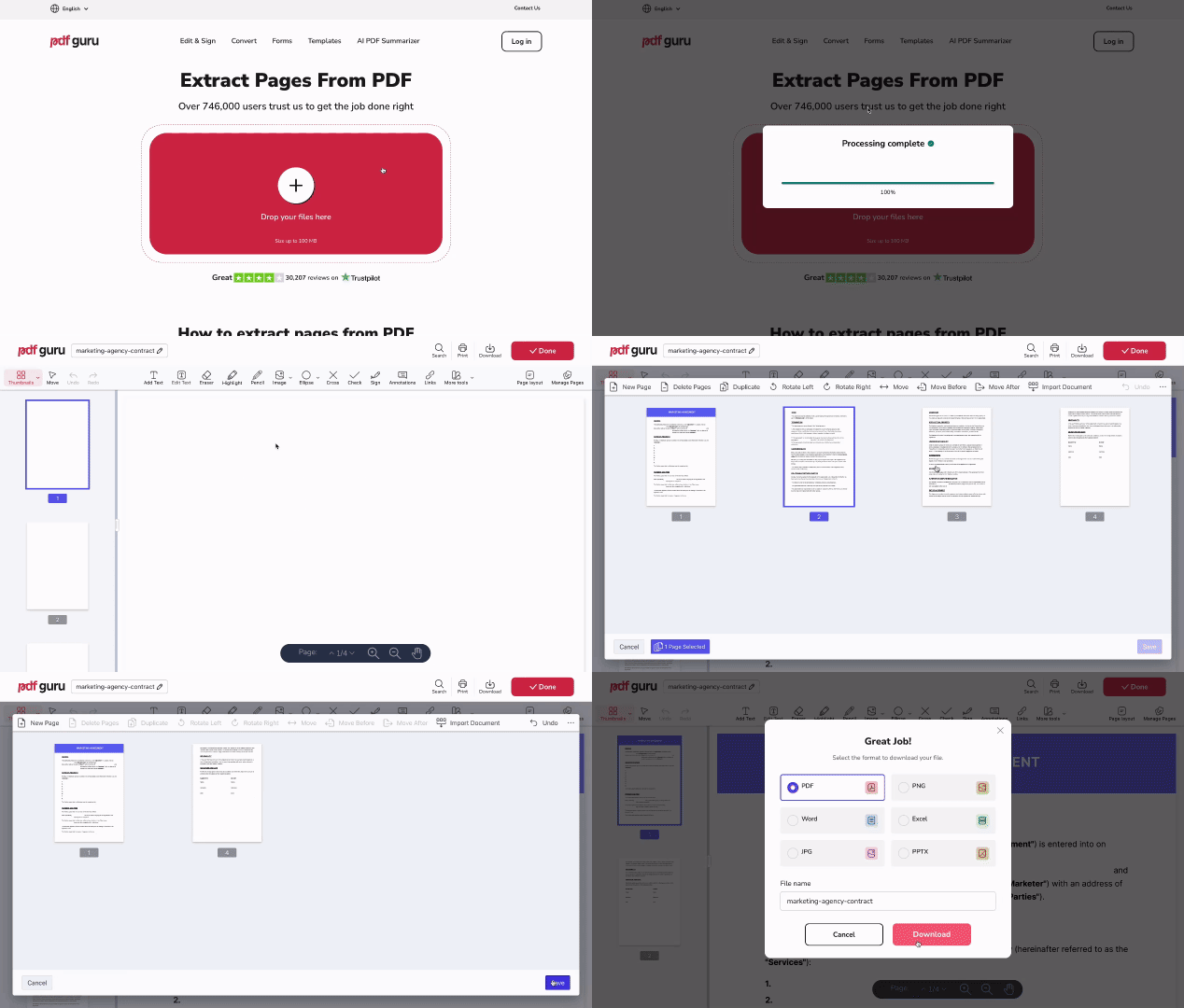
PDF Guru ile PDF'inizin tek bir sayfasını kaydetmek için şu basit adımları izleyin:
- 1PDF'ten Sayfa Çıkar aracına gidin.
- 2Yükle düğmesine tıklayın ve üzerinde çalışmanız gereken PDF dosyasını seçin.
- 3Düzenleyiciye yüklenmesini bekleyin.
- 4Sayfaları Yönet düğmesine tıklayın.
- 5İhtiyacınız olmayan sayfaları seçin ve Sayfaları Sil'e tıklayın. Bunları tıklayarak manuel olarak seçebilir veya Command/CTRL+A tuşlarına basarak tümünü seçip saklamak istediğiniz sayfanın seçimini kaldırabilirsiniz.
- 6Kaydet'e, ardından Bitti'ye tıklayın.
- 7Çıktı biçimini seçin ve sayfayı kaydetmek için İndir'e tıklayın.
PDF Guru ile herhangi bir yazılım indirmeye veya kurmaya gerek yoktur. İşletim sistemi ne olursa olsun, herhangi bir cihazda tarayıcınızdan bir PDF'in belirli sayfalarını çevrimiçi olarak kaydedebilirsiniz. Platformumuz ayrıca PDF'ten sayfa kaldır işlemini de istenmeyen içeriği kesip yalnızca ihtiyacınız olan sayfaları dışa aktarmanın hızlı bir yolu olarak sunar.
PDF sayfaları nasıl bölünür
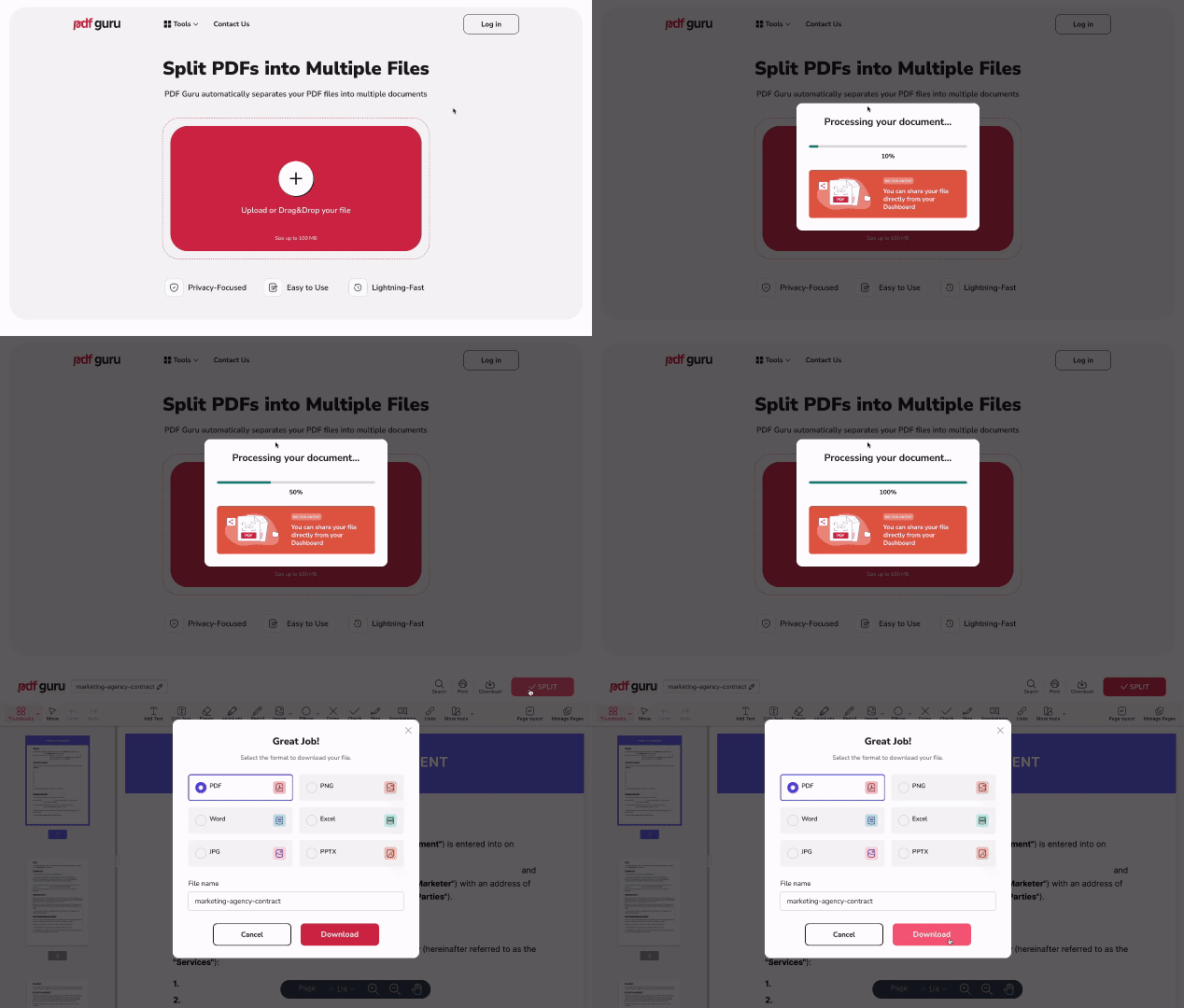
Bir PDF bölücü, tek bir belgeyi otomatik olarak birden çok dosyaya bölmenizi sağlar. Bir PDF'in her sayfasının ayrı bir belge olarak kaydedilmesini istediğinizde bu özellikle yararlıdır. İşte PDF Guru ile bunu nasıl yapacağınız:
- 1PDF Böl aracına gidin.
- 2PDF dosyanızı yükleyin.
- 3Dosya düzenleyicide açıldıktan sonra Bitti'ye, ardından İndir'e tıklayın yeter.
PDF'iniz anında tek sayfalık PDF'lere bölünecek ve ZIP arşivi olarak indirilecektir. Artık bu sayfalarla ayrı ayrı çalışabilirsiniz.
PDF dosyasında sayfalar nasıl düzenlenir
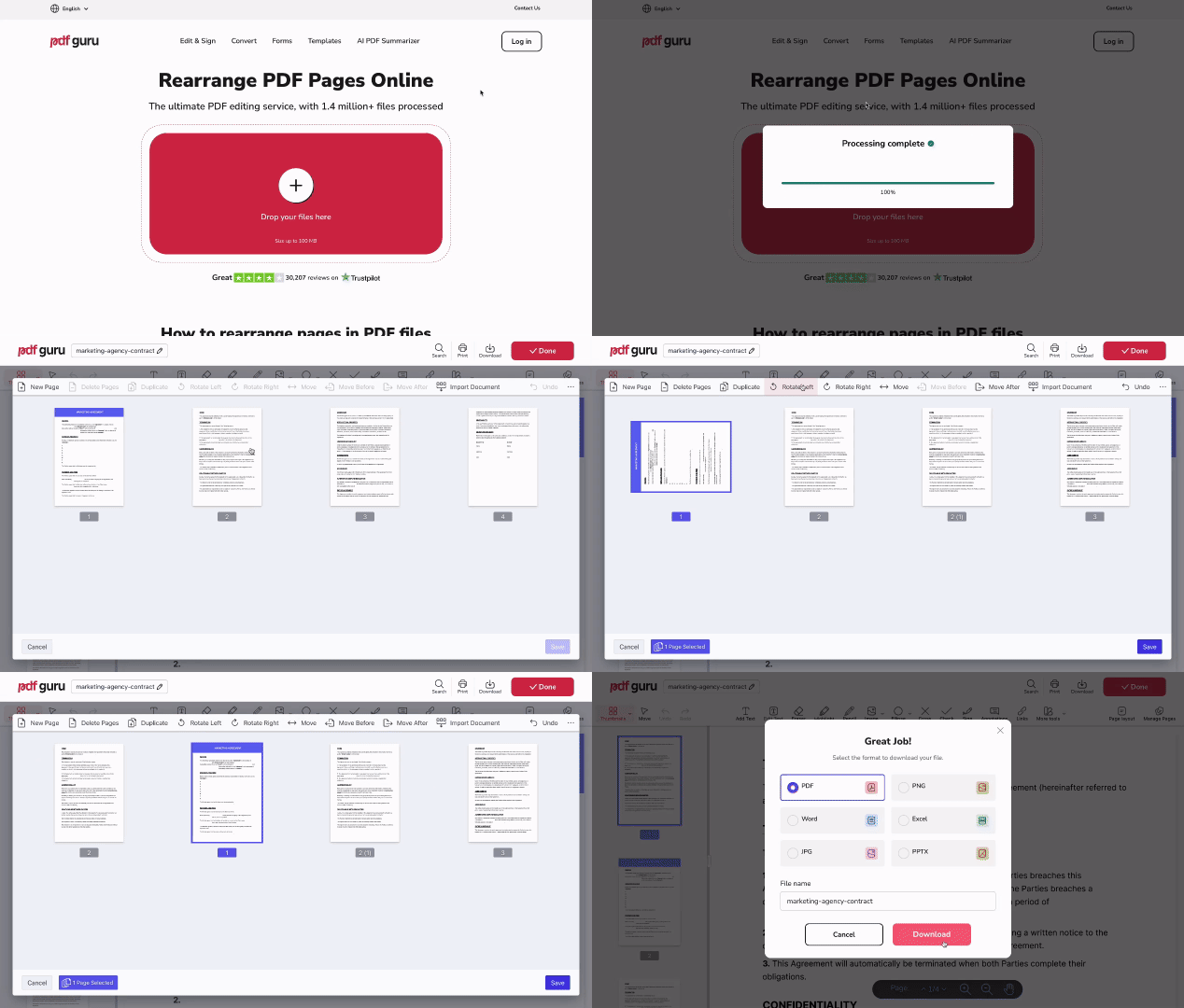
PDF Düzenleyicimiz, dosyanızı dışa aktarmadan önce temizlemenize ve yapılandırmanıza yardımcı olur. Sayfaları yeniden sıralayabilir, döndürebilir veya çoğaltabilir; böylece ihtiyacınız olan içeriği hazırlamak kolaylaşır. PDF Guru kullanarak sayfaları nasıl düzenleyeceğiniz aşağıda açıklanmıştır:
- 1PDF Sıralama aracını açın ve dosyanızı yükleyin.
- 2Düzenleme seçeneklerini açmak için Sayfaları Yönet'e tıklayın.
- 3Düzenlemek istediğiniz bir veya birden fazla sayfayı seçin.
- 4Sayfaları yeniden düzenlemek için Sola Taşı, Sonraya Taşı veya Taşı'ya tıklayarak seçiminizi belirli bir sayfa numarasından sonra yeniden konumlandırın.
- 5Sayfa yönünü değiştirmek için Sola Döndür veya Sağa Döndür'e tıklayın. Bu, tek tek sayfalar veya seçili aralıklar için çalışır.
- 6Belgenizdeki bir veya daha fazla sayfayı kopyalamak için Çoğalt'a tıklayın.
- 7İşiniz bittiğinde Kaydet'e, ardından Bitti'ye ve son olarak İndir'e tıklayın.
Bu araç, dosyanızın yapısı üzerinde daha fazla kontrol sağlar ve sayfaları çıkarmadan önce düzeni ince ayar yapmanıza olanak tanır. Belge düzenleme hakkında daha fazla bilgi edinmek için PDF Belgelerine Sayfa Ekleme, Silme ve Yeniden Sıralama rehberimize bakın.
Windows'ta PDF'in tek sayfası nasıl kaydedilir
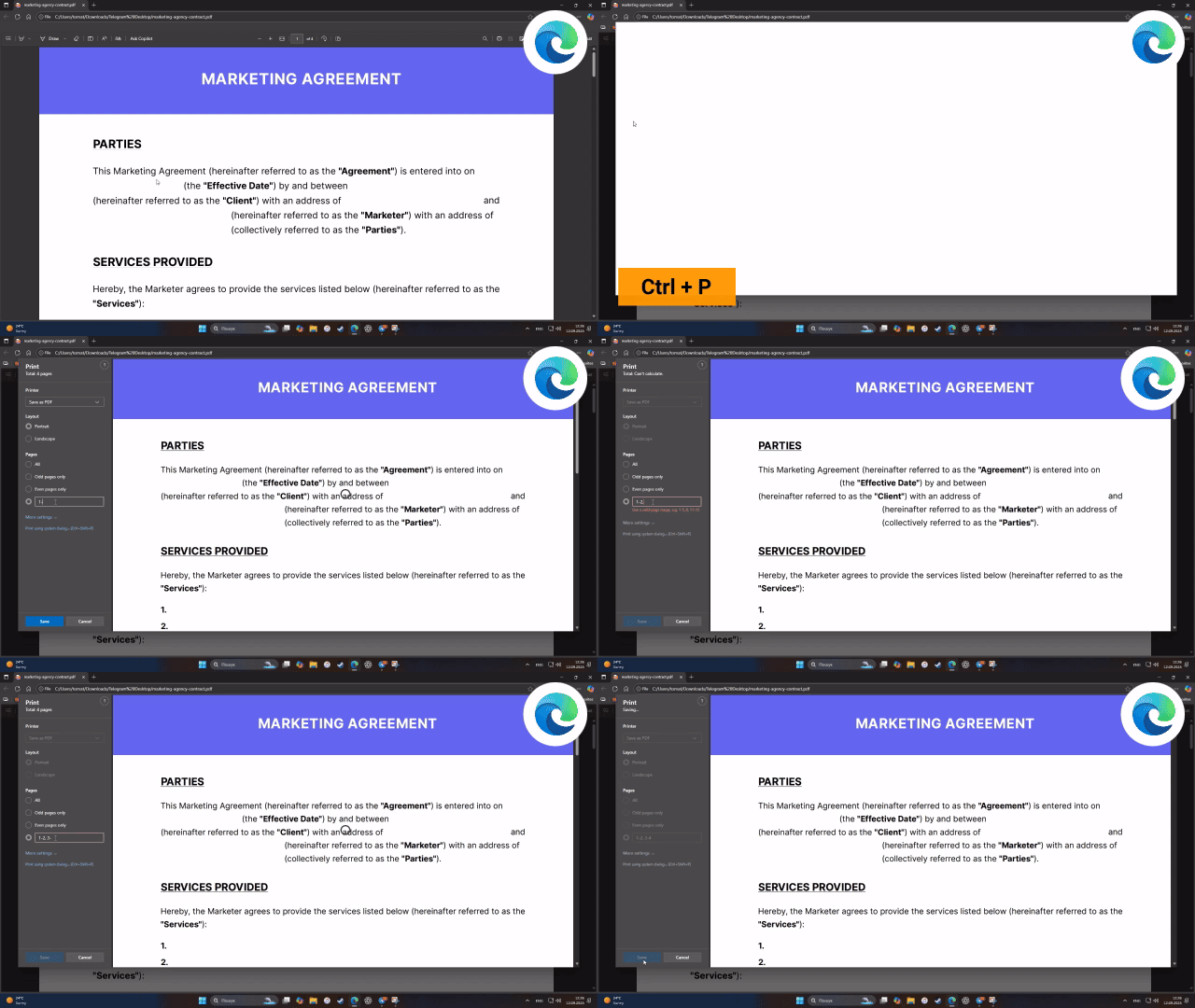
Windows'ta bir PDF dosyasından tek sayfa kaydetmek için şu adımları izleyin:
- 1PDF'i, Microsoft Edge gibi PDF görüntülemeyi destekleyen bir programda açın.
- 2Yazdırma iletişim kutusunu açmak için Ctrl + P tuşlarına basın.
- 3Sayfalar alanında, kaydetmek istediğiniz sayfanın numarasını belirtin.
- 4Yazıcı bölümünde Microsoft Print to PDF'i seçin.
- 5Yazdır'a tıklayın ve ardından yeni PDF dosyasını nereye kaydedeceğinizi seçin.
Mac'te PDF'in tek sayfası nasıl kaydedilir
macOS'ta bir PDF'ten tek sayfa kaydetmek için yerleşik Preview uygulamasını kullanabilirsiniz. İşte nasıl yapılacağı:
- 1PDF dosyasını Preview'da açın.
- 2Kenar çubuğunda kaydetmek istediğiniz sayfayı seçin.
- 3O sayfayı kenar çubuğundan masaüstünüze veya bir klasöre tıklayıp basılı tutarak sürükleyin.
Mac'iniz otomatik olarak tek sayfalık yeni bir PDF dosyası oluşturacaktır. Üçüncü taraf araçlar gerektirmeyen hızlı ve basit bir yöntemdir.
iPhone'da PDF'in yalnızca tek sayfası nasıl kaydedilir
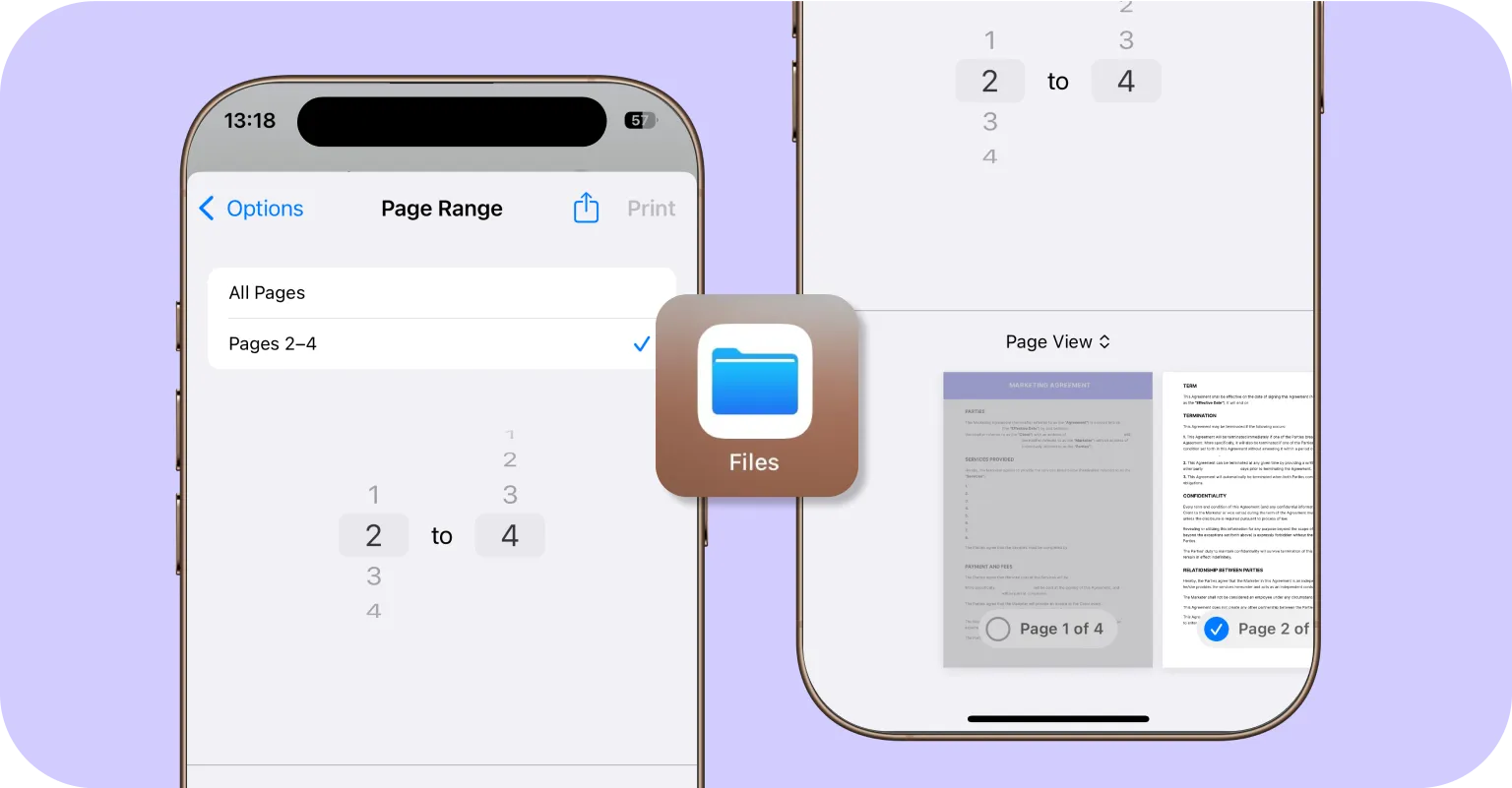
iPhone'unuzdaki yerleşik Files uygulamasını kullanarak PDF dosyalarından tek sayfaları dışa aktarabilirsiniz. İşte nasıl çalıştığı:
- 1iPhone'unuzdaki Files uygulamasında ihtiyacınız olan PDF'i açın.
- 2Paylaş düğmesine dokunun ve ardından Yazdır'ı seçin.
- 3Aralık alanına dokunun ve çıkarmak istediğiniz sayfa numaralarını girin veya Sayfa Görünümü altında ihtiyacınız olmayan sayfaların seçimini kaldırın.
- 4Kaydetmek istediğiniz sayfaya parmaklarınızı açarak (yakınlaştırın) dokunun. Bu, seçilen sayfayı ayrı olarak açar.
- 5Paylaş simgesine tekrar dokunun ve çıkarılan sayfaları yeni bir PDF olarak depolamak için Dosyalara Kaydet'i seçin.
Bu yöntem, ek uygulama yüklemeden yalnızca iPhone'unuzu kullanarak bir PDF'ten tek sayfa çıkarıp kaydetmenize olanak tanır.
Adobe Acrobat olmadan PDF'in yalnızca tek sayfası nasıl kaydedilir
Tek tek PDF sayfalarını çıkarmak için Adobe Acrobat'a ihtiyacınız yoktur. Kullanımı kolay birkaç alternatif vardır:
- PDF Guru gibi çevrimiçi araçlar, dosya yüklemenizi ve seçili sayfaları doğrudan tarayıcınızda indirmenizi sağlar.
- Windows ve macOS'taki yerleşik PDF görüntüleyiciler, PDF dosyalarının belirli sayfalarını da yeni bir belge olarak kaydetmenize olanak tanır.
- Ücretsiz yazılımlar genellikle sayfa çıkarma işlemini destekler ve ücretli abonelik olmadan tek tek sayfaları kaydetmenize olanak tanır, ancak OCR veya biçim dönüştürme gibi daha gelişmiş özelliklerden yoksun olabilirler.

PDF'ten neden belirli sayfaları kaydedemiyorum?
Bir PDF'ten belirli bir sayfayı kaydetmekte sorun yaşıyorsanız, aşağıdaki sorunlardan biri nedeni olabilir:
- Parola koruması. Dosya parola korumalı olabilir ve düzenlemeyi veya dışa aktarmayı engelleyen kısıtlamalar içerir.
- DRM kısıtlamaları. Değişiklikleri veya çıkarma işlemlerini engellemek için dijital haklar yönetimi mevcuttur; belge salt okunur olarak işaretlenmiş olabilir.
- Taranmış belge. PDF, ayrı sayfaları olmayan tek bir taranmış görüntüdür.
- Dosya yapısıyla ilgili sorunlar. Belge bozuk olabilir veya sayfa tabanlı araçların yorumlayamayacağı şekilde oluşturulmuş olabilir.
Durum buysa, taranmış dosyayı OCR aracımızı kullanarak metne dönüştürmeyi veya parolayı biliyorsanız güvenlik kısıtlamalarını kaldırmayı düşünün.
PDF dosyalarından sayfa dışa aktarmak için en iyi uygulamalar
Tek tek PDF sayfalarını dışa aktarırken ve kaydederken, birkaç önemli ipucu ve uygulamayı göz önünde bulundurmalısınız:
- Orijinal PDF belgesinin yedeğini oluşturun. Sayfaları dışa aktarmadan veya ayırmadan önce her zaman PDF dosyasının tamamının bir kopyasını oluşturun. İşlem bozuk veriler, yanlışlıkla silme veya biçimlendirme sorunları nedeniyle ters giderse, orijinal dosyayı geri yükleyebilir ve değerli bilgileri kaybetmekten kaçınabilirsiniz.
- Dosyaları evrensel olarak erişilebilir biçimlerde (PDF, JPG, PNG, Word) kaydedin. Dışa aktardığınız dosyaların farklı cihazlarda ve işletim sistemlerinde açılabildiğinden emin olun. Bazı biçimler, özellikle mobil cihazlarda veya eski işletim sistemlerinde, belirli PDF görüntüleyiciler tarafından desteklenmeyebilir.
- Hassas verilerle uğraşırken güvenliğe öncelik verin. Gizli veya hassas bilgileri işliyorsanız, PDF sayfalarını dışa aktarırken ve paylaşırken güvenliğe çok dikkat edin. Belgelerinizi ihlallere veya yetkisiz erişime maruz bırakabilecek doğrulanmamış çevrimiçi araçlardan kaçının. Bunun yerine, PDF Guru gibi HTTPS şifreli ve net veri silme politikalarına sahip çevrimiçi hizmetleri kullanın.
- Kaliteli PDF araçları kullanın. PDF sayfalarını düzenli olarak bölüyor, birleştiriyor veya dışa aktarıyorsanız, güvenilir araçları kolayca erişilebilir tutun. Her seferinde manuel olarak araç aramak, güvensiz veya düşük kaliteli hizmetlere güvenme riskini artırır.
Son düşünceler
Gördüğünüz gibi, bir PDF'ten tek sayfa kaydetmek karmaşık olmak zorunda değildir. PDF Guru gibi çevrimiçi bir düzenleyici veya cihazınızdaki yerleşik araçları kullansanız da, işlem yalnızca birkaç tıklama alabilir. PDF Guru, doğrudan tarayıcınızdan çalışan hızlı ve sorunsuz araçlar sunarken, Windows, macOS ve iOS üzerindeki yerel yazılımlar hızlı sayfa dışa aktarımları için faydalı alternatifler sağlar.