Tüm PDF'ler aynı şekilde oluşturulmaz. Bazıları metni serbestçe kopyalamanıza izin verirken, bazıları bunu tamamen engeller. Metni seçme ve kopyalama girişimleriniz işe yaramıyorsa, taranmış bir belgeyle veya kopyalama kısıtlamaları etkinleştirilmiş bir belgeyle karşı karşıya olabilirsiniz.
İyi haber şu ki, taranmış bir PDF'den metin kopyalamak için, belge kilitli olsa veya düzenlenebilir metin yerine taranmış sayfalar içerse bile, birkaç etkili yöntem mevcuttur. Bu rehberde, PDF'lerinizdeki metne özgürce erişmeniz, onu yeniden kullanmanız ve yeniden amaçlandırmanız için farklı çözümleri adım adım anlatacağız.
Bir PDF dosyasından metin kopyalayabilir misiniz?
Evet, çoğu durumda, taranmış görüntüler yerine dijital olarak gömülü metin içeren bir PDF'in içeriğini kopyalayabilirsiniz. Dijital olarak gömülü metin, bir görüntünün parçası olarak değil, gerçek metin verisi olarak depolanan karakterleri ifade eder; bu da standart kısayolları kullanarak içeriği seçmenize, kopyalamanıza ve yapıştırmanıza olanak tanır.
Standart bir PDF'den metin kopyalamak için şu adımları izleyin:
- 1PDF'inizi cihazınızdaki herhangi bir PDF okuyucuda veya tarayıcıda açın (örneğin, Windows'ta Microsoft Edge veya Mac'te Preview).
- 2İhtiyacınız olan metni seçin (veya tümünü seçmek için Ctrl+A (Windows'ta) ya da Cmd+A (macOS'ta) tuşlarına basın).
- 3Kopyalamak için Ctrl+C/Cmd+C tuşlarına basın.
- 4Metni eklemek istediğiniz hedef belgeyi açın veya oluşturun.
- 5Metni yapıştırmak için Ctrl+V/Cmd+V tuşlarına basın.
Her şey doğru çalışıyorsa, kopyalanan içerik artık panonuzda olmalı ve herhangi bir belge ya da uygulamaya yapıştırılmaya hazır olmalıdır.
PDF Guru'nun OCR aracıyla PDF'den nasıl metin kopyalanır
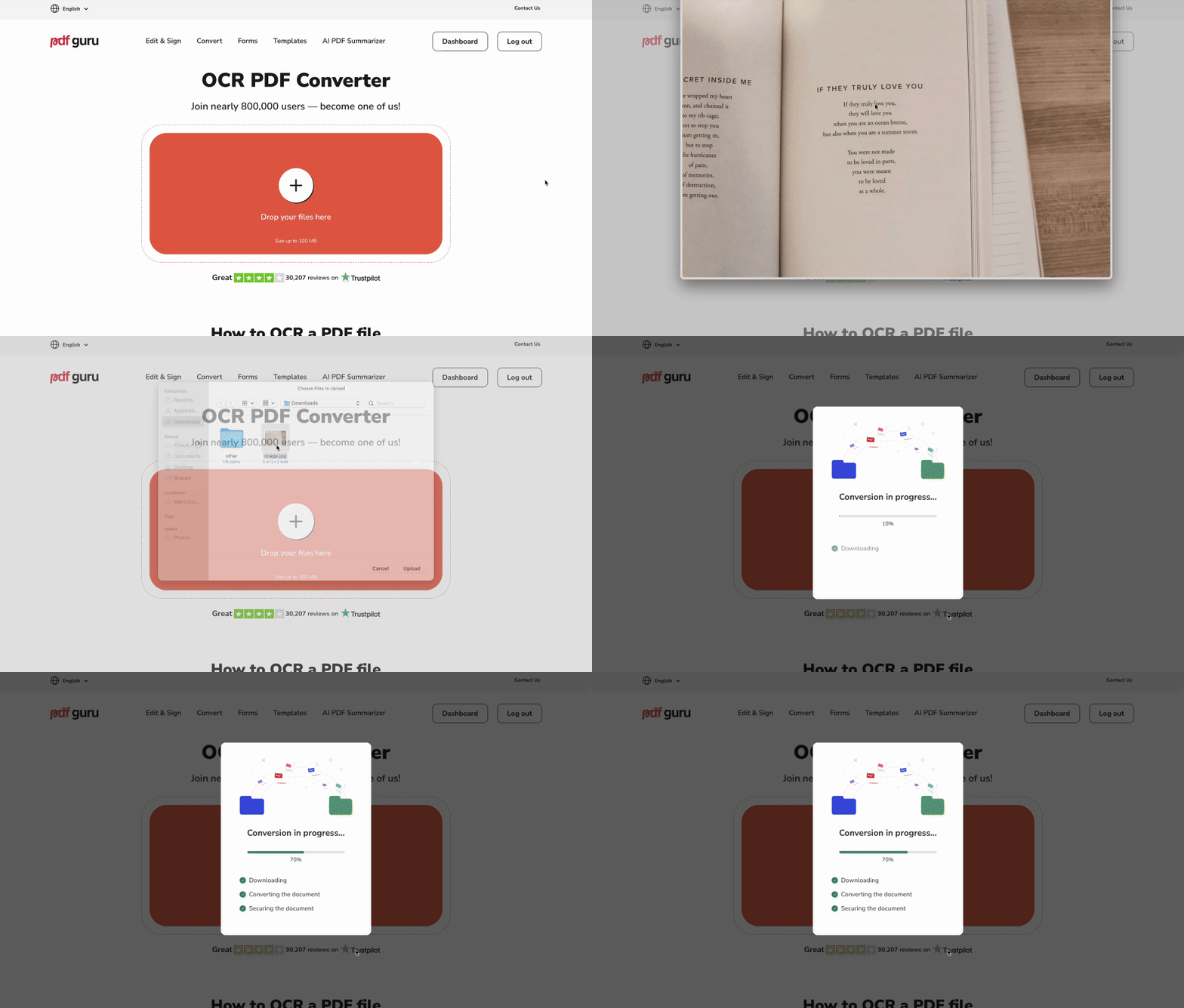
PDF'iniz taranmış bir dosya veya yalnızca görüntüden oluşan bir belge ise, metni doğrudan kopyalayamazsınız çünkü seçilebilir metin olarak depolanmamıştır. İçeriği erişilebilir hale getirmek için, görüntüyü analiz eden ve onu seçilebilir, aranabilir ve düzenlenebilir metne dönüştüren AI destekli optik karakter tanıma (OCR) işlemini uygulamanız gerekir.
Bir PDF veya görüntüden metin çıkarmak için PDF Guru'nun PDF OCR Dönüştürücüsünü kullanma yöntemi:
- 1Dosyanızı yükleyin veya sürükleyip bırakın.
- 2Çıktı biçimini seçin: aranabilir PDF, Word belgesi veya düz metin.
-
- Aranabilir PDF'ler düzeni ve tasarımı korur.
- Word, daha fazla düzenleme için en uygun seçenektir.
- Düz metin size herhangi bir biçimlendirme olmadan yalnızca ham içeriği sunar.
- 1İndir'e tıklayın ve sistemimiz dosyanızı işlerken bekleyin.
Doğrudan düzenlemeye geçmek ister misiniz? PDF Word Çevirme aracımızı deneyin.

Bir PDF'in metin kopyalamaya izin verip vermediğini nasıl kontrol ederim?
Bir PDF'den metni kopyala ve yapıştır ile alamıyorsanız, bu genellikle iki sorundan birine bağlıdır: ya dosya taranmıştır (yani metin bir görüntünün parçasıdır) ya da kopyalamayı engelleyen güvenlik kısıtlamaları vardır. Sorunun kök nedenini şu şekilde tespit edebilirsiniz.
1. Adım: Metni seçmeyi deneyin
PDF belgenizdeki herhangi bir metni seçemiyorsanız, büyük olasılıkla taranmış görüntüler içeriyordur. Bu durumda, taramalarınızı aranabilir ve düzenlenebilir dosyalara dönüştüren OCR Dönüştürücümüzü deneyin. Nasıl çalıştığını bir sonraki bölümde açıklayacağız.
PDF dosyalarında metin seçebiliyorsanız ancak kopyaladığınızda hiçbir şey olmuyorsa, bu dosyanın güvenlik kısıtlamaları olduğu anlamına gelir.
2. Adım: Belge izinlerini kontrol edin
Varsayılan PDF okuyucunuzda güvenlik ayarlarını kontrol ederek dosyanızın kopyalamaya izin verip vermediğini doğrulayabilirsiniz:
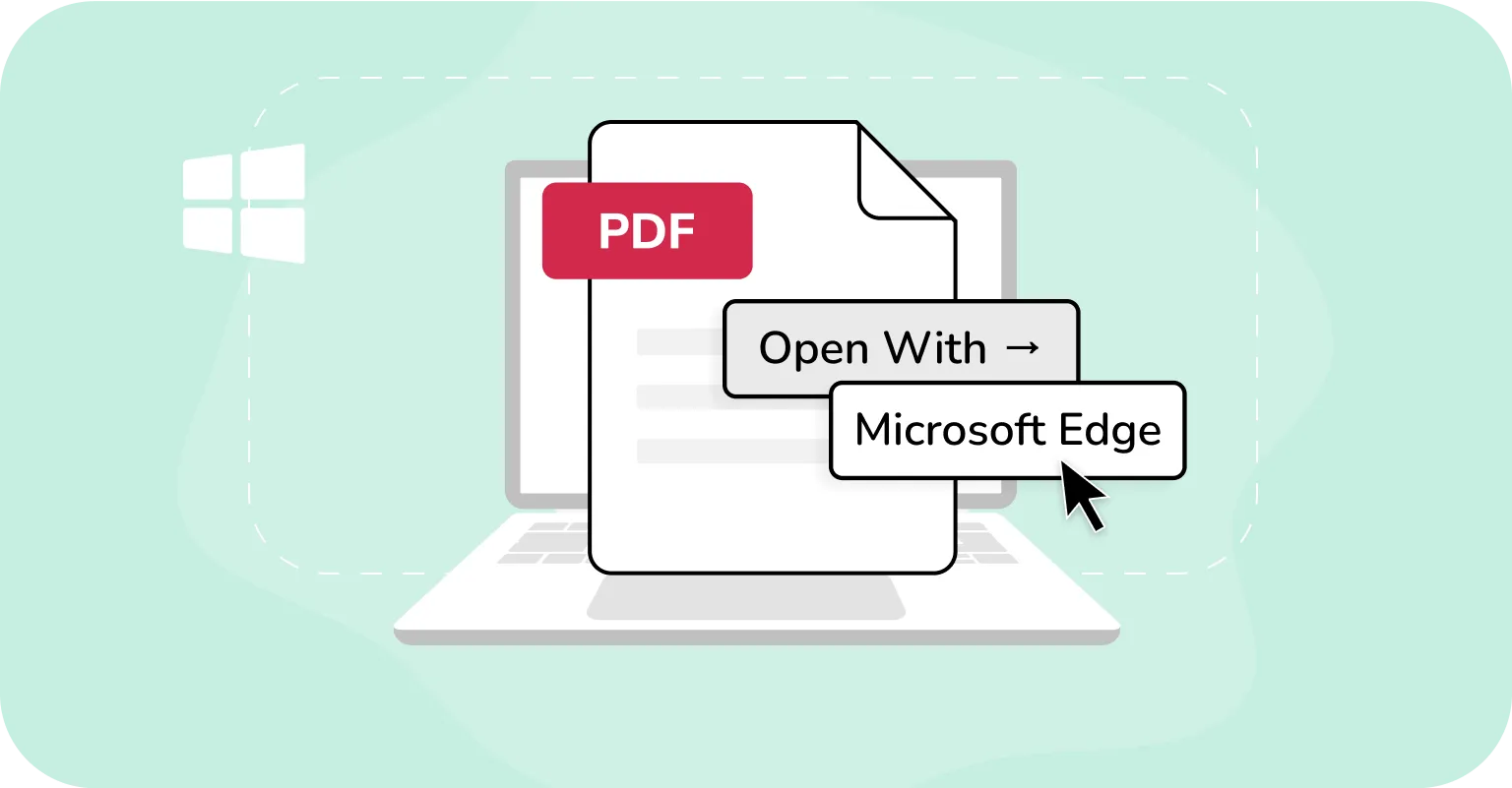
Windows'ta:
- 1PDF'i Microsoft Edge'de açın.
- 2Dosya korumalıysa, Edge genellikle araç çubuğunun altında bir "İzinleri Görüntüle" bağlantısıyla birlikte "Bu dosyanın sınırlı izinleri var. Bazı özelliklere erişiminiz olmayabilir" gibi bir mesaj görüntüler.
- 3Kısıtlamalar hakkında bilgi edinmek için "İzinleri Görüntüle" seçeneğine (varsa) tıklayın. Bunlar; kopyalama, yazdırma veya açıklama ekleme izinlerini içerebilir. Ancak Edge, tüm izin ayarlarının tam bir dökümünü sağlamaz.
- 4Kopyalama kısıtlanmışsa, kopyalanamayan PDF'lerden metin kopyalama girişimleri başarısız olur. Edge bu işlemi sessizce engeller.
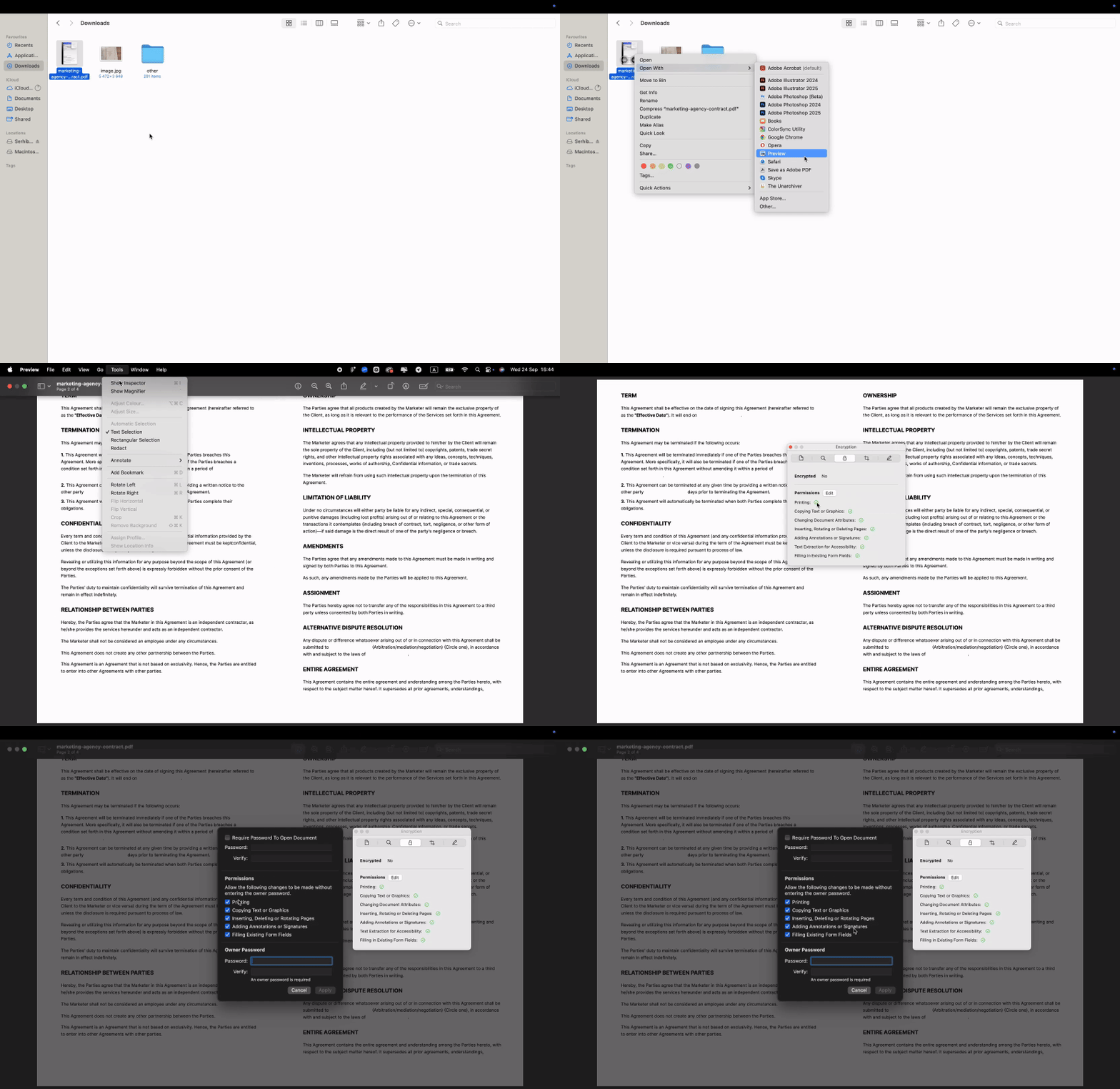
macOS'ta:
- 1PDF'i Preview'da açın.
- 2Parola korumalı PDF'ler için Araçlar > Denetleyiciyi Göster'e tıklayabilir, ardından Şifreleme sekmesini seçerek kopyalama veya yazdırma gibi izinlerin kısıtlanıp kısıtlanmadığını görebilirsiniz.
- 3Preview, parola korumasız dosyalar için ayrıntılı izin bilgisi göstermez. Kopyalama kısıtlanmışsa, program metni kopyalamayı herhangi bir açıklama yapmadan engeller.
PDF metni kopyalamaya karşı kısıtlanmışsa ne yapmalı
Metin kopyalama kısıtlanmışsa ancak parolayı biliyorsanız, dosyanın kilidini açabilir ve bu sınırlamaları kaldırabilirsiniz. Bu tür parola koruması, kullanıcıların yalnızca kopyalama yapamamalarının değil, aynı zamanda PDF dosyalarını düzenleyememelerinin de sık karşılaşılan bir nedenidir.
Korumalı bir PDF'den nasıl metin kopyalanır
PDF'inizde kopyalama kısıtlamaları varsa, belge sahibinden alınan doğru parolayı girin. Kilidi açıldıktan sonra metni seçip kopyalayabilirsiniz.
OCR aracımız, şifreli belgelerle ilgili gizliliğe ve yasal korumalara saygı duyduğumuz için parola korumalı dosyaları işlemez. Böyle bir dosya yüklerseniz şu mesajı görürsünüz: "Dosya parola korumalıdır. Lütfen dosyanın kilidini açın ve tekrar deneyin." Bu, parolayı kendinizin kaldırmanız gerektiği anlamına gelir. Dönüştürmeyi çalıştırmadan önce parolayı PDF okuyucunuza girin veya dosya sahibinden kilidi açılmış bir kopya isteyin.
Yasal ve etik not: Yalnızca bunu yapmak için izniniz veya yasal hakkınız olduğunda metin kopyalayın. Kopyalama korumasını atlatmayın. Telif haklarına, lisanslara, sözleşmelere ve gizlilik kurallarına saygı gösterin. Bu, hukuki tavsiye değil, genel bilgidir.
Bir PDF görüntüsünden nasıl metin kopyalanır
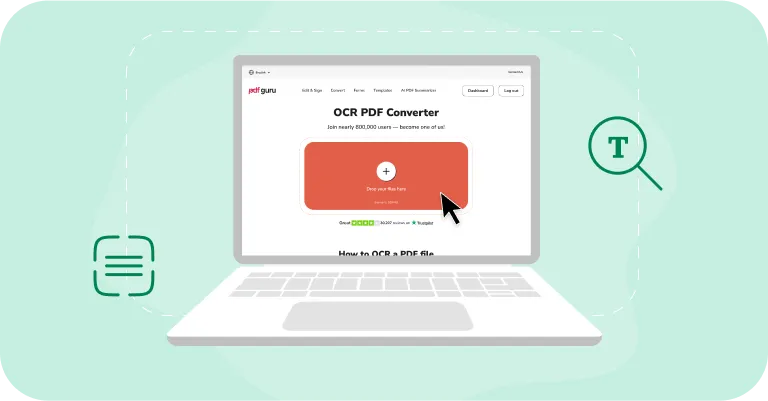
PDF'iniz yalnızca bir görüntüyse, taranmış PDF'lerle aynı kategoriye girer: kopyalanacak gerçek bir metin katmanı yoktur. Çözüm aynıdır — metni seçilebilir hale getirmek için OCR kullanın. Görüntüden Metne dönüştürücümüz, fotoğraflar ve yalnızca görüntü içeren PDF'ler için tasarlanmıştır; resimleri tarayıp karakterleri yeniden oluşturur, böylece bunları seçebilir, arayabilir ve yeniden kullanabilirsiniz.
OCR aracıyla PDF görüntüsünden nasıl metin çıkarılır
Bir PDF görüntüsünden metin çıkarmak için OCR görüntü dönüştürücümüzü kullanın. Taranmış veya görüntü tabanlı PDF'i yükleyin, OCR sürecini başlatın; AI destekli aracımız görüntüyü makine tarafından okunabilir metne dönüştürecektir. Sonucu düzeni korumak için aranabilir bir PDF olarak kaydedebilir, düzenleme için Word'e aktarabilir veya hızlı yeniden kullanım için düz metni kopyalayabilirsiniz.
Google Drive ile bir PDF görüntüsünden nasıl metin seçilir
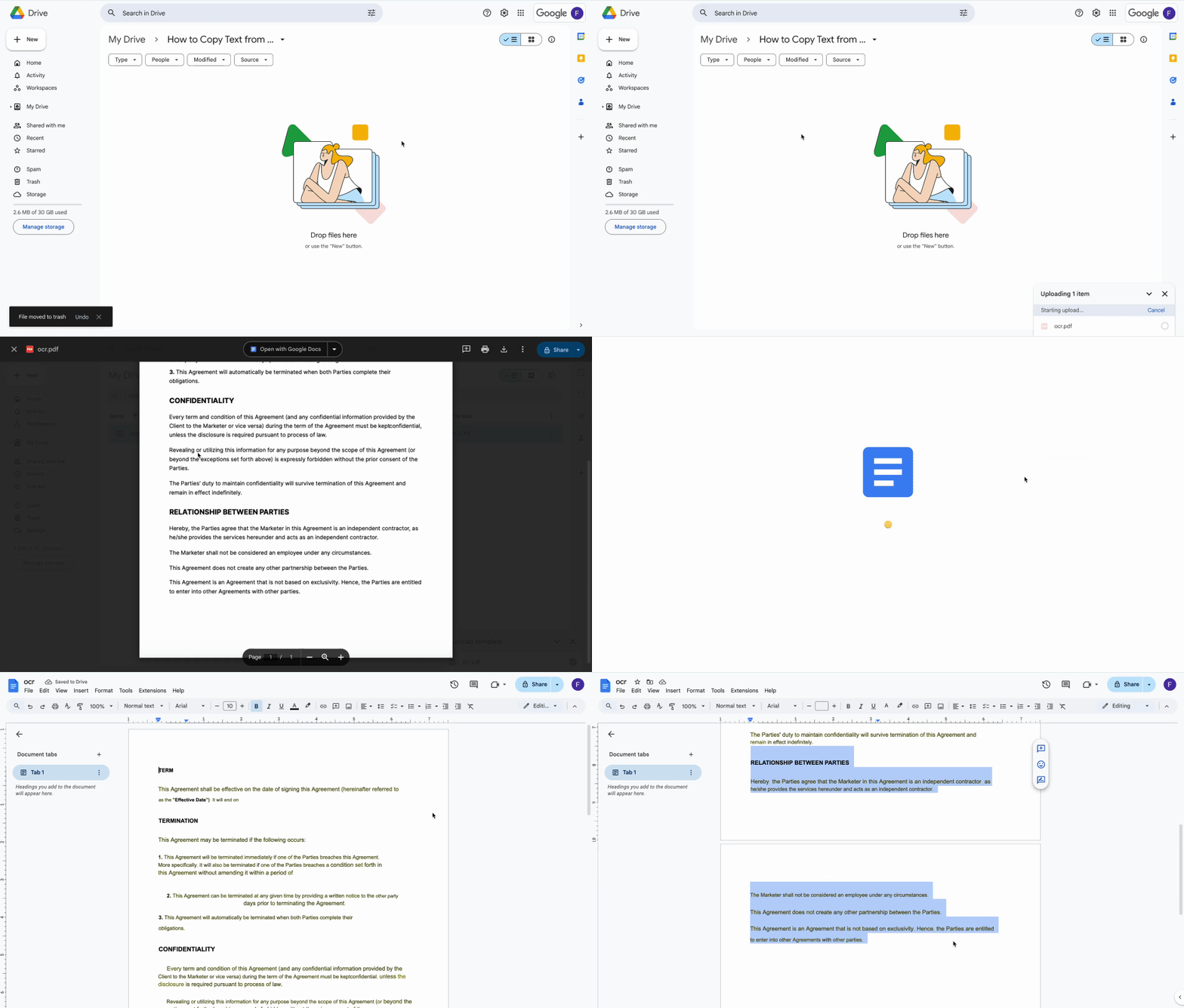
PDF görüntülerinden metin kopyalamak için Google Drive'ın yerleşik OCR özelliğini kullanabilirsiniz. Bu özellik, görüntü tabanlı metni otomatik olarak makine tarafından okunabilir ve kolayca kopyalayabileceğiniz metne dönüştürür. İşte nasıl çalıştığı:
- 1Google Drive hesabınızı açın.
- 2PDF'i yükleyin (Yeni > Dosya Yükle veya sürükle ve bırak).
- 3Yüklenen dosyaya sağ tıklayın ve Birlikte aç > Google Docs'u seçin.
PDF'iniz yeni bir sekmede Google Docs dosyası olarak açılacaktır. Daha önce seçilemeyen metin düzenlenebilir ve makine tarafından okunabilir hale gelir; böylece gerektiği gibi kopyalayıp yapıştırabilirsiniz.
Not: Dönüştürme sırasında bazı biçimlendirmeler kaybolabilir. Google Drive genellikle kalın ve italik stilleri, satır sonlarını ve yazı tiplerini korurken; listeleri, tabloları, dipnotları veya diğer karmaşık öğeleri koruyamayabilir. Biçim sorunları yaşamadan daha hızlı ve tutarlı sonuçlar için bunun yerine PDF Düzenleme aracımızı deneyin.
En iyi OCR sonuçları için ipuçları
OCR bazen sinir bozucu olabilir; AI tabanlı net taramalarda bile küçük hatalar oluşabilir. Örneğin, "O" harfi sıfır olarak yanlış okunabilir veya "rn" "m" olarak algılanabilir. Doğruluğu artırmak ve bu sorunları çözmek için şunları yapabilirsiniz:
- Aracın karakterleri net şekilde tanıyabilmesi için metnin yeterince büyük olduğundan emin olun (en az 10–12 piksel yüksekliğinde).
- Yavaş yüklemeleri veya hataları önlemek için dosya boyutunu makul tutun (web araçları için ~100 MB altı).
- Yönlendirmeyi kontrol edin. OCR çalıştırmadan önce ters veya yan duran sayfaları döndürün.
- Arial veya Times New Roman gibi basit, okunaklı yazı tipleriyle keskin, yüksek kontrastlı taramalar hedefleyin.
- OCR sonrası yaygın yanlış okumaları (l/1, O/0, rn/m gibi) yakalamak ve düzeltmek için metni gözden geçirin.
- Hatalar devam ederse, daha kolay düzenleme için Word veya Excel'e aktarın ya da başka bir OCR aracı deneyin.
Bu uygulamalar; Google Drive, PDF Guru veya benzeri diğer araçlara entegre edilmiş olsun, çoğu OCR hizmeti için geçerlidir.
PDF Guru kullanarak taramaları daha akıllı yönetin
Taranmış veya korumalı PDF'ler sizi yavaşlatmak zorunda değildir. OCR çalıştırarak gizli metni ortaya çıkarabilir, PDF'lerden tüm metni kopyalayabilir veya sayfaları düzenlenebilir dosyalara dönüştürebilirsiniz. Doğru araçla, kilitli veya yalnızca görüntü içeren belgeler bile kolayca üzerinde çalışılabilir hale gelir.