


Có nhiều cách để lưu một trang diary of a wimpy kid PDF bằng các dịch vụ trực tuyến, công cụ tích hợp sẵn và trình chỉnh sửa chuyên nghiệp. Điều này đặc biệt hữu ích khi bạn chỉ cần trích xuất một trang cụ thể chứa thông tin quan trọng từ một tài liệu lớn hơn.
Trong hướng dẫn này, bạn sẽ tìm hiểu các phương pháp và công cụ khác nhau cho phép bạn lưu từng trang PDF riêng lẻ từ các tệp PDF của mình.
Cách tải xuống một trang diary of a wimpy kid PDF
Để tải xuống một trang diary of a wimpy kid PDF, bạn có thể sử dụng nhiều công cụ, bao gồm trình trích xuất trực tuyến, tùy chọn in ra PDF tích hợp sẵn hoặc phần mềm chuyên dụng. Quy trình chung bao gồm mở tệp, chọn trang cụ thể bạn cần và xuất hoặc lưu nó dưới dạng new round up 3 PDF. Trong các phần dưới đây, chúng tôi sẽ hướng dẫn bạn qua một số phương pháp, dù bạn đang sử dụng PDF Guru, công cụ máy tính để bàn hay thiết bị di động.
Cách lưu các trang được chọn diary of a wimpy kid PDF bằng trình chỉnh sửa PDF trực tuyến
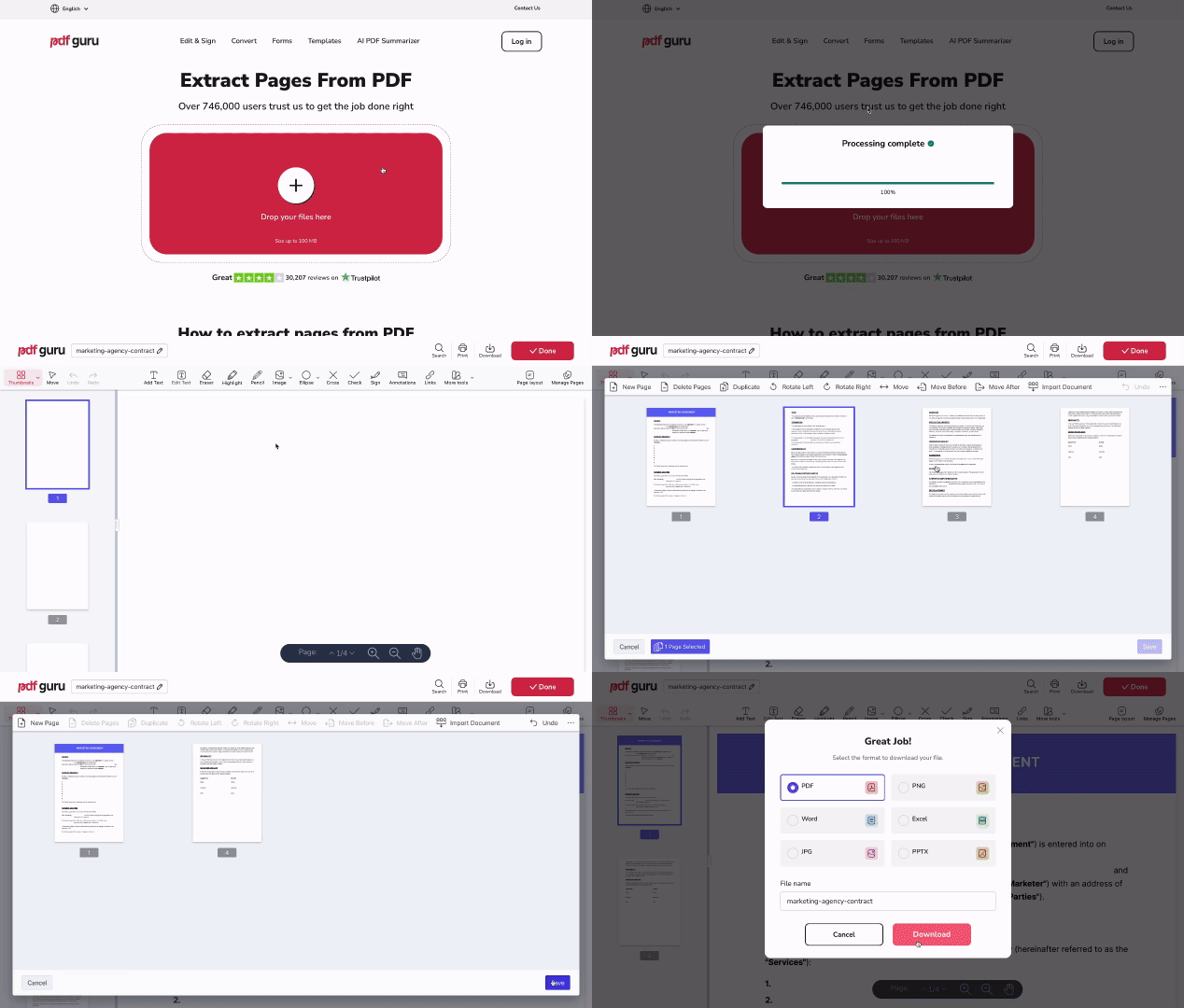
Hãy làm theo các bước đơn giản sau để lưu một trang diary of a wimpy kid PDF bằng PDF Guru:
- 1
- 2Nhấp vào nút tải lên và chọn tệp PDF bạn cần xử lý.
- 3Chờ tệp được tải vào trình chỉnh sửa.
- 4Nhấp vào nút Quản lý trang.
- 5Chọn các trang bạn không cần và nhấp Xóa trang. Bạn có thể nhấp để chọn thủ công, hoặc nhấn Command/CTRL+A để chọn tất cả rồi bỏ chọn trang bạn muốn giữ lại.
- 6Nhấp Lưu, sau đó Xong.
- 7Chọn định dạng đầu ra và nhấp Tải xuống để lưu trang.
Với PDF Guru, bạn không cần tải xuống hay cài đặt bất kỳ phần mềm nào. Bạn có thể lưu một số trang nhất định diary of a wimpy kid PDF trực tuyến từ trình duyệt trên mọi thiết bị, bất kể hệ điều hành nào. Nền tảng của chúng tôi cũng cho phép bạn xóa trang khỏi PDF như một cách nhanh chóng để cắt bỏ nội dung không mong muốn và chỉ xuất các trang bạn cần.
Cách tách các trang PDF
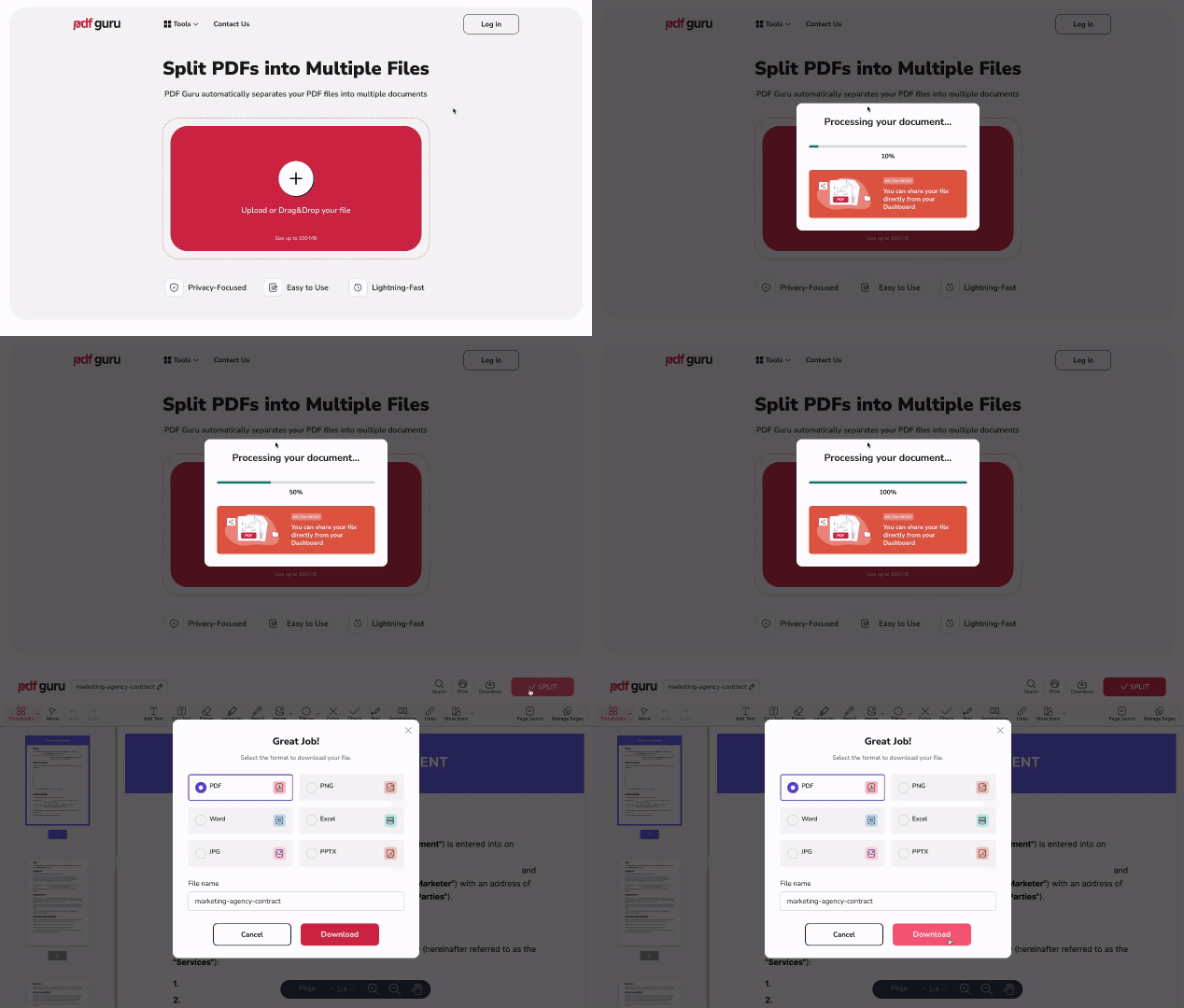
Công cụ tách PDF cho phép bạn tự động chia một tài liệu duy nhất thành nhiều tệp. Điều này đặc biệt hữu ích khi bạn muốn mỗi trang diary of a wimpy kid PDF được lưu thành một tài liệu riêng biệt. Đây là cách bạn có thể làm điều đó với PDF Guru:
- 1
- 2Tải tệp PDF của bạn lên.
- 3Khi tệp mở trong trình chỉnh sửa, chỉ cần nhấp Xong và sau đó Tải xuống.
PDF của bạn sẽ ngay lập tức được tách thành từng PDF một trang riêng lẻ và được tải xuống dưới dạng tệp lưu trữ ZIP. Bây giờ bạn có thể làm việc riêng biệt với các trang này.
Cách sắp xếp các trang trong tệp PDF
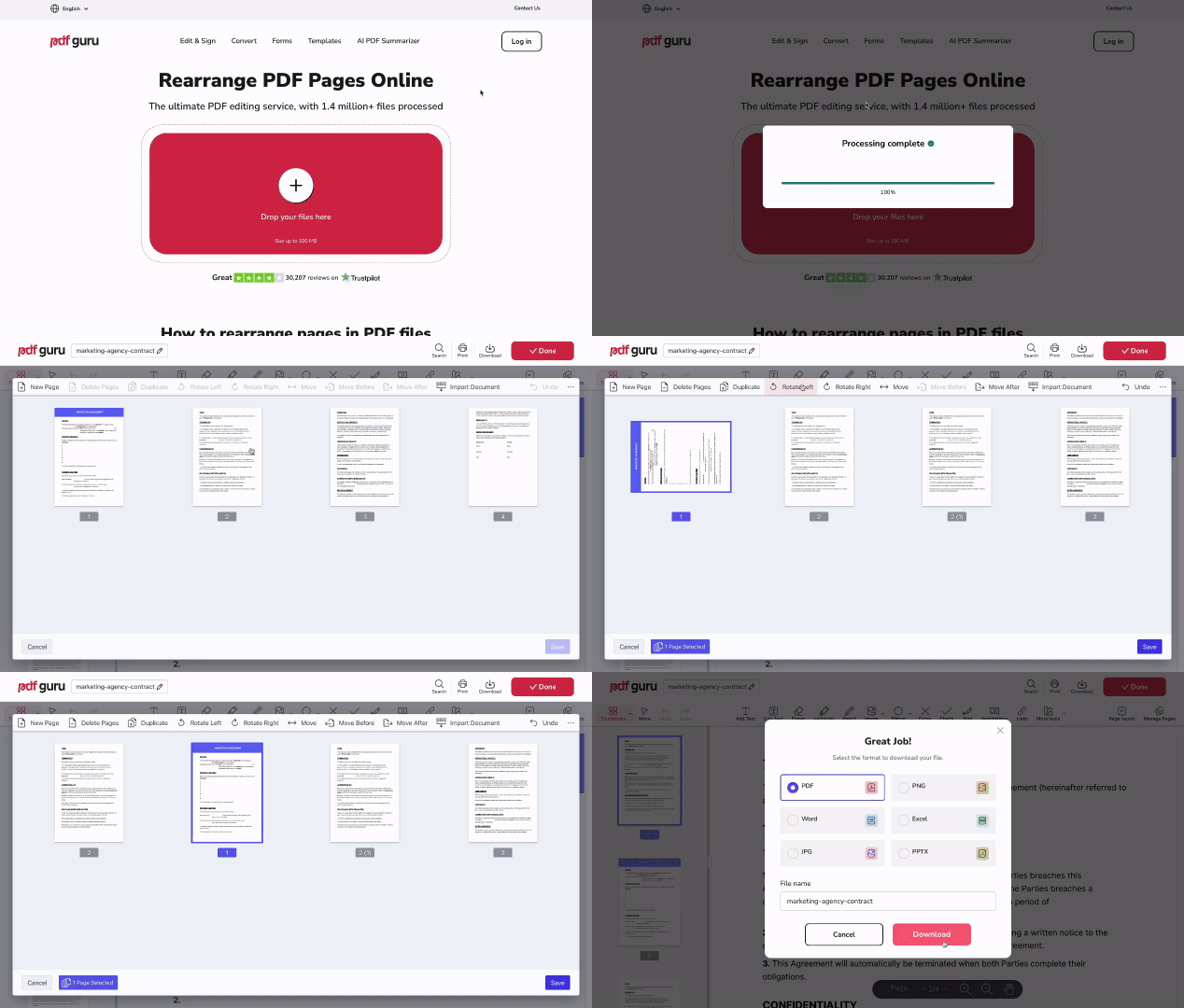
Công cụ Sắp xếp PDF của chúng tôi giúp bạn dọn dẹp và cấu trúc tệp trước khi xuất. Bạn có thể sắp xếp lại thứ tự, xoay hoặc nhân đôi các trang, giúp việc chuẩn bị nội dung bạn cần dễ dàng hơn. Đây là cách sắp xếp các trang bằng PDF Guru:
- 1Mở công cụ Sắp xếp PDF và tải tệp của bạn lên.
- 2Nhấp Quản lý trang để mở các tùy chọn chỉnh sửa.
- 3Chọn một hoặc nhiều trang bạn muốn sắp xếp.
- 4Để sắp xếp lại các trang, nhấp Di chuyển sang trái, Di chuyển sau, hoặc Di chuyển để đặt lại vị trí lựa chọn của bạn sau một số trang cụ thể.
- 5Nhấp Xoay trái hoặc Xoay phải để thay đổi hướng trang. Điều này hoạt động với các trang riêng lẻ hoặc phạm vi đã chọn.
- 6Nhấp Nhân đôi để sao chép một hoặc nhiều trang trong tài liệu của bạn.
- 7Khi hoàn tất, nhấp Lưu, sau đó Xong, và cuối cùng là Tải xuống.
Công cụ này cho bạn khả năng kiểm soát tốt hơn cấu trúc tệp của mình, cho phép bạn tinh chỉnh bố cục trước khi trích xuất các trang. Để tìm hiểu thêm về sắp xếp tài liệu, hãy xem hướng dẫn của chúng tôi về Cách Thêm, Xóa và Sắp xếp lại Trang trong Tài liệu PDF.
Cách lưu một trang diary of a wimpy kid PDF trên Windows
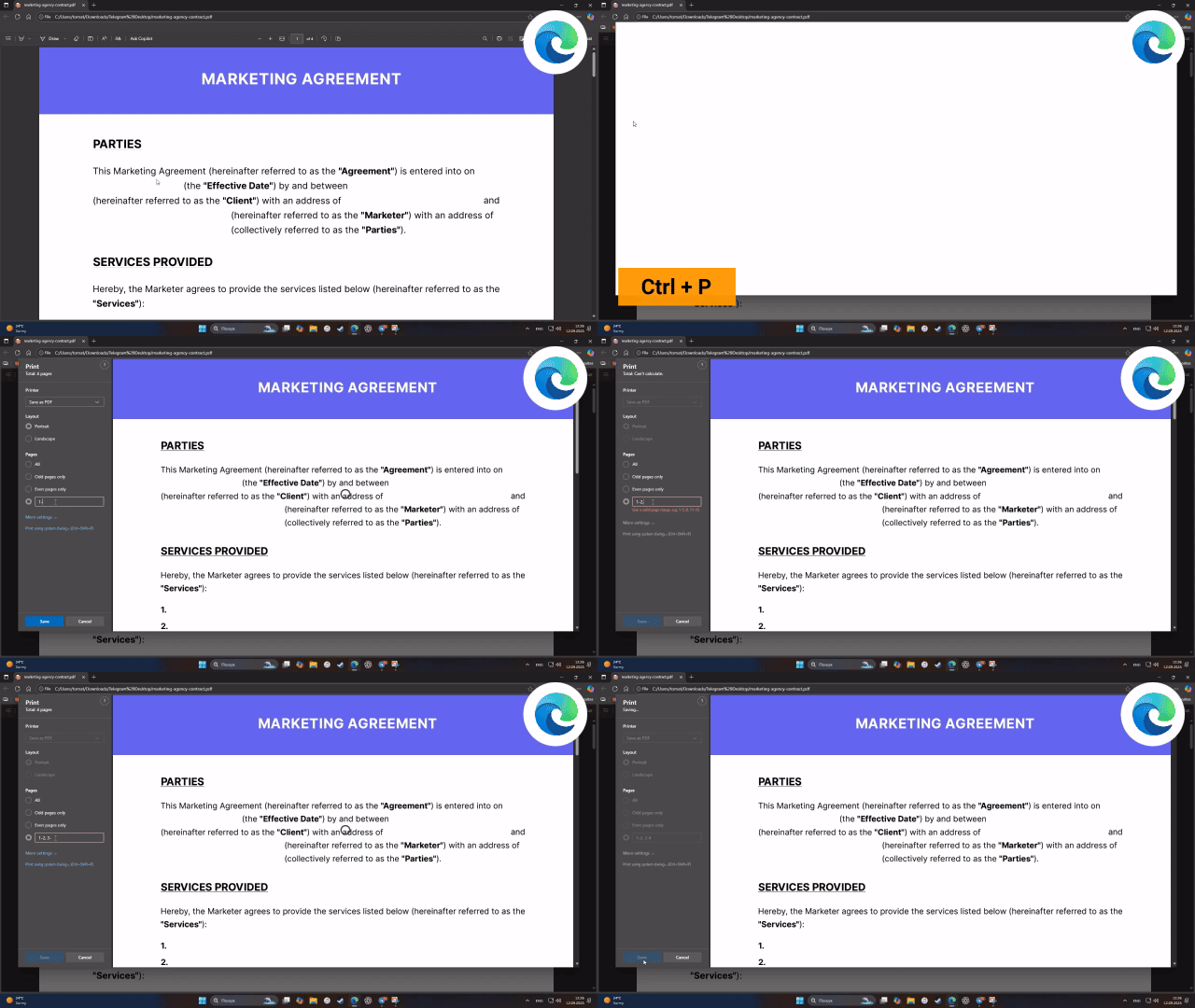
Để lưu một trang từ tệp PDF trên Windows, hãy làm theo các bước sau:
- 1Mở PDF trong một chương trình hỗ trợ xem PDF, chẳng hạn như Microsoft Edge.
- 2Nhấn Ctrl + P để mở hộp thoại in.
- 3Trong trường Trang, chỉ định số trang bạn muốn lưu.
- 4Dưới mục Máy in, chọn Microsoft Print to PDF.
- 5Nhấp In, sau đó chọn nơi lưu tệp new round up 3 PDF.
Cách lưu một trang diary of a wimpy kid PDF trên Mac
Bạn có thể sử dụng ứng dụng Preview tích hợp sẵn để lưu một trang duy nhất từ PDF trên macOS. Đây là cách thực hiện:
- 1Mở tệp PDF trong Preview.
- 2Trong thanh bên, chọn trang bạn muốn lưu.
- 3Nhấp, giữ và kéo trang đó từ thanh bên đến màn hình nền hoặc một thư mục.
Mac của bạn sẽ tự động tạo một tệp PDF một trang mới. Đây là phương pháp nhanh chóng và đơn giản, không yêu cầu bất kỳ công cụ bên thứ ba nào.
Cách lưu chỉ một trang diary of a wimpy kid PDF trên iPhone
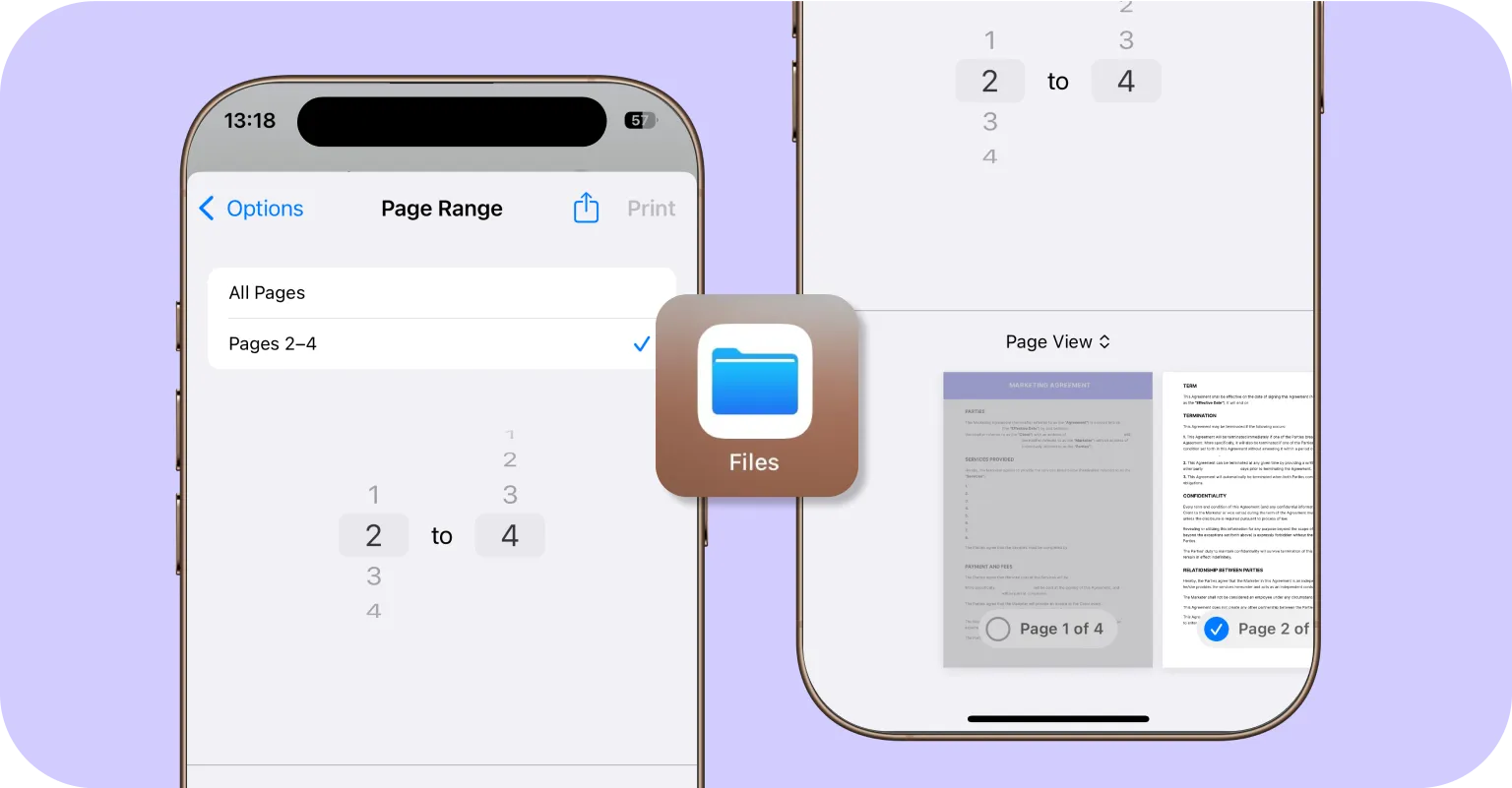
Bạn có thể xuất từng trang riêng lẻ từ tệp PDF trên iPhone bằng ứng dụng Files tích hợp sẵn. Đây là cách hoạt động:
- 1Mở PDF bạn cần trong ứng dụng Files trên iPhone.
- 2Nhấn nút Chia sẻ, sau đó chọn In.
- 3Nhấn vào trường Phạm vi và nhập số trang bạn muốn trích xuất hoặc chỉ cần bỏ chọn các trang bạn không cần dưới mục Xem trang.
- 4Chụm ra (phóng to) trên trang bạn muốn lưu. Thao tác này sẽ mở trang đã chọn riêng biệt.
- 5Nhấn biểu tượng Chia sẻ một lần nữa và chọn Lưu vào Files để lưu trữ (các) trang đã trích xuất dưới dạng new round up 3 PDF.
Phương pháp này cho phép bạn trích xuất và lưu một trang từ PDF chỉ bằng iPhone mà không cần cài đặt ứng dụng bổ sung.
Cách lưu chỉ một trang diary of a wimpy kid PDF mà không cần Adobe Acrobat
Bạn không cần Adobe Acrobat để trích xuất từng trang PDF riêng lẻ. Có một số giải pháp thay thế dễ sử dụng:
- Công cụ trực tuyến như PDF Guru cho phép bạn tải tệp lên và tải xuống các trang đã chọn trực tiếp trong trình duyệt.
- Trình xem PDF tích hợp sẵn trên Windows và macOS cũng cho phép bạn lưu các trang cụ thể của tệp PDF dưới dạng tài liệu mới.
- Phần mềm thường hỗ trợ trích xuất trang và cho phép bạn lưu từng trang riêng lẻ mà không cần gói đăng ký trả phí, mặc dù chúng có thể thiếu các tính năng nâng cao hơn như OCR hoặc chuyển đổi định dạng.

Tại sao tôi không thể lưu một số trang từ PDF?
Nếu bạn gặp khó khăn khi lưu một trang cụ thể từ PDF, có thể do một trong những vấn đề sau:
- Bảo vệ bằng mật khẩu. Tệp có các hạn chế ngăn chặn chỉnh sửa hoặc xuất. Nếu PDF được bảo vệ bằng mật khẩu, bạn sẽ cần mật khẩu để mở khóa các quyền chỉnh sửa.
- Hạn chế DRM. Quản lý quyền kỹ thuật số được áp dụng để chặn thay đổi hoặc trích xuất.
- Tài liệu được quét. PDF là một hình ảnh được quét duy nhất, không có các trang riêng biệt (chỉ đọc).
- Vấn đề với cấu trúc tệp. Tài liệu có thể bị hỏng hoặc được xây dựng theo cách mà các công cụ dựa trên trang không thể diễn giải.
Nếu đúng như vậy, hãy xem xét việc chuyển đổi tệp đã quét thành văn bản bằng công cụ OCR của chúng tôi hoặc gỡ bỏ các hạn chế bảo mật nếu bạn biết mật khẩu.
Các phương pháp tốt nhất để xuất trang từ tệp PDF
Khi xuất và lưu từng trang PDF riêng lẻ, bạn nên xem xét một số mẹo và phương pháp quan trọng sau:
- Tạo bản sao lưu của tài liệu PDF gốc. Luôn tạo một bản sao của toàn bộ tệp PDF trước khi xuất hoặc tách các trang. Nếu quá trình xảy ra sự cố, cho dù do dữ liệu bị hỏng, xóa nhầm hoặc vấn đề định dạng, bạn sẽ có thể khôi phục PDF gốc và tránh mất thông tin quý giá.
- Lưu tệp ở các định dạng có thể truy cập trên mọi nền tảng (PDF, JPG, PNG, Word). Đảm bảo rằng các tệp bạn xuất có thể được mở trên các thiết bị và hệ điều hành khác nhau. Một số định dạng có thể không được hỗ trợ bởi một số trình xem PDF nhất định, đặc biệt là trên thiết bị di động hoặc hệ điều hành cũ hơn.
- Ưu tiên bảo mật khi xử lý dữ liệu nhạy cảm. Nếu bạn đang xử lý thông tin bí mật hoặc nhạy cảm, hãy chú ý đến bảo mật khi xuất và chia sẻ các trang PDF. Tránh các công cụ trực tuyến chưa được xác minh, có thể làm lộ tài liệu của bạn với các vi phạm hoặc truy cập trái phép. Thay vào đó, hãy sử dụng các dịch vụ trực tuyến được mã hóa HTTPS và có chính sách xóa dữ liệu rõ ràng, chẳng hạn như PDF Guru.
- Sử dụng các công cụ PDF chất lượng. Nếu bạn thường xuyên tách, ghép hoặc xuất các trang PDF, hãy giữ các công cụ đáng tin cậy sẵn có. Việc tìm kiếm công cụ thủ công mỗi lần làm tăng nguy cơ phụ thuộc vào các dịch vụ không an toàn hoặc chất lượng thấp.
Kết luận
Như bạn có thể thấy, việc lưu một trang từ PDF không nhất thiết phải phức tạp. Dù bạn sử dụng trình chỉnh sửa trực tuyến như PDF Guru hay các công cụ tích hợp sẵn trên thiết bị của mình, quy trình có thể chỉ mất vài cú nhấp chuột. PDF Guru cung cấp các công cụ nhanh chóng, không rắc rối hoạt động trực tiếp từ trình duyệt của bạn, trong khi phần mềm gốc trên Windows, macOS và iOS cung cấp các giải pháp thay thế hữu ích để xuất trang nhanh chóng.