


Việc chuyển đổi một tài liệu Word thành JPEG có vẻ khó khăn vì Microsoft Word không có tùy chọn trực tiếp cho việc này, nhưng bạn không cần phải lo lắng!
Bài viết này sẽ hướng dẫn bạn những phương pháp đơn giản và hiệu quả để việc chuyển đổi diễn ra suôn sẻ mà không làm giảm chất lượng. Bạn đã sẵn sàng khám phá những mẹo dễ dàng nhất chưa? Hãy cùng bắt đầu!
Bạn có thể lưu một word doc thành ảnh JPEG không?
Có, bạn hoàn toàn có thể chuyển đổi tài liệu Word thành JPEG, nhưng có một vài khía cạnh kỹ thuật cần cân nhắc:
- Tài liệu nhiều trang: Tùy thuộc vào công cụ bạn chọn, mỗi trang sẽ được lưu thành một JPEG riêng biệt hoặc gộp lại thành một hình ảnh dài.
- Chênh lệch kích thước tệp: Kích thước của ảnh JPEG sau khi chuyển đổi có thể lớn hơn tài liệu Word gốc, tùy thuộc vào nội dung.
- Hạn chế về định dạng: Bố cục phức tạp, phông chữ hoặc các thành phần nhúng có thể không hiển thị giống hệt như bản gốc.
- Văn bản có thể trở thành tĩnh: Tùy vào công cụ chuyển đổi, văn bản có thể trở thành dạng không chỉnh sửa được hoặc không tìm kiếm được. Trong trường hợp đó, bạn có thể cần dùng công cụ OCR PDF, giúp biến bất kỳ văn bản trong ảnh nào thành nội dung có thể chỉnh sửa được.
Tại sao nên chuyển đổi Word sang JPG?
Chuyển đổi Word thành tệp hình ảnh có thể là lựa chọn thông minh trong nhiều tình huống. Dưới đây là một số lợi ích của định dạng JPEG mà bạn nên cân nhắc:
- Dễ chia sẻ: JPG hoạt động trên mọi thiết bị, trang web hay nền tảng mạng xã hội mà không gặp vấn đề tương thích.
- Hiệu suất trực tuyến tốt hơn: JPG tải nhanh, giúp các trang web chạy mượt mà và nhanh hơn.
- Giữ nội dung an toàn: Vì JPEG không thể chỉnh sửa dễ dàng trong trình soạn thảo văn bản, chúng rất phù hợp để chia sẻ các tài liệu đã hoàn thiện. Rủi ro thay đổi ngoài ý muốn hay bị chỉnh sửa trái phép thấp hơn nhiều so với các tệp văn bản thông thường.
- Tuyệt vời cho bài thuyết trình: Chèn ảnh vào các slide thường dễ dàng hơn là xử lý một tài liệu Word.
Và bây giờ, hãy cùng đi ngay vào giải pháp thực tế với converter trực tuyến của chúng tôi, PDF Guru.

Cách chuyển Word sang JPG bằng PDF Guru
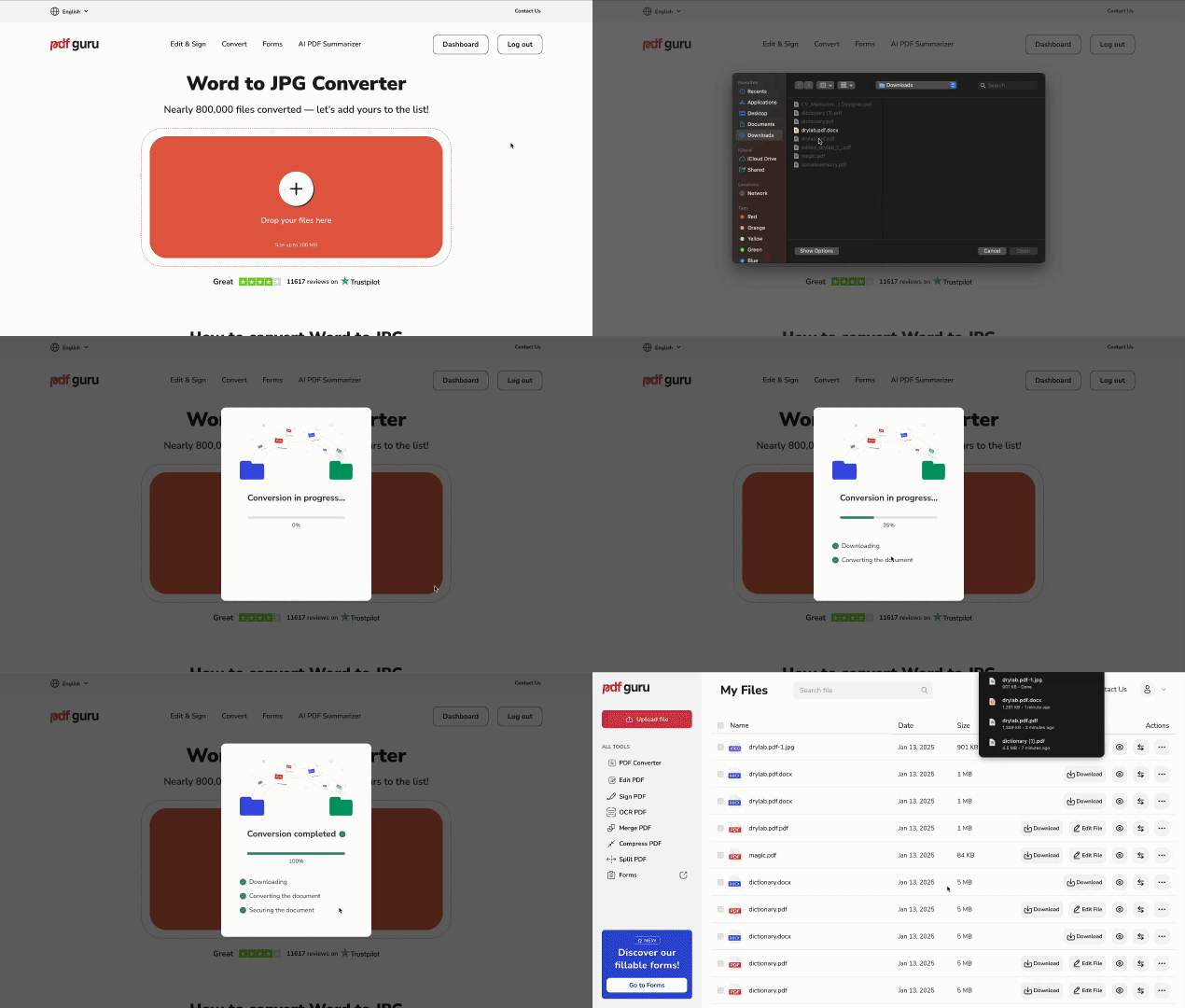
Hãy làm theo các bước sau để dễ dàng lưu Word thành JPEG với công cụ của chúng tôi:
- 1
- 2Nhấn nút + hoặc kéo và thả tệp Word của bạn vào cửa sổ.
- 3Chờ công cụ hoàn tất việc chuyển đổi DOC thành JPEG.
- 4Tải ảnh JPEG mới về thiết bị của bạn. Bạn cũng có thể tìm thấy ảnh được lưu trong tài khoản để truy cập sau này.
Nhưng chưa hết! PDF Guru còn cung cấp nhiều công cụ khác, chẳng hạn như converter hình ảnh cho SVG sang PNG, WEBP sang JPG, GIF sang JPG, JPEG sang PDF và nhiều hơn nữa! Tác vụ nào bạn muốn hoàn thành đầu tiên trong danh sách của mình? —
Sử dụng converter trực tuyến có an toàn không?
Có, converter trực tuyến của chúng tôi hoàn toàn an toàn. Chúng tôi sử dụng chứng chỉ SSL, mã hóa phía máy chủ (Server-Side Encryption) và Advanced Encryption Standard (AES) để bảo vệ dữ liệu của bạn. Để tìm hiểu thêm về cách chúng tôi bảo vệ tệp của bạn, hãy xem bài viết Tệp của bạn có an toàn với PDF Guru không?
Cách lưu tài liệu Word thành JPEG trong Microsoft PowerPoint
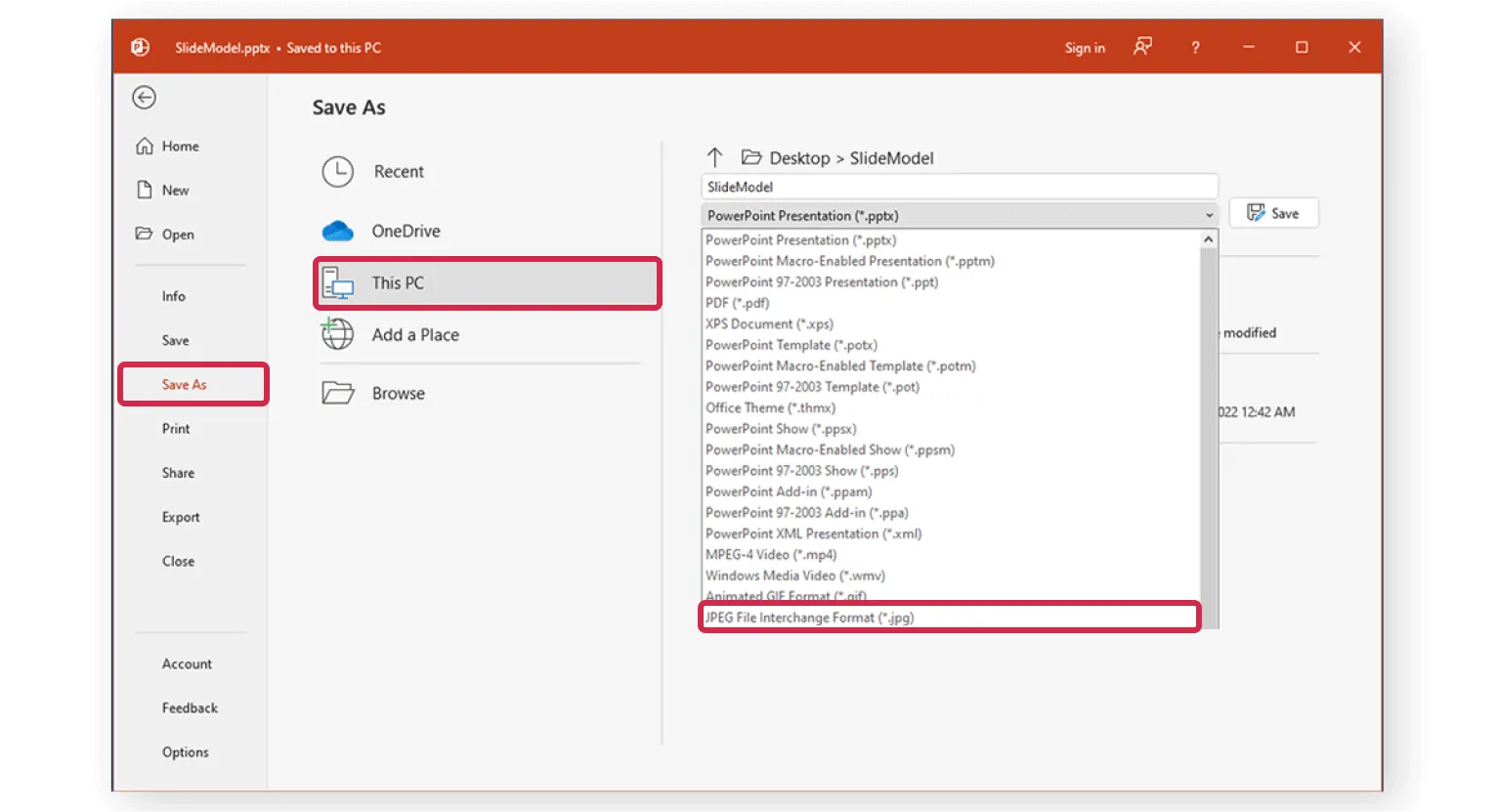
Nếu bạn muốn một giải pháp thay thế cho công cụ trực tuyến của chúng tôi, bạn có thể dùng Microsoft PowerPoint để chuyển tài liệu Word sang định dạng JPEG. Cách này không đơn giản như trên, nhưng chắc chắn giúp bạn có được hình ảnh chất lượng cao mà vẫn giữ nguyên bố cục. Đây là cách thực hiện:
- 1Mở PowerPoint và tạo một bài thuyết trình trống mới.
- 2Nhấn Chèn > Đối tượng và chọn tài liệu Word của bạn để thêm vào slide.
- 3Điều chỉnh kích thước và vị trí của tài liệu nếu cần.
- 4Nhấn Tệp > Lưu thành, chọn JPEG từ menu thả xuống định dạng, và lưu slide dưới dạng một hình ảnh.
Cách chuyển Word thành JPEG bằng công cụ chụp ảnh màn hình
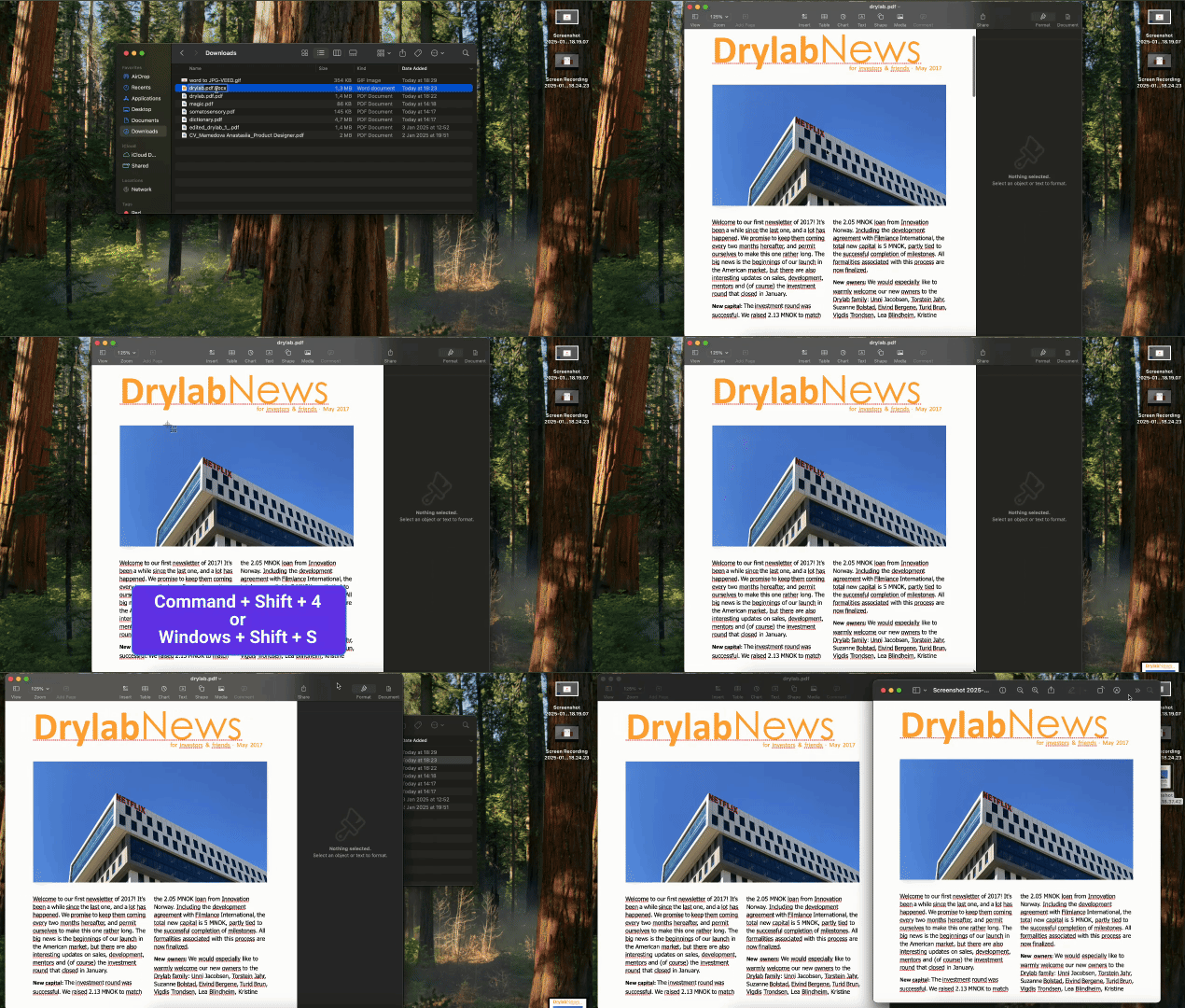
Nếu bạn đang tìm cách nhanh chóng và dễ dàng để lưu tài liệu Word của mình thành hình ảnh và không ngại chất lượng giảm nhẹ, hãy thử cách này:
- 1Mở tệp Word của bạn và đến trang bạn muốn lưu.
- 2Nhấn Windows + Shift + S (trên Windows) hoặc Command + Shift + 4 (trên Mac) để chụp ảnh màn hình.
- 3Chọn vùng bạn muốn chụp.
Hầu hết các hệ điều hành thường sẽ lưu hình ảnh ở định dạng PNG. Nếu điều này không phù hợp với bạn, bạn có thể dễ dàng chuyển đổi bằng converter PNG sang JPG của chúng tôi. Nếu muốn theo hướng ngược lại, hãy dùng công cụ JPEG sang PDF của chúng tôi.
Nên lưu tệp Word ở JPG hay JPEG thì tốt hơn?
JPG và JPEG về cơ bản là giống nhau — điểm khác biệt duy nhất là phần mở rộng của tệp. Chúng hoạt động theo cùng một cách, không có sự thay đổi nào về chất lượng hay tính năng. Bạn muốn tìm hiểu sâu hơn? Hãy xem hướng dẫn của chúng tôi, JPG và JPEG: Sự khác biệt là gì?
Giờ đây bạn đã có hai cách để chuyển đổi một tài liệu Word sang tệp JPG — hãy thử công cụ trực tuyến nhanh chóng của chúng tôi, hoặc nếu bạn muốn sáng tạo hơn, hãy dùng Microsoft PowerPoint. Chọn phương pháp phù hợp nhất với bạn!