


為工作選擇正確的履歷格式看似是個小決定,卻可能決定招募人員如何看待與處理您的履歷。
許多應徵者的申請甚至未被考慮,僅僅因為提交了錯誤的檔案類型這種簡單的問題。為了確保與應徵者追蹤系統(Applicant Tracking System,即 ATS)相容——ATS 被眾多企業廣泛用來篩選應徵者——選擇正確的格式至關重要,無論是 PDF 或 Word 履歷。只有被 ATS 判定為合適的申請才會被轉交給招募人員。
在本文中,我們將比較 PDF 與 Word 作為履歷格式的表現,說明它們的優缺點,並引導您完成文件轉換的流程。
PDF 與 Word:最常見的求職履歷格式概覽
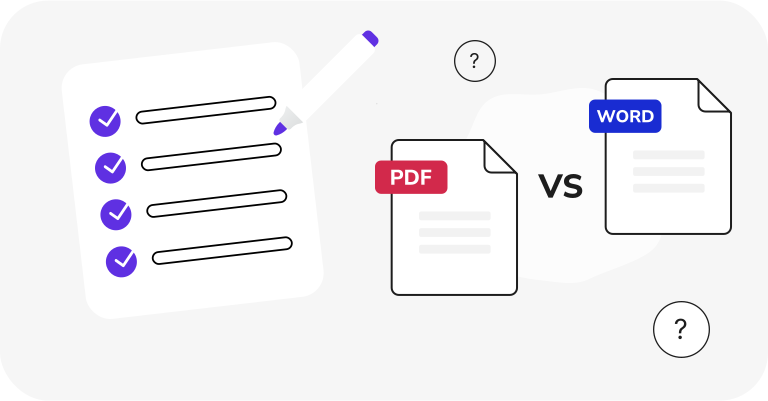
那麼,您應該以 Word 還是 PDF 格式提交您的履歷呢?讓我們來比較兩者。
| 評比項目 | Word | |
|---|---|---|
| 呈現效果與影響力 | 軟體版本差異可能影響文件的格式與外觀。 | 在所有平台上都能保留格式,提升專業感。 |
| 檔案大小 | 含有影像與複雜格式的檔案可能較大。 | 通常較小。 |
| ATS 相容性 | 大多數 ATS 都能輕鬆掃描。 | 對於文字型 PDF 效果最佳。 |
| 檢視方式 | 需要與 Word 相容的軟體。 | 任何 PDF 閱讀器皆可開啟。 |
| 編輯方式 | 容易編輯。 | 編輯需要特定軟體。 |
| 安全性 | 安全性較低,容易被更改。 | 較安全,若無特殊工具難以更改。 |
| 檔案分享 | 可能有相容性問題。 | 廣泛被接受且易於分享。 |
何時應以 PDF 檔案提交您的履歷
在求職時,選擇專業的履歷格式對於留下良好印象並晉級面試階段至關重要。為了幫助您決定,讓我們檢視使用 PDF 的優缺點。
PDF 格式作為履歷的優點
- 格式一致性。 當您以 PDF 上傳您的履歷時,您能確保它在任何裝置或平台上都能維持原本的版面與外觀。這降低了可能造成負面印象的格式錯誤風險。
- ATS 相容性。 只要內容不含複雜的格式,大多數現代的 ATS 系統都能有效掃描並讀取 PDF 履歷。這代表您的文字型 PDF 履歷很可能被準確地處理。
- 專業外觀。 PDF 能維持精緻的外觀,因為格式不會改變。此外,它避免了 Word 文件中常出現的紅色底線——這些底線常誤將正確的產業術語與專有名詞標示為拼字錯誤。
- 可存取性。您的履歷可以在不同的裝置與作業系統上開啟,讓招募人員能輕鬆存取。
PDF 作為履歷格式的缺點
- 變更追蹤。 與提供內建追蹤功能的 Word 文件不同,很難監控對您的履歷所做的修改。
- 檔案大小。 PDF 通常比 Word 文件大。
- 編輯。 對履歷進行更改可能較具挑戰性,但您有多種選擇。您可以使用線上履歷編輯器、內建軟體或第三方應用程式。

何時應以 Word 文件寄送您的履歷
正在考慮是否以 Word 格式提交履歷嗎?讓我們探索這個選項。
Word 格式作為履歷的優點
- ATS 相容性。 與 ATS 軟體相容的檔案能確保在招募流程中被順利分析,從而提升您履歷的能見度。在這方面 Word 文件領先。
- 檔案大小。Word 文件通常比 PDF 佔用更少空間,當有檔案大小限制時很有幫助。
- 可編輯性。 您可以將 Word 檔案寄給朋友或職涯顧問,在提交前請他們協助編輯您的履歷,因為此格式方便編輯、協作回饋與建議。
Word 作為履歷格式的缺點
- 格式。 Word 文件在不同的裝置與軟體上經常顯示格式不一致,可能損害您履歷的外觀與可讀性。
- 安全性。若未採取適當的安全措施,您的文件可能在未經允許的情況下被他人更改。
履歷關鍵考量:PDF 還是 Word?
在您按下工作申請的提交按鈕之前,關於履歷格式與遞交方式,有幾個因素至關重要,值得您思考。
留意職缺公告的規定
請務必查看職缺說明中的具體指示。如果雇主指定了偏好的檔案類型,請確保您遵守這項要求。
了解 ATS 的運作方式
雖然您可能無法查明某家公司具體使用的是哪一種 ATS,但了解這些系統的一般運作方式仍然有幫助。只要格式不過於複雜,大多數 ATS 都能讀取 PDF 檔案。
填寫所有必填欄位
仔細檢查是否有不一致之處,並確保您的資訊在系統中準確呈現。撰寫履歷時,請務必校對您的履歷,以捕捉任何格式或版面上的錯誤。如有需要,進行必要的編輯。
若有需要,保持履歷可編輯
如果您希望讓他人能夠編輯您的履歷,PDF 並不是最佳選擇。請以 Word 格式寄送。然而,在最終提交時,請將您的檔案轉換為職缺說明中指定的格式。
如何使用 PDF Guru 編輯 PDF 履歷?

我們的工具提供一個簡單而高效的方式來編輯您的履歷。以下是操作步驟:
- 1登入您的帳戶,並前往「編輯 PDF」工具。
- 2將您的文件上傳或拖放到指定區域。
- 3對您的 PDF 檔案進行必要的修改:修改文字、替換影像等。
- 4仔細檢視您的文件。
- 5點擊「完成」,選擇您想要的格式,然後點擊「下載」。
PDF Guru 也提供多種工具來簡化您的文件管理。您可以在數秒內壓縮、簽署、合併、拆分與註解 PDF 檔案。
如何將 Word 履歷轉換為 PDF?
您知道在 Microsoft Word 中建立履歷後,可以將其儲存為 PDF 檔案嗎?以下是幾個步驟即可完成的方法。
- 1如果檔案已儲存,請前往「檔案 > 儲存副本」。如果是新檔案,請選擇「檔案 > 另存新檔」。
- 2點擊「瀏覽」以選擇您要儲存檔案的位置。
- 3從下拉選單中選擇 PDF。
- 4點擊「儲存」。
使用 PDF Guru 作為履歷轉換工具
我們的工具是您文件轉換的一站式服務,從 Word 轉 PDF 到 PDF 轉 Word。它能快速變更檔案格式,同時維持其格式與品質。
那麼,如果您使用了 PDF 或 Word 格式的履歷,卻收到了那個令人擔憂的「您的檔案過大」警告,該怎麼辦?別擔心,這裡有一個快速的解決方案——我們的「壓縮 PDF」工具可以快速縮小您的檔案大小,同時保留其原始品質,確保您的文件已準備好提交。
作為線上履歷編輯器,PDF Guru 持續擴充其功能與知識庫,以提升您管理文件的能力。如果您有任何問題或建議——請透過 support@pdfguru.com 與我們聯繫。
那麼,最佳的履歷格式究竟是什麼?
通常是 PDF。這種檔案類型能保持格式完整,確保您的履歷在不同裝置上看起來都專業且一致。然而,某些公司偏好 Word 檔案,因此請務必先查看職缺說明的要求。