


PDF 因為與各種平台和作業系統相容而廣受歡迎,是儲存與分享文件的理想格式。然而,編輯 PDF 通常需要額外的軟體,這往往令人困擾。因此,許多使用者會將檔案從 PDF 轉換為 Word,讓內容修改變得更加簡單。若 PDF 為掃描檔,建議先透過 OCR 文字辨識再進行轉換,以獲得最佳成果。
不過,在其他情況下,您也可能需要一款 PDF 轉 Word 的轉換工具,例如:
- 協作與可存取性。 Word 檔案便於分享,可讓您信任的人在無需密碼保護的情況下進行編輯,方便快速更新。
- 格式調整。Word 支援更複雜的格式變更,也能與 Excel 等其他 Office 應用程式整合使用。
- 文件分析。將 PDF 轉換為 Word 文件可以簡化資料分析與擷取工作。
從學生到律師,各行各業的專業人士都仰賴 Word 檔案來進行簡報、分析、追蹤變更與更新等工作。在本文中,我們將探討如何在不同裝置與平台上,將 PDF 檔案轉換為 Word。
如何使用 PDF Guru 將 PDF 轉換為 Word 文件

PDF Guru 是您進行簡易文件管理的首選工具。它能輕鬆地將 PDF 轉換為可編輯的 Word 文件,且不會損失品質。PDF Guru 相容於 Mac、Windows 與 Linux,可在桌面與行動裝置上流暢運作,讓您隨時隨地管理文件。
以下是您如何在線上將 PDF 轉換為 Word 的步驟:
- 1登入您的 PDF Guru 帳戶,並前往 PDF 轉 Word 工具。
- 2上傳或直接將您的檔案拖放至視窗中。
- 3稍待片刻。將您的 PDF 轉換為 Word 文件只需短短數秒。
- 4完成!您的檔案已下載到裝置上,並儲存在您的 PDF Guru 帳戶中。
如何在 Windows PC 上匯出 PDF 為 Word
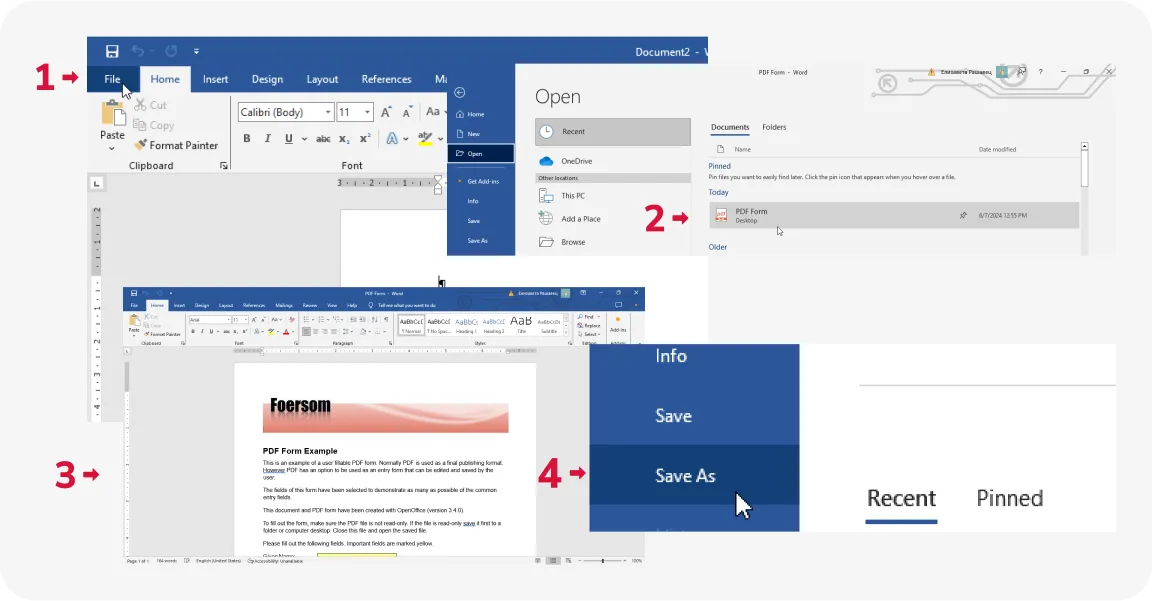
您也可以嘗試直接在 Word 中開啟 PDF,這種方法適用於文字簡單、格式不複雜的 PDF。以下是操作步驟:
- 1在 Microsoft Word 應用程式中建立一份新文件,然後點選「檔案」。
- 2選擇「開啟」,並找到您想要轉換的 PDF。
- 3Word 會建立該 PDF 的複本,並將其內容轉換為可編輯的檔案。此時,您可以視需要對文件進行修改。
- 4若要將檔案儲存為 Word 文件,請前往「檔案」,選擇「另存新檔」,並以 DOCX 格式儲存此檔案。

如何在 Mac 上將 PDF 轉換為 Word
在 Mac 上將 PDF 轉為 Word 有四種常見的方式:Preview(預覽程式)、Automator(自動化工作流程工具)、Google Docs,以及我們的工具——PDF Guru。若想了解使用這些工具的詳細逐步說明,請參閱我們的指南——在 Mac 上將 PDF 轉為 Word 的 4 種方法。
如何使用 Google Docs 將 PDF 轉換為 Word 格式

您可以前往 Google Docs 進行 PDF 至 Word 的轉換。步驟如下:
- 1開啟 Google Drive。
- 2點選「+新增」,接著選擇「檔案上傳」以加入您的 PDF。
- 3檔案上傳完成後,開啟它。在頂端選擇「以 Google Docs 開啟」。
如何在 iPhone 上將 PDF 存為 Word 文件

您的預設應用程式「檔案」無法將 PDF 轉為 DOCX 檔案格式。您可以改為安裝一款檔案轉換應用程式,或使用我們的線上工具。以下是使用 PDF Guru 將 PDF 轉換為 Word 文件的方式:
- 1在您的行動瀏覽器中開啟 PDF Guru 網站。
- 2選擇 PDF 轉 Word 轉換工具。
- 3點選「上傳您的檔案」。
- 4從您的 iPhone 中選擇並上傳一份 PDF 文件。
- 5等待轉換完成。
- 6將檔案儲存至您的裝置。
將 PDF 轉為 Word:重點整理
為了確保使用 PDF 轉 Word 工具時能獲得最佳結果,請務必遵循以下具體建議:
- 轉換前先審閱。 請確認您的 PDF 內容清晰完整,才能獲得高品質的轉換結果。
- 預留足夠的轉換時間。 離線與線上 PDF 轉 Word 的轉換工具運作方式各有不同,因此轉換一份文件所需的時間也會有所差異。有些工具只需 2 秒就能完成轉換,而有些則可能需要較長時間。一般而言,檔案大小是最關鍵的因素。小型檔案通常能在數秒內快速轉換,而較大的檔案則可能需要更長的處理時間。
- 備份您的文件。 在開始調整之前,請先為新轉換的 Word 文件建立一份備份。
- 轉換後再檢查一次。轉換為 Word 後,請檢視文件中是否有任何格式不一致的地方。如有需要,請進行調整。
您可能還想了解的內容
既然我們已介紹了 PDF 轉 Word 文件轉換應用程式最重要的面向,接下來我們將分享一些您可能會覺得有用的額外資訊。
如何在 Word 中編輯 PDF
最簡單的方式是依照上述步驟在 Microsoft Word 中開啟您的 PDF。然而,這個過程可能會導致格式問題。因此,我們建議改用我們的線上 PDF 編輯器。
無論您是從零開始建立可填寫的 Word 版 PDF,或只是需要進行少量編輯,PDF Guru 都能保留您檔案的原始版面配置。它提供了所有必要的工具,只需幾個簡單步驟即可更新文字、圖片與其他元件。
如何將 PDF 插入 Word
Microsoft Word 提供了將文件附加至文字檔的選項。運作方式如下:
- 1開啟一份您想要加入 PDF 的 DOCX 檔案。
- 2點選 插入 > 物件。
- 3在開啟的對話視窗中,前往 從檔案建立 分頁。
- 4瀏覽並選擇您的文件。
- 5若您勾選 顯示為圖示,PDF 將以圖示形式附加,讓讀者可從 Word 文件中開啟它。若不勾選此選項,您 PDF 的第一頁將會嵌入該文件中。勾選 連結至檔案 則會將 PDF 作為連結物件插入,當來源檔案被修改時,內容也會隨之更新。
- 6點選 確定 以附加您的 PDF。
全部完成,您已成功將 PDF 放入 Word 中。現在,它會以圖示形式出現在 Word 文件中游標所在的位置。您可以點選此圖示來開啟並檢視它,用法類似附錄。
此外還有另一種更簡單的方式。您可以直接複製並貼上文字,或將截圖插入 Microsoft Word 文件中。
結語
我們已介紹了最熱門的工具,因此不妨測試幾款,找出最適合您的 PDF 轉 Word 轉換工具。無論是線上或離線、付費或免費——請根據您的工作流程與需求進行分析。若您追求多功能性與 Pro 級體驗,PDF Guru 會是絕佳選擇。我們的功能不僅止於單純的轉換;您還可以在數秒內編輯、壓縮、合併、簽署與拆分 PDF。