


透過線上服務、內建工具與專業編輯器,有多種方式可以儲存 PDF 的單一頁面。當您只需要從較大文件中提取包含關鍵資訊的特定頁面時,這特別實用。
在本指南中,您將了解各種可讓您從 PDF 檔案中儲存個別頁面的方法與工具。
如何下載 PDF 的一頁
若要下載 PDF 的一頁,您可以使用一系列工具,包括線上提取工具、內建的列印為 PDF 選項或專用軟體。整體流程包含開啟檔案、選擇所需的特定頁面,並將其匯出或儲存為新的 PDF。在以下章節中,我們將帶您了解幾種方法,無論您使用的是 PDF Guru、桌面工具或行動裝置。
如何使用線上 PDF 編輯器儲存 PDF 的選定頁面
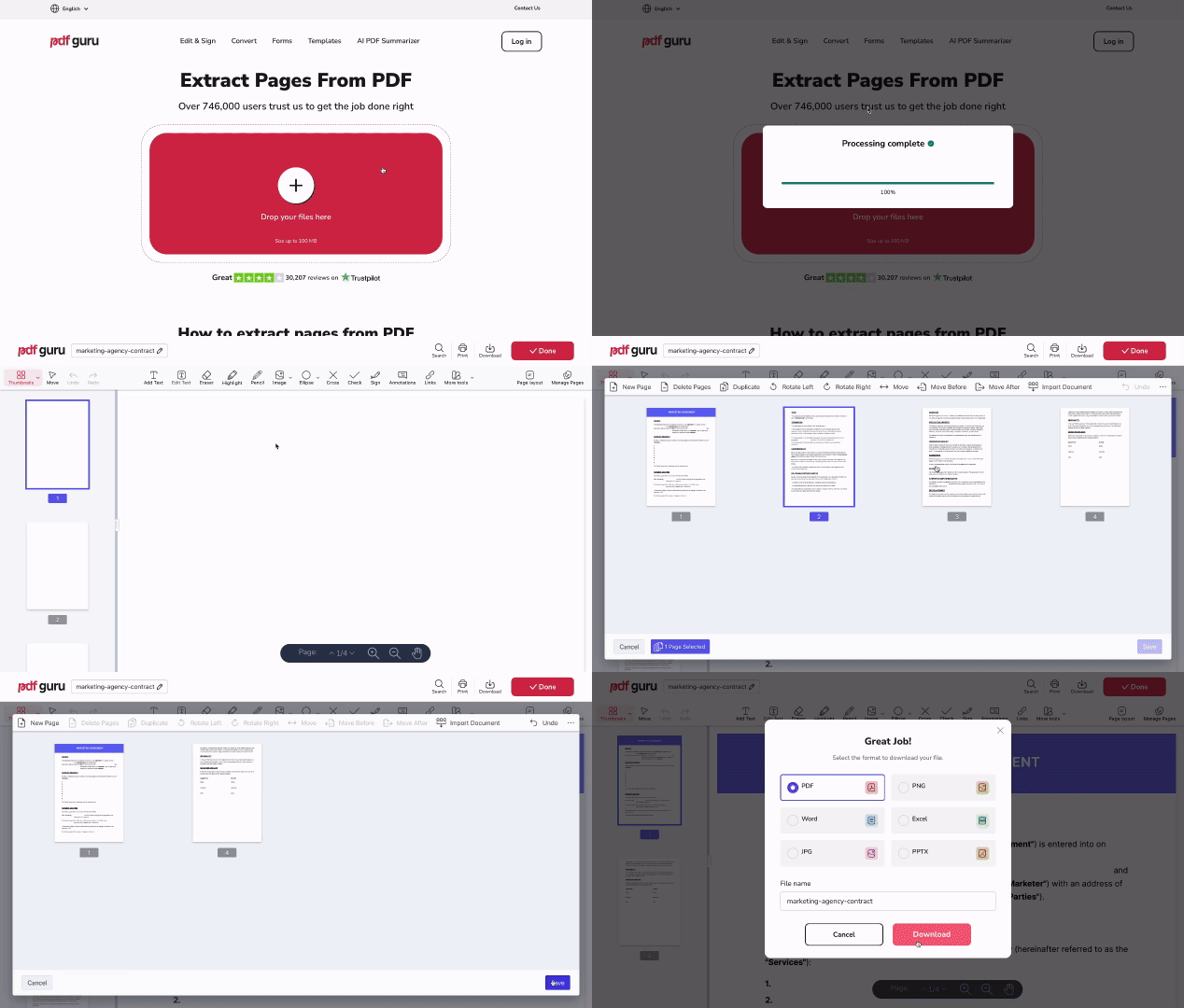
請依照以下簡單步驟,使用 PDF Guru 儲存 PDF 的單一頁面:
- 1
- 2點擊上傳按鈕,選擇您需要處理的 PDF 檔案。
- 3等待其在編輯器中載入。
- 4點擊「管理頁面」按鈕。
- 5選擇您不需要的頁面,然後點擊「刪除頁面」。您可以手動點擊選擇,或按 Command/Ctrl+A 全選,再取消選取您想保留的頁面。
- 6點擊「儲存」,然後點擊「完成」。
- 7選擇輸出格式,並點擊「下載」以儲存該頁面。
使用 PDF Guru,無需下載或安裝任何軟體。您可以在任何裝置的瀏覽器上線上儲存 PDF 的特定頁面,不受作業系統限制。我們的平台也允許您從 PDF 中移除頁面,快速剪除不需要的內容,並只匯出您需要的頁面。
如何拆分 PDF 頁面
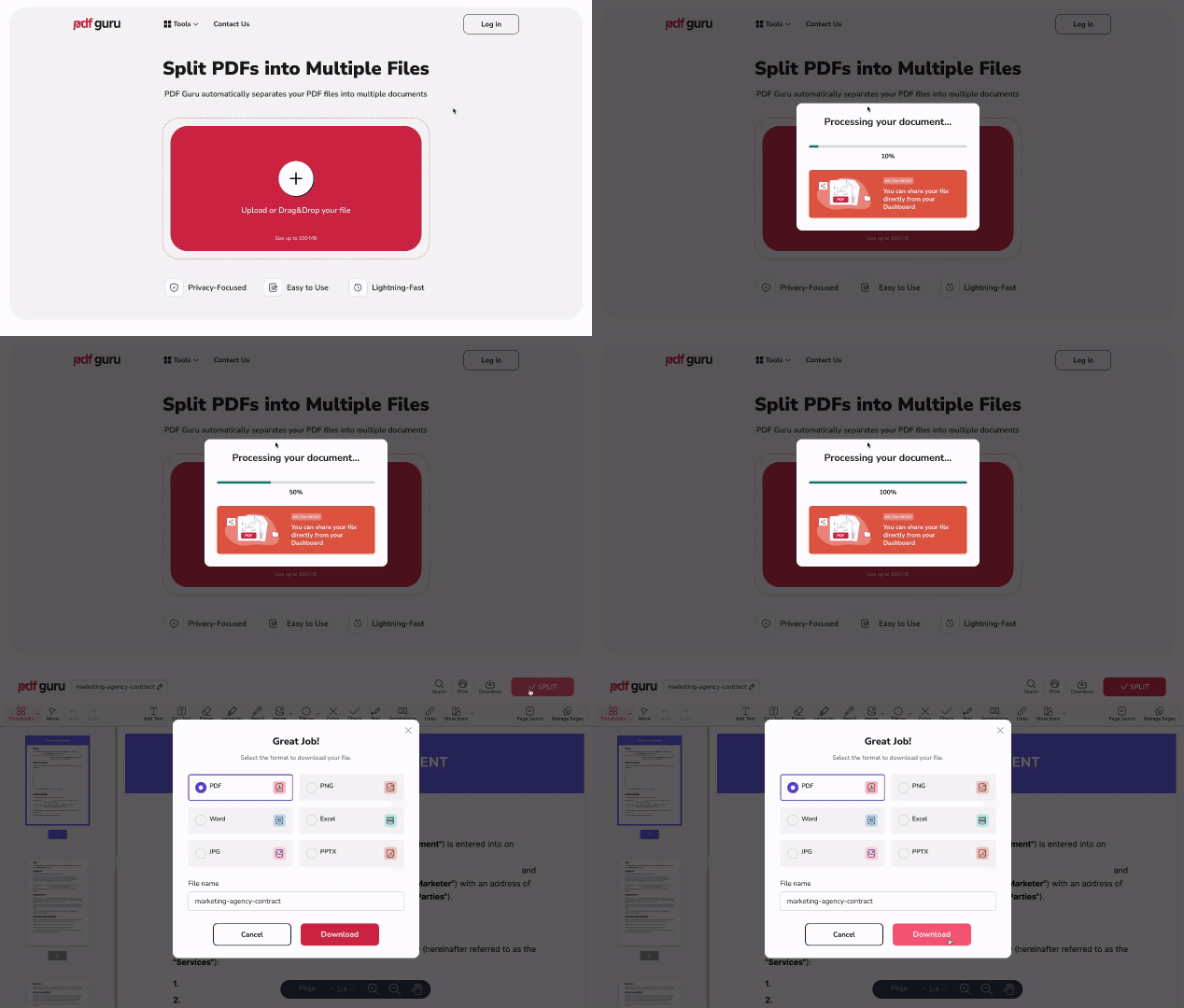
PDF 拆分工具可讓您自動將單一文件分割成多個檔案。當您希望將 PDF 的每一頁儲存為獨立文件時,這特別有用。以下是使用 PDF Guru 執行拆分的方法:
- 1
- 2上傳您的 PDF 檔案。
- 3檔案在編輯器中開啟後,只需點擊「完成」,然後點擊「下載」。
您的 PDF 將立即被拆分為個別的單頁 PDF,並以 ZIP 壓縮檔下載。現在,您可以分別處理這些頁面。
如何整理 PDF 檔案中的頁面
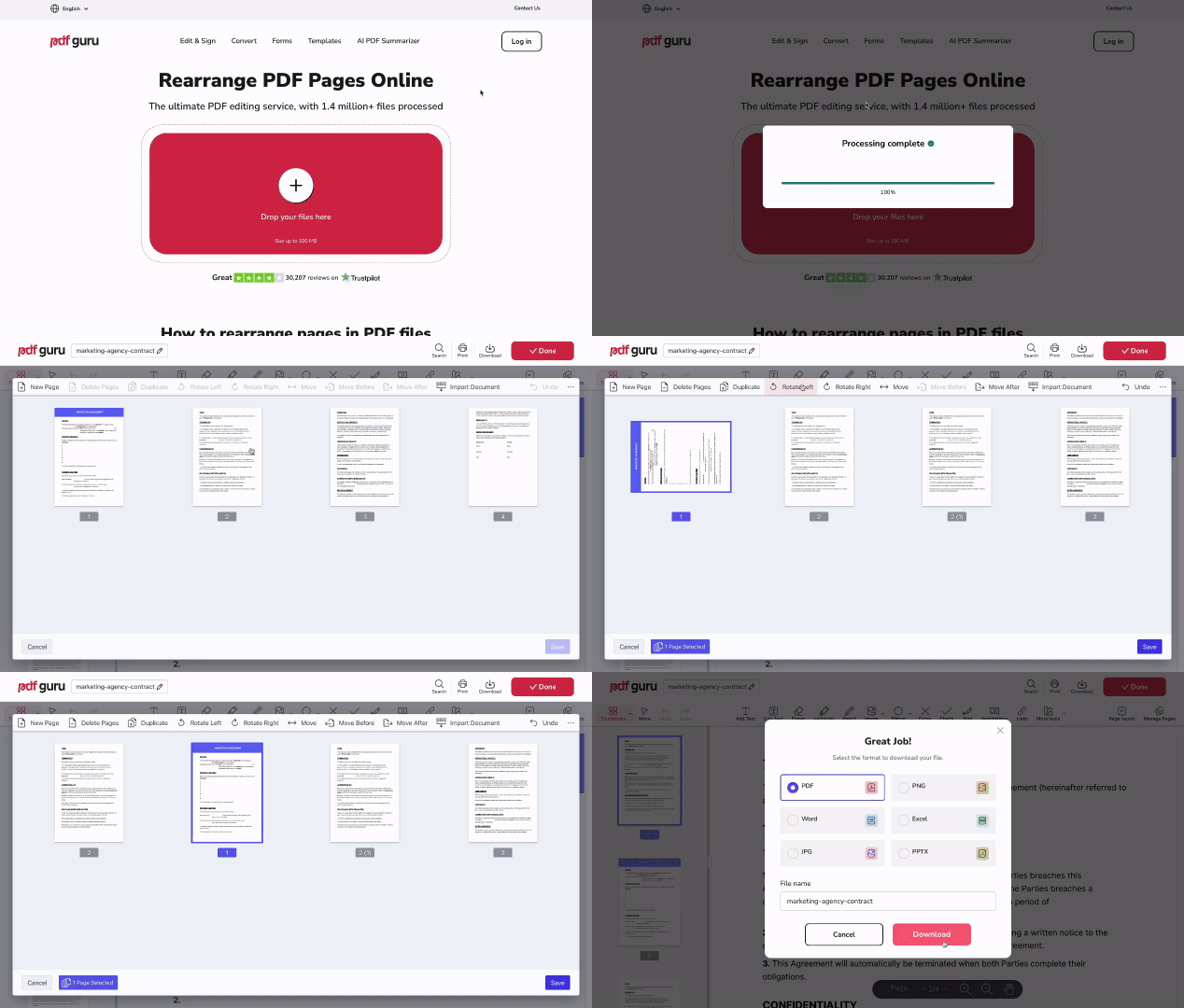
我們的 PDF 整理工具可協助您在匯出前清理與整理檔案結構。您可以重新排序、旋轉或複製頁面,讓您更輕鬆地準備所需內容。以下是使用 PDF Guru 整理頁面的方法:
- 1開啟 PDF 整理工具並上傳您的檔案。
- 2點擊「管理頁面」以開啟編輯選項。
- 3選擇一個或多個您想要整理的頁面。
- 4若要重新排列頁面,點擊「左移」、「後移」或「移動」,將您選取的頁面重新定位到特定頁碼之後。
- 5點擊「向左旋轉」或「向右旋轉」以變更頁面方向。此功能適用於個別頁面或選取範圍。
- 6點擊「複製」,在文件中複製一頁或多頁。
- 7完成後,點擊「儲存」,然後點擊「完成」,最後點擊「下載」。
此工具讓您對檔案結構有更大的掌控權,可在提取頁面前微調版面配置。若想進一步了解文件整理,請參閱我們的指南如何在 PDF 文件中新增、刪除與重新排序頁面。
如何在 Windows 上儲存 PDF 的一頁
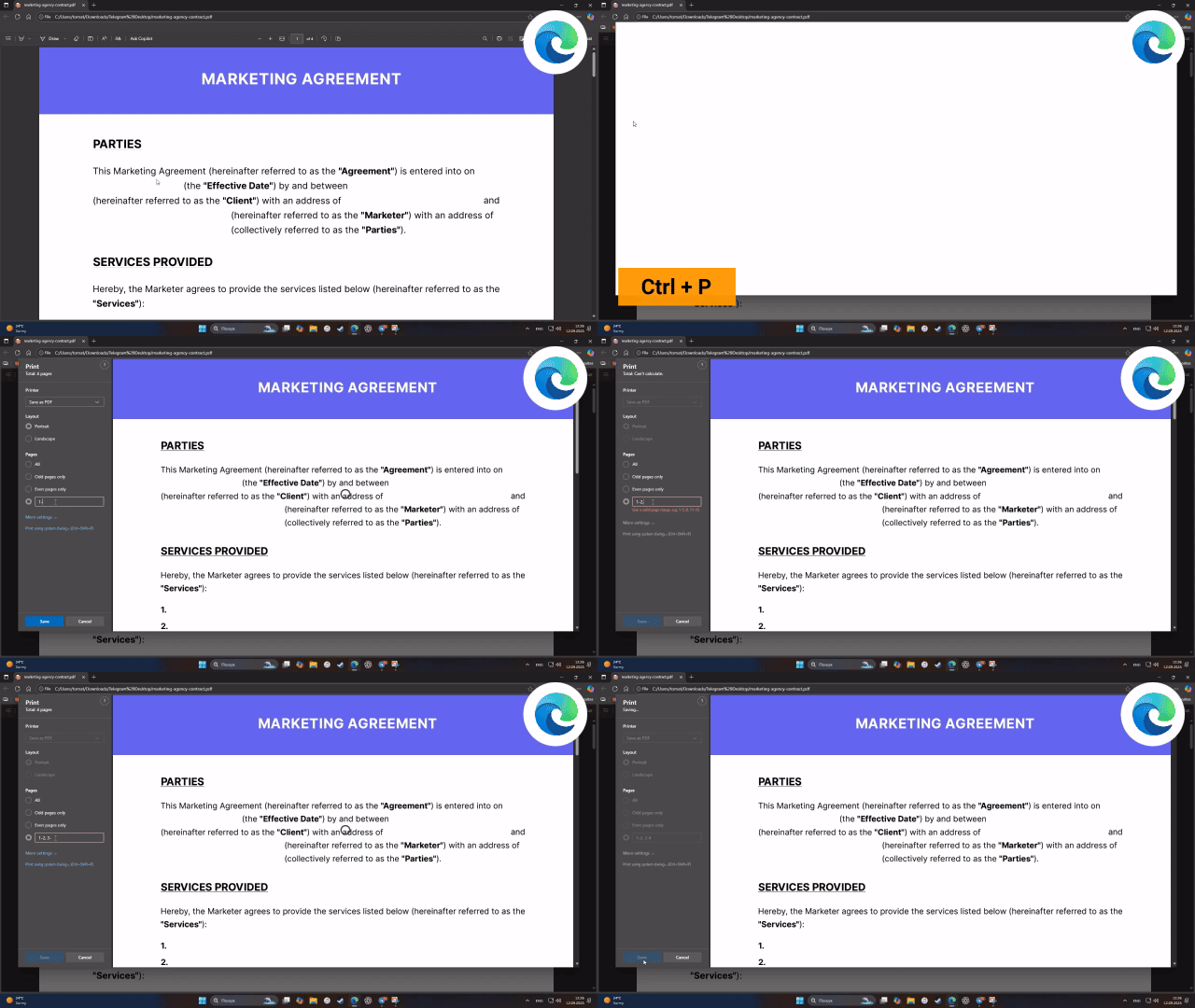
若要在 Windows 上從 PDF 檔案儲存一頁,請依照以下步驟:
- 1在支援 PDF 檢視的程式中開啟 PDF,例如 Microsoft Edge。
- 2按 Ctrl + P 開啟列印對話方塊。
- 3在「頁面」欄位中,指定您想儲存的頁碼。
- 4在「印表機」下,選擇 Microsoft Print to PDF。
- 5點擊「列印」,然後選擇要儲存新 PDF 檔案的位置。
如何在 Mac 上儲存 PDF 的一頁
您可以使用內建的「預覽程式」應用程式,在 macOS 上儲存 PDF 中的單一頁面。方法如下:
- 1在「預覽程式」中開啟 PDF 檔案。
- 2在側邊欄中,選擇您想儲存的頁面。
- 3點擊、按住並將該頁面從側邊欄拖曳到桌面或資料夾。
您的 Mac 將自動建立一個新的單頁 PDF 檔案。這是一種快速簡單且不需要任何第三方工具的方法。
如何在 iPhone 上僅儲存 PDF 的一頁
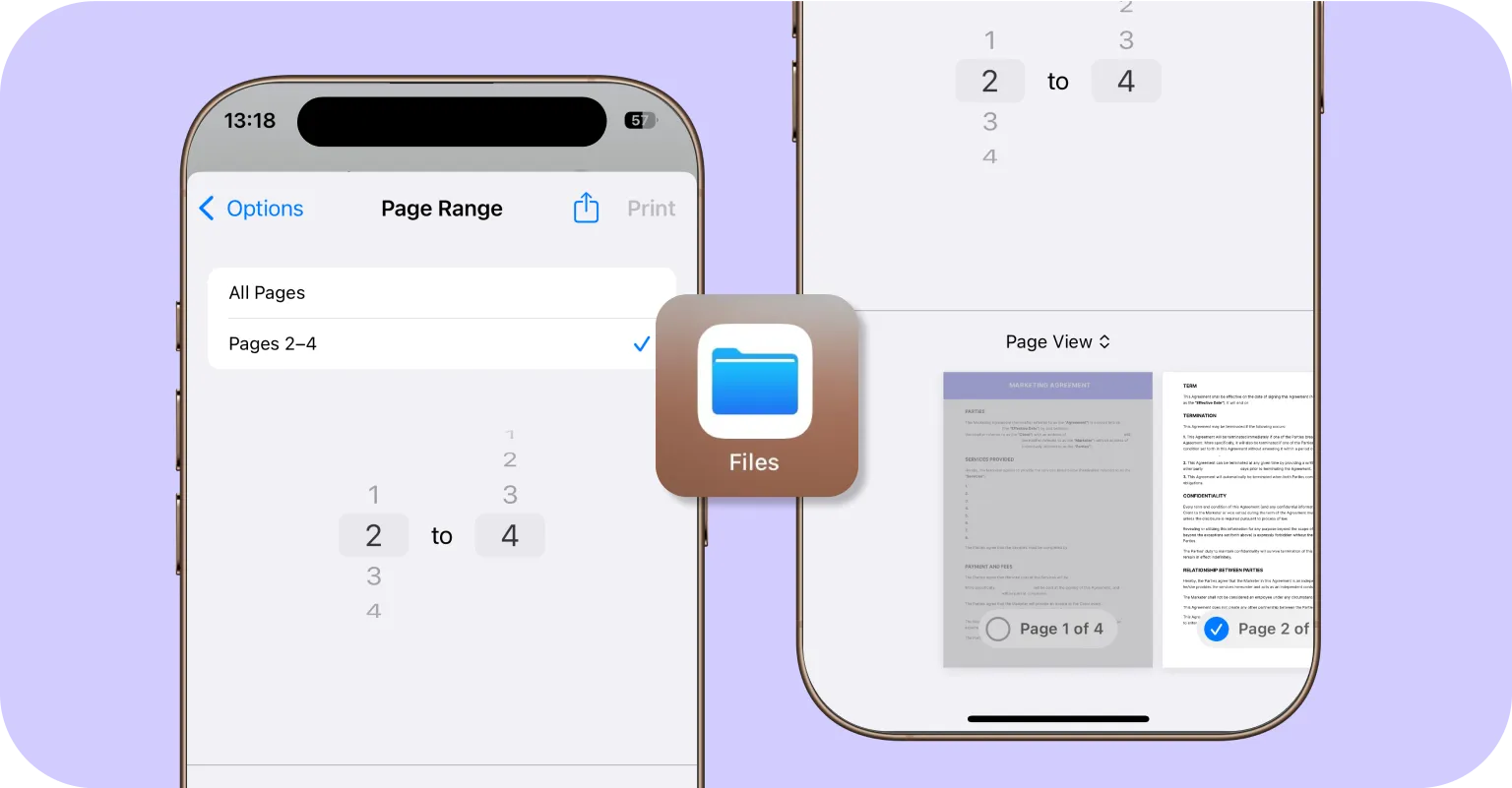
您可以使用內建的「檔案」應用程式,在 iPhone 上從 PDF 檔案中匯出單一頁面。運作方式如下:
- 1在 iPhone 的「檔案」應用程式中開啟您需要的 PDF。
- 2點擊「分享」按鈕,然後選擇「列印」。
- 3點擊「範圍」欄位,並輸入您想提取的頁碼,或直接在「頁面檢視」下取消選取您不需要的頁面。
- 4在您想儲存的頁面上向外捏合(放大)。這會單獨開啟所選頁面。
- 5再次點擊「分享」圖示,並選擇「儲存到檔案」,將提取的頁面儲存為新的 PDF。
此方法讓您僅使用 iPhone 就能從 PDF 中提取並儲存單一頁面,無需安裝額外的應用程式。
如何在沒有 Adobe Acrobat 的情況下僅儲存 PDF 的一頁
您不需要 Adobe Acrobat 就能提取個別的 PDF 頁面。有幾種易於使用的替代方案:
- 線上工具如 PDF Guru,可讓您在瀏覽器中直接上傳檔案並下載選定的頁面。
- 內建 PDF 檢視器在 Windows 與 macOS 上也允許您將 PDF 檔案的特定頁面儲存為新文件。
- 免安裝軟體通常支援頁面提取,並可讓您儲存個別頁面,無需付費訂閱,但可能缺少更進階的功能,如 OCR 或格式轉換。

為什麼我無法儲存 PDF 中的某些頁面?
如果您在儲存 PDF 中的特定頁面時遇到困難,可能是以下其中一個問題造成的:
- 密碼保護。該檔案有限制,禁止編輯或匯出,或處於唯讀狀態。
- DRM 限制。已設置數位版權管理,以阻擋變更或提取。
- 掃描文件。該 PDF 是單一掃描影像,沒有獨立頁面。
- 檔案結構問題。該文件可能已損毀,或其建構方式讓以頁面為基礎的工具無法解讀。
若是這樣,請考慮使用我們的 OCR 工具將掃描檔案轉換為文字,或在知道密碼的情況下移除安全限制。
從 PDF 檔案匯出頁面的最佳做法
匯出並儲存單一 PDF 頁面時,您應考慮以下幾個重要提示與做法:
- 建立原始 PDF 文件的備份。在匯出或分離頁面前,務必製作整個 PDF 檔案的一份副本。若過程出現問題,無論是資料損毀、意外刪除或格式問題,您都能還原原始檔案,避免遺失重要資訊。
- 以通用可存取的格式儲存檔案 (PDF、JPG、PNG、Word)。確保您匯出的檔案可在不同裝置與作業系統上開啟。某些格式可能不受特定 PDF 檢視器支援,尤其是在行動裝置或較舊的作業系統上。
- 處理敏感資料時優先考慮安全性。如果您正在處理機密或敏感資訊,匯出與分享 PDF 頁面時請密切留意安全性。避免使用未經驗證的線上工具,這些工具可能使您的文件面臨洩漏或未經授權存取的風險。改用經過 HTTPS 加密且具有明確資料刪除政策的線上服務,例如 PDF Guru。
- 使用優質的 PDF 工具。如果您經常拆分、合併或匯出 PDF 頁面,請隨時準備好可靠的工具。每次手動搜尋工具會增加依賴不安全或低品質服務的風險。
最後的想法
如您所見,從 PDF 儲存單一頁面並不複雜。無論您使用像 PDF Guru 這樣的線上編輯器,或是裝置上的內建工具,整個過程只需幾下點擊。PDF Guru 提供快速、無煩惱的工具,可直接在您的瀏覽器中運作;而 Windows、macOS 與 iOS 上的原生軟體也提供快速匯出頁面的實用替代方案。