


使用在线服务、内置工具和专业编辑器,有多种方式可以保存 PDF 中的一页。当您只需要从较大文档中提取包含关键信息的特定页面时,这一功能尤其实用。
在本指南中,您将了解不同的方法和工具,帮助您从 PDF 文件中保存单独的页面。
如何下载 PDF 中的一页
要下载 PDF 中的一页,您可以使用一系列工具,包括在线提取器、内置的打印为 PDF 选项或专用软件。整个流程通常包括打开文件、选择所需的特定页面,然后将其导出或保存为新的 PDF。在下面的章节中,我们将带您了解几种方法,无论您使用的是 PDF Guru、桌面工具还是移动设备。
如何使用在线 PDF 编辑器保存 PDF 中的选定页面
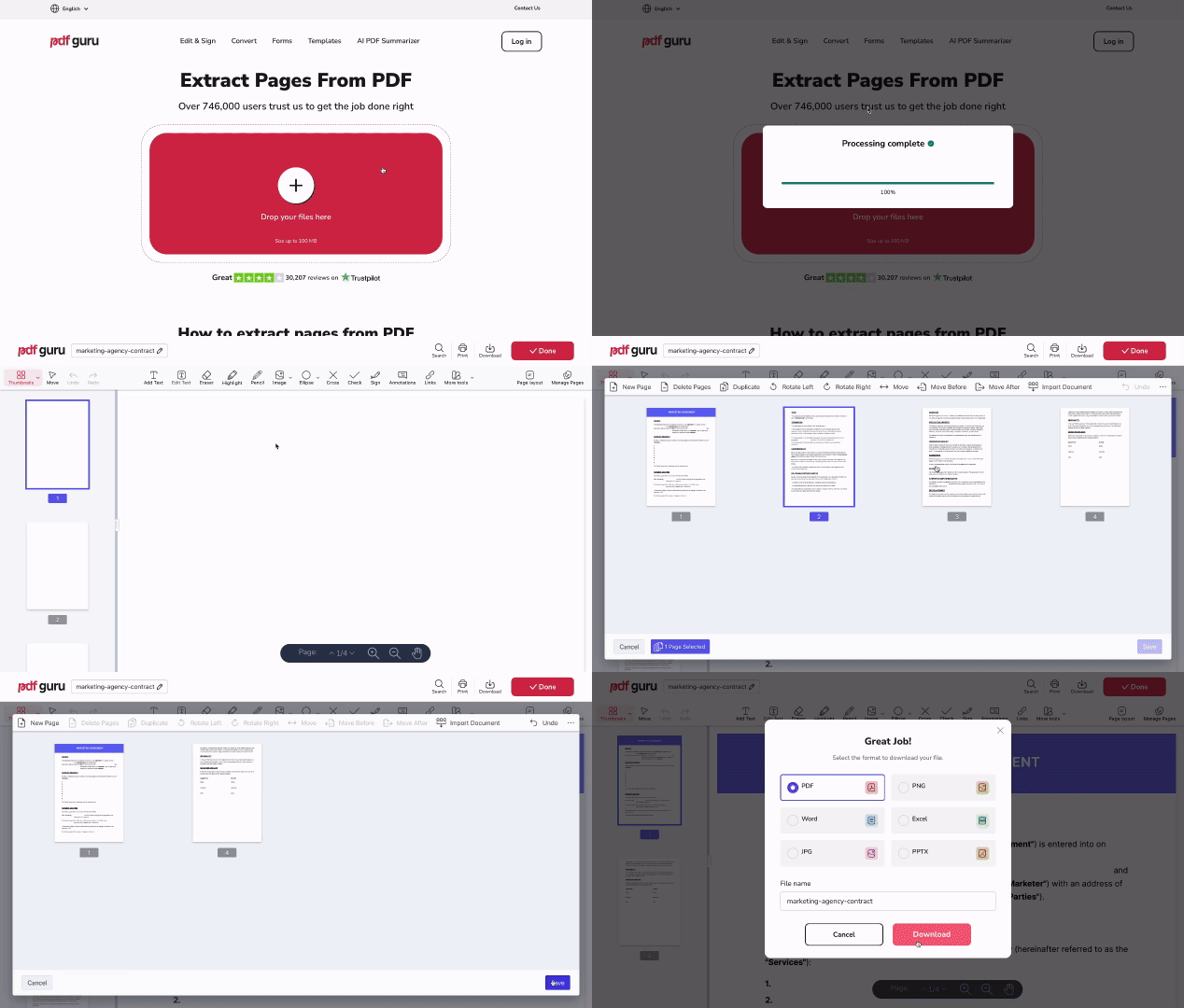
按照以下简单步骤,使用 PDF Guru 保存 PDF 中的单个页面:
- 1
- 2点击上传按钮并选择需要处理的 PDF 文件。
- 3等待文件在编辑器中加载。
- 4点击“管理页面”按钮。
- 5选择您不需要的页面,然后点击“删除页面”。您可以手动点击选择它们,或使用全选快捷键,然后取消选中想要保留的页面。
- 6点击“保存”,然后点击“完成”。
- 7选择输出格式并点击“下载”以保存该页面。
使用 PDF Guru,无需下载或安装任何软件。您可以在任何设备上,通过浏览器在线保存 PDF 的特定页面,无论使用何种操作系统。我们的平台还允许您 从 PDF 中删除页面,快速剔除不需要的内容,只导出您需要的页面。
如何拆分 PDF 页面
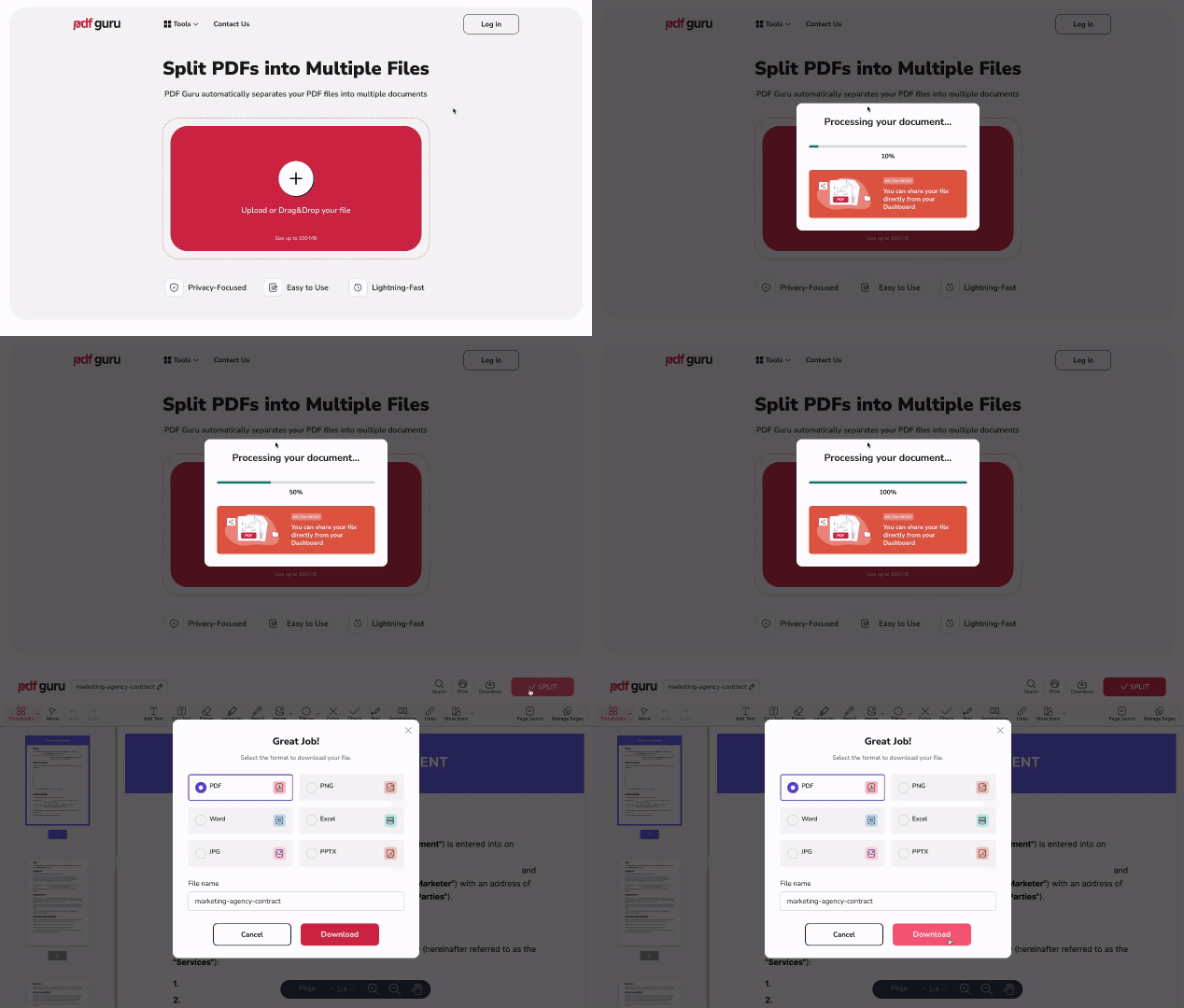
PDF 拆分工具可以自动将一个文档拆分成多个文件。当您希望将 PDF 的每一页保存为单独的文档时,这一功能尤其有用。以下是使用 PDF Guru 进行拆分的方法:
- 1
- 2上传您的 PDF 文件。
- 3文件在编辑器中打开后,只需点击“完成”,然后点击“下载”。
您的 PDF 将立即被拆分为一页一份的单页 PDF,并以 ZIP 压缩包的形式下载。现在您可以单独处理这些页面了。
如何整理 PDF 文件中的页面
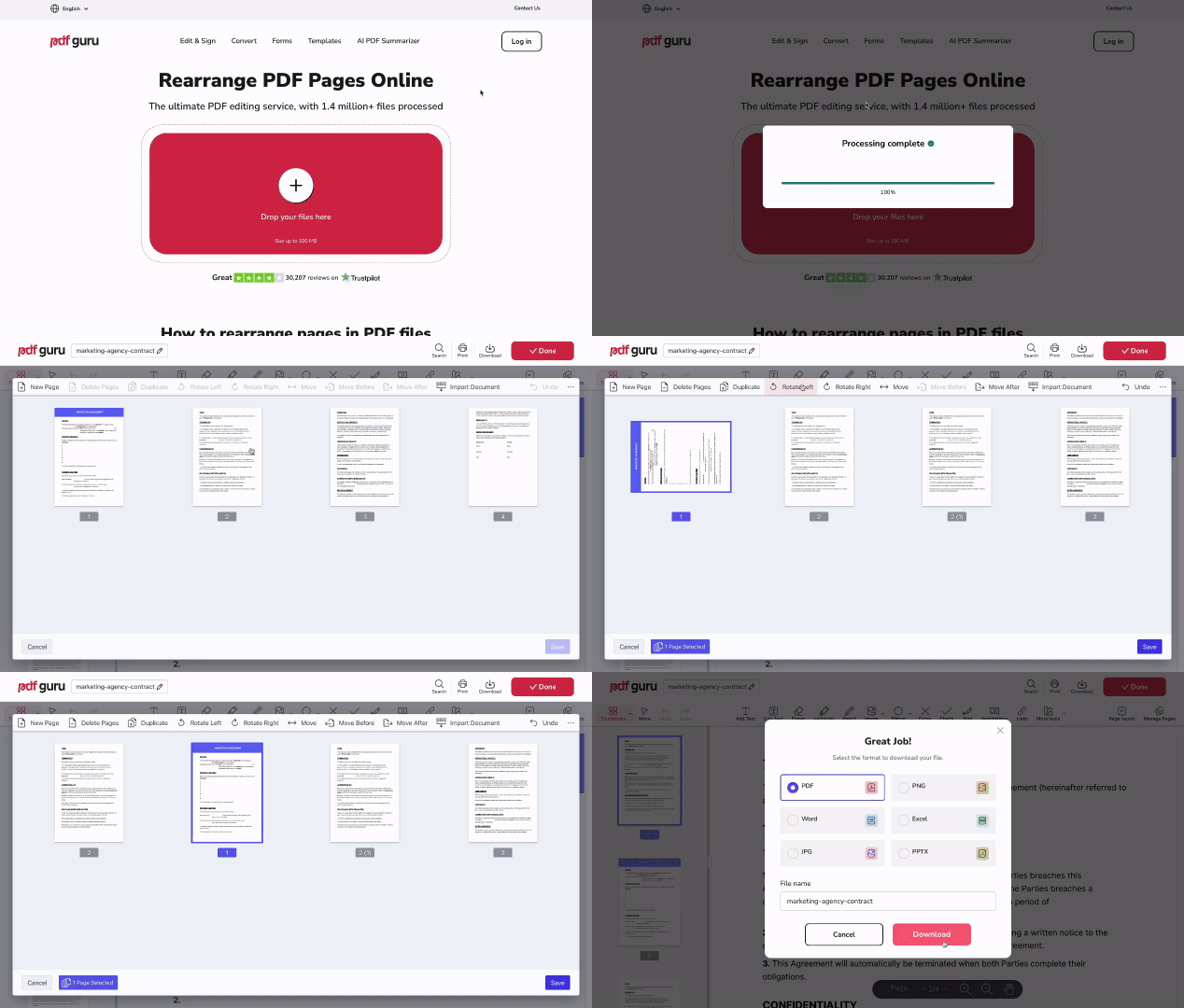
我们的 PDF 整理工具可帮助您在导出前清理和调整文件结构。您可以重新排序、旋转或复制页面,从而更方便地准备所需内容。以下是使用 PDF Guru 整理页面的方法:
- 1打开“整理 PDF”工具并上传您的文件。
- 2点击“管理页面”打开编辑选项。
- 3选择您想要整理的一个或多个页面。
- 4若要重新排列页面,点击“左移”、“移到后面”或“移动”,将所选内容重新放置在指定页码之后。
- 5点击“向左旋转”或“向右旋转”以更改页面方向。此操作适用于单个页面或选定的范围。
- 6点击“复制”以在文档内复制一个或多个页面。
- 7完成后,依次点击“保存”、“完成”,最后点击“下载”。
此工具让您能够更好地掌控文件结构,在提取页面前微调布局。要了解有关文档整理的更多信息,请参阅我们的指南 如何在 PDF 文档中添加、删除和重新排序页面。
如何在 Windows 上保存 PDF 中的一页
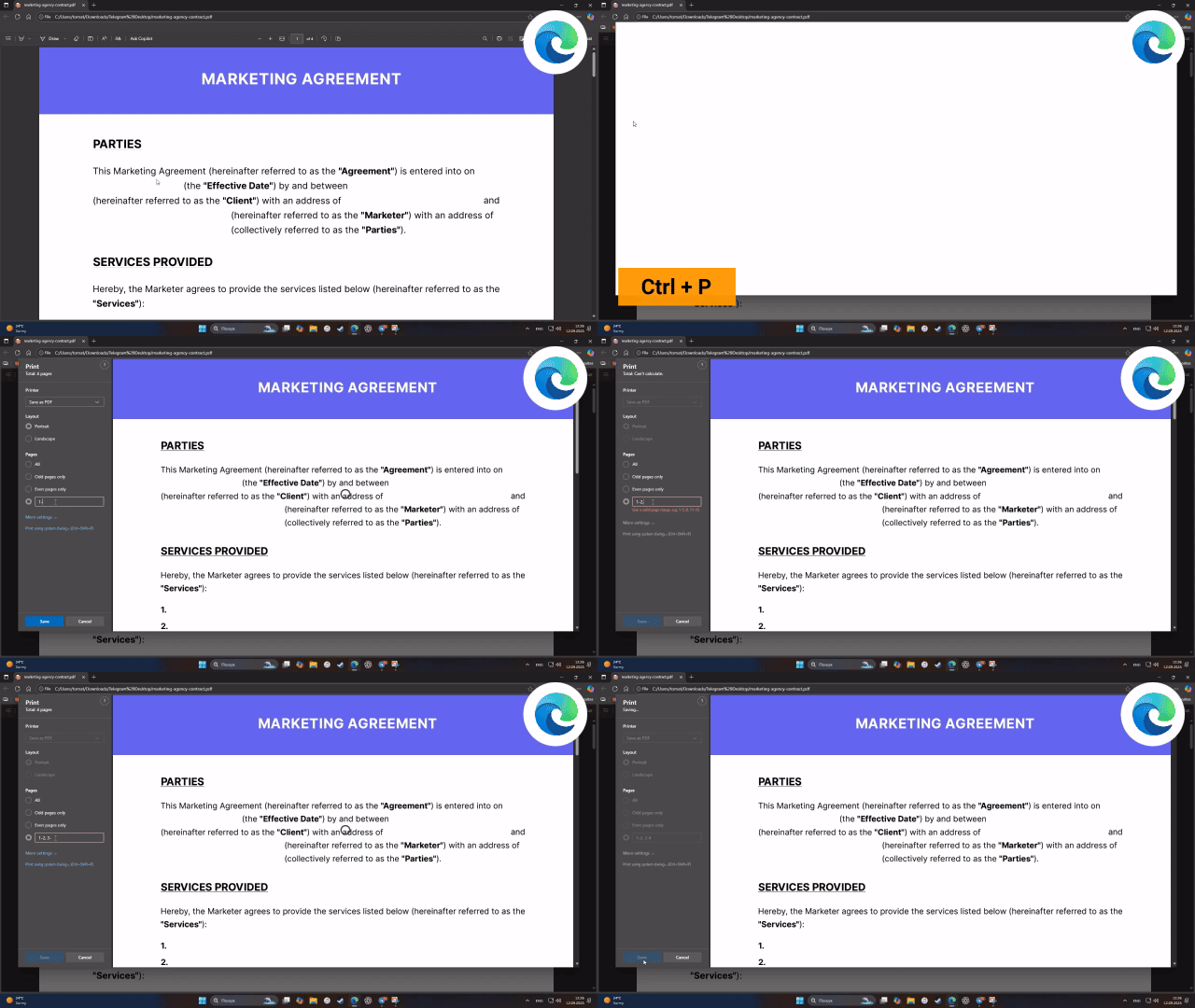
要在 Windows 上从 PDF 文件中保存一页,请按照以下步骤操作:
- 1在支持查看 PDF 的程序中打开该 PDF,例如 Microsoft Edge。
- 2使用打印快捷键打开打印对话框。
- 3在“页面”字段中,指定要保存的页面编号。
- 4在“打印机”下,选择 Microsoft Print to PDF。
- 5点击“打印”,然后选择保存新 PDF 文件的位置。
如何在 Mac 上保存 PDF 中的一页
您可以使用内置的“预览”应用在 macOS 上保存 PDF 的单页。具体方法如下:
- 1在“预览”中打开 PDF 文件。
- 2在侧边栏中,选择您要保存的页面。
- 3点击、按住并将该页面从侧边栏拖到桌面或文件夹中。
您的 Mac 将自动创建一个新的单页 PDF 文件。这是一种快速、简单的方法,无需任何第三方工具。
如何在 iPhone 上仅保存 PDF 中的一页
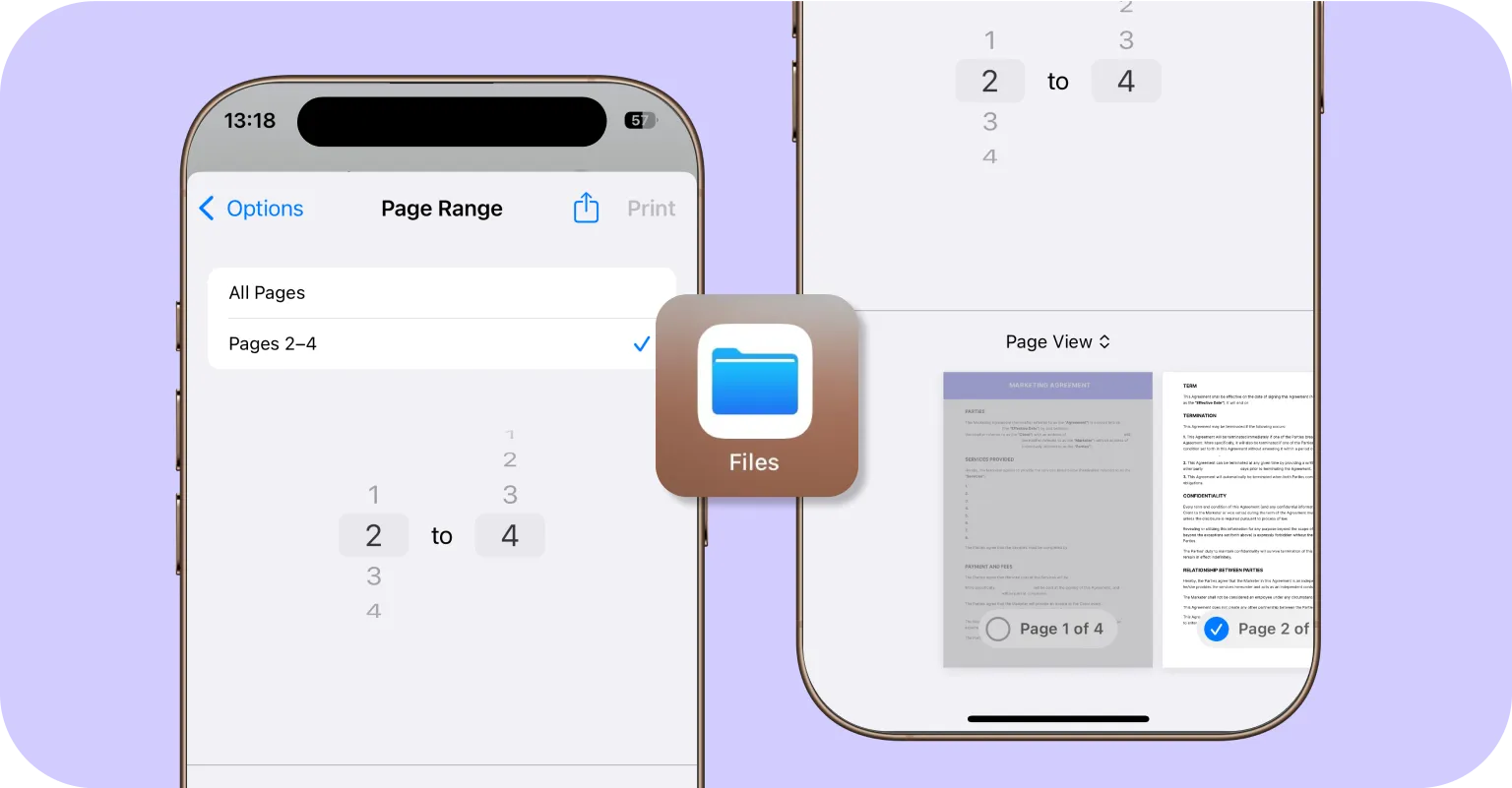
您可以使用内置的“文件”应用在 iPhone 上从 PDF 文件中导出单个页面。具体操作如下:
- 1在 iPhone 的“文件”应用中打开所需的 PDF。
- 2点击“共享”按钮,然后选择“打印”。
- 3点击“范围”字段并输入要提取的页面编号,或直接在“页面视图”下取消选中不需要的页面。
- 4在要保存的页面上双指外扩(放大)。这样会单独打开选中的页面。
- 5再次点击“共享”图标,选择“存储到文件”,将提取的页面另存为新的 PDF。
此方法让您仅使用 iPhone 就能从 PDF 中提取并保存单个页面,无需安装任何额外的应用。
如何在不使用 Adobe Acrobat 的情况下仅保存 PDF 中的一页
您无需使用 Adobe Acrobat 即可提取单独的 PDF 页面。有几种简单易用的替代方案:
- 在线工具,如 PDF Guru,可让您上传文件并直接在浏览器中下载选定的页面。
- 内置的 PDF 查看器,Windows 和 macOS 均可将 PDF 文件的特定页面另存为新文档。
- 免费软件通常支持页面提取,让您无需任何付费订阅即可保存单个页面,不过它们可能缺少诸如 OCR 或格式转换等更高级的功能。

为什么我无法保存 PDF 中的某些页面?
如果您在保存 PDF 中的特定页面时遇到问题,可能是以下原因之一:
- 密码保护。该文件设有限制,阻止编辑或导出。
- DRM 限制。数字版权管理机制阻止对文件的修改或提取。
- 扫描文档。该 PDF 是一张只读的完整扫描图像,没有独立的页面。
- 文件结构问题。该文档可能已损坏,或构建方式使基于页面的工具无法解析。
如果是这种情况,可以考虑使用我们的 OCR 工具将扫描文件转换为文本,或者在您知道密码的情况下移除安全限制。
从 PDF 文件导出页面的最佳实践
在导出和保存 PDF 单页时,您应考虑以下几个重要的技巧和实践:
- 为原始 PDF 文档创建备份。在导出或分离页面之前,务必对整个 PDF 文件进行一次完整备份。如果过程中出现问题,无论是由于数据损坏、意外删除还是格式问题,您都能够还原原始文件,避免丢失宝贵信息。
- 将文件保存为通用可访问的格式(PDF、JPG、PNG、Word 文档)。确保您导出的文件可以在不同的设备和操作系统上打开。某些格式在特定的 PDF 查看器上可能不受支持,尤其是在移动设备或较旧的操作系统上。
- 处理敏感数据时优先考虑安全性。如果您处理的是机密或敏感信息,在导出和共享 PDF 页面时应格外注意安全。避免使用未经验证的在线工具,因为它们可能使您的文档面临泄露或未授权访问的风险。请使用采用安全加密传输并有明确数据删除政策的在线服务,例如 PDF Guru。
- 使用高质量的 PDF 工具。如果您经常拆分、合并或导出 PDF 页面,请随时准备好可靠的工具。每次手动搜索工具会增加使用不安全或低质量服务的风险。
结语
如您所见,保存 PDF 中的单个页面并不复杂。无论您使用像 PDF Guru 这样的在线编辑器,还是设备上的内置工具,整个过程只需几次点击即可完成。PDF Guru 提供直接在浏览器中运行的快速、无忧的工具,而 Windows、macOS 和 iOS 上的原生软件也为快速导出页面提供了实用的替代方案。