

PDF 裁剪
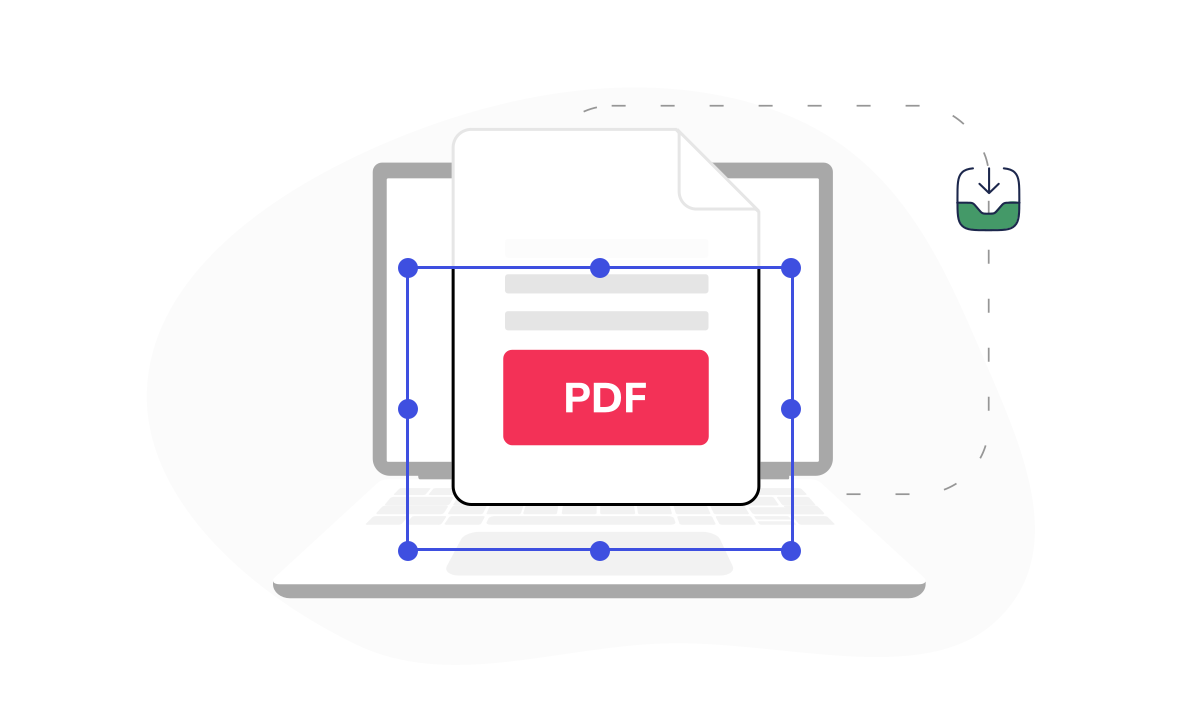
精准裁剪页面,只留所需内容。
如何裁剪PDF?
 免费下载您的第一个文件。要继续使用 PDF Guru,请选择我们的一种订阅方案。
 上传您的PDF文档,等待在编辑器中加载。
 点击“更多工具”>“文档裁剪”。
 根据需要裁剪,然后下载文件。
深受行业领导者信赖并获得认证




为何选择我们的PDF裁切工具?

去除杂乱
清除扫描边框、手写笔记及其他多余痕迹,让您的PDF页面更整洁易读。
精准裁剪
无论是批量裁切PDF所有页面,还是单独处理一页,我们的编辑器都能提供精确控制,让您轻松调整布局。
支持大文件
PDF Guru支持裁剪高达100MB的文档。即使处理大文件,我们的工具也能保持快速稳定。随心编辑
裁剪PDF后,可以继续旋转页面、调整顺序、删除页面、添加批注,或使用其他诸多编辑功能。简单易用
我们的在线PDF剪裁工具简单易用,所有人都能轻松在线剪裁PDF文件。安全无忧
您的文档全程受到行业级加密保护和Google安全浏览检查,确保隐私与安全无忧。
裁剪PDF,只留所需内容
我们的PDF裁剪工具,让您轻松剪去冗余,聚焦重点。配合编辑器内其他工具,可随时调整至完美。更多智能工具即将上线,让您随心处理PDF。
用户对我们在线工具的评价
很棒  已验证 已验证 已验证
44,076条评论
容易使用 很容易使用,服务也很好
Rebecca O'Leary
服务很好,客户服务更棒! 我试用了这个服务,非常满意,各种PDF类型都方便、快速又高效。也曾联系客服,他们快速且亲切地解决了我的问题。非常推荐!
mnb
很棒的体验,高质量的服务! 感谢你们完成的工作,以及你们出色的客户服务!
Edit B.Kiss
FAQ 常见问题
可以裁剪PDF文件吗?

可以。PDF格式本身支持页面裁剪。我们的裁剪工具可让您自定义页面边界,不改变原始内容,让您自由调整边距,保留所需内容。
如何在Mac上裁剪PDF?
PDF Guru是一款在线工具,这意味着它在任何设备或操作系统(包括macOS)上的操作方式都相同。如果您需要在Mac电脑上裁剪页面,请按以下步骤操作:
- 滚动至页面顶部并上传文件;
- 点击工具栏中的“更多工具”并选择“文档裁剪”;
- 选择并调整您要裁剪的区域大小,然后选择“裁剪当前页面”或“裁剪所有页面”;
- 下载裁剪后的文件。您也可以随时从控制台访问该文件。
如何裁剪PDF文件中的多个页面?
确保您的文件已上传,并且在编辑器中选择了“文档裁剪”工具。接下来:
- 在某一页面上拖动鼠标,绘制裁剪区域;
- 选择“裁剪所有页面”;
- 完成后,下载您裁剪后的PDF文件。
裁剪会影响文件大小吗?
会,当您裁剪PDF时,会移除不必要的内容,从而减小文件体积。如果您希望文件更小,之后还可以使用我们的“压缩PDF”工具。
在线裁剪PDF安全吗?
安全。所有数据上传加密,并在可信服务器处理。我们已通过“Google安全浏览”认证,并定期进行安全检测。欢迎查看我们在Trustpilot上的真实用户评价。
请注意,裁剪会永久删除选定区域外的内容。若处理敏感或重要信息,请先备份。使用“裁剪所有页面”将对所有页面应用相同修改,请仔细预览,避免误删关键细节。
你们的在线PDF工具还能做什么?
除了裁剪,您还能用我们的PDF编辑器删除/调整页面顺序、添加新页面、插入图片、添加批注等。更棒的是,我们持续新增工具,不断优化您的PDF编辑体验。
如何取消 PDF Guru?
您可以在 PDF Guru 账户设置中取消当前的套餐,也可以联系客服,请他们帮您取消订阅。在已付费的计费周期结束前,您仍可继续使用账户。