سواء كانت معلومات سرية أو صورة لم تعد بحاجة إليها، كيف يمكنك إزالة المحتوى من ملف PDF الخاص بك وكأنه لم يكن موجودًا أصلًا؟
هذا بالضبط ما سيوضحه لك هذا الدليل.
هل يمكنك إخفاء المحتوى في PDF؟
بالتأكيد. يمكنك إخفاء النص في مستندات PDF وإخفاء أي نوع من المحتوى: النصوص أو الصور أو أي شيء آخر. لا يُحذف المحتوى، بل يُغطّى فقط، وهو أمر مثالي عند مشاركة ملف مع الحفاظ على خصوصية أجزاء معينة. تُعدّ عملية إخفاء PDF وسيلة فعّالة لحماية المعلومات الحساسة قبل المشاركة.
ويعمل ذلك بغض النظر عن نوع ملف PDF لديك، سواء كان PDF ممسوح ضوئيًا أو قابلًا للتحرير. تُخفي الأداة المحتوى في كليهما.
الآن، دعنا نستعرض الخطوات مع PDF Guru.
كيفية إخفاء المحتوى في PDF باستخدام PDF Guru؟
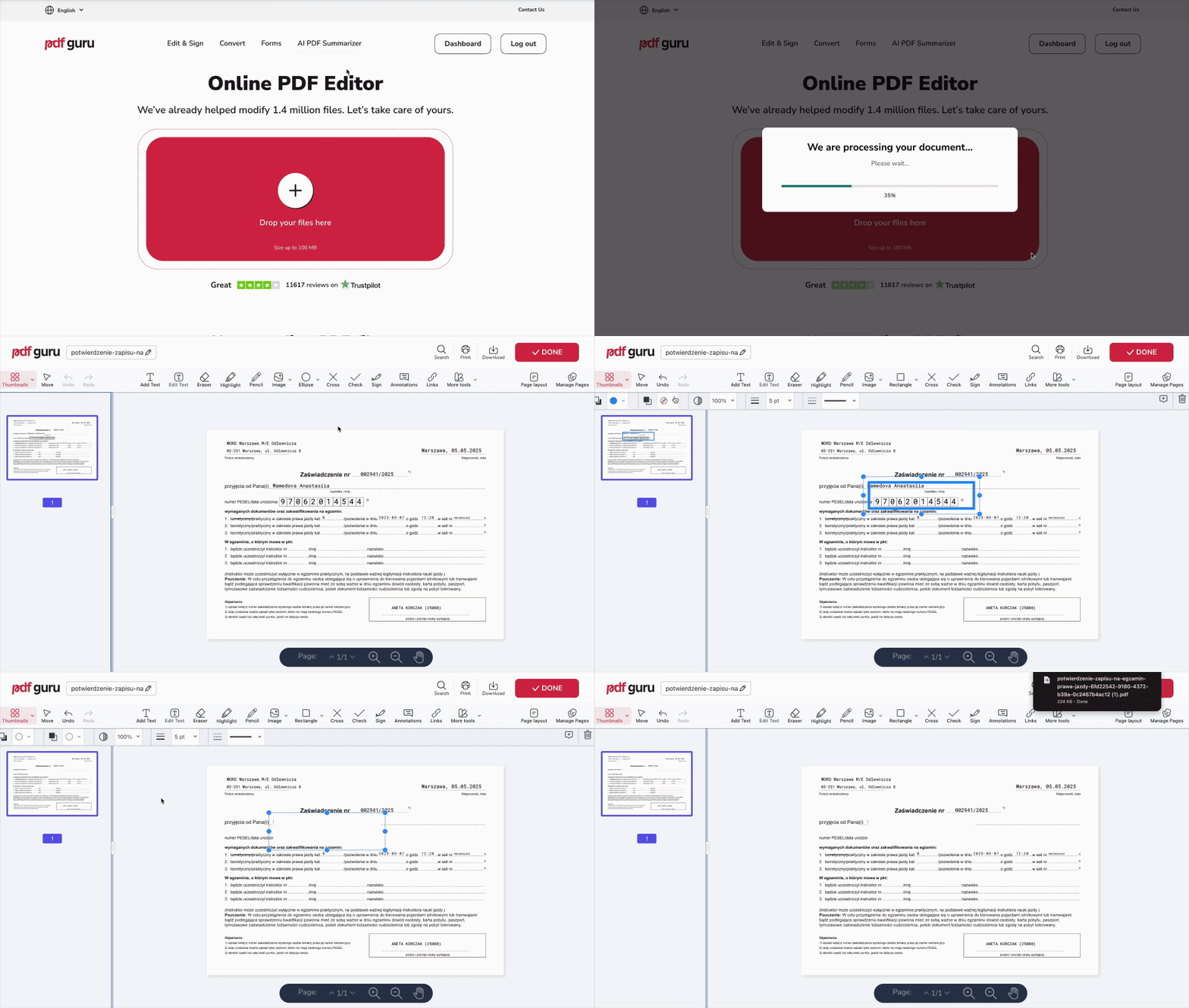
يمكنك إخفاء أجزاء من ملف PDF عبر محرر PDF الخاص بنا. من هناك، اتبع هذه الخطوات:
- 1أسقط ملفك داخل النافذة. ستنتقل مباشرة إلى المحرر.
- 2اضغط على أيقونة الشكل البيضاوي واختر شكلًا لتغطية المحتوى.
- 3ضع الشكل واضبط حجمه في المكان المطلوب.
- 4اختر لونًا يتطابق مع صفحتك، عادةً الأبيض.
- 5راجع تغييراتك، اضغط على "تم"، ثم نزّل ملفك.
إذا كنت تبدأ مستندك من الصفر، انتقل إلى أداة إنشاء PDF لدينا. نحن جاهزون لدعم سير عملك في أي مرحلة، من البداية إلى النهاية.

كيفية إخفاء محتوى PDF في المعاينة؟
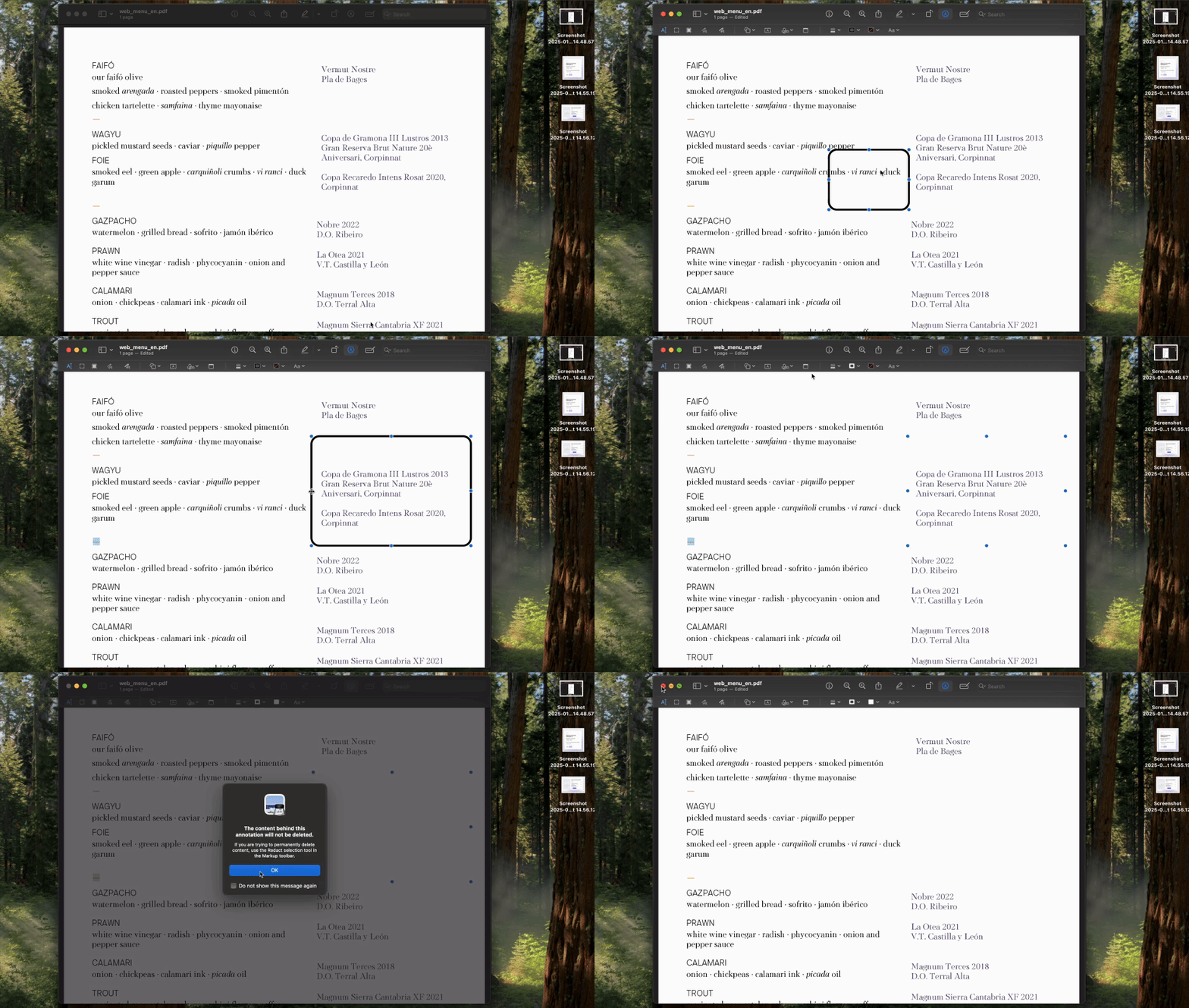
الآن، يمكن لمستخدمي Mac إخفاء قسم من ملفات PDF باستخدام أداة المعاينة المدمجة:
- 1اضغط على أيقونة القلم في شريط الأدوات.
- 2اختر شكلًا (مثل المستطيل) لتغطية المحتوى.
- 3ارسم الشكل فوق المنطقة التي تريد إخفاءها.
- 4اضغط على زر لون التعبئة واختر لونًا يتطابق مع خلفية مستندك (عادةً الأبيض).
- 5انتقل إلى ملف > حفظ للاحتفاظ بتغييراتك.
حذف صفحات PDF كبديل سريع
لا تريد إخفاء النص من الصفحة بأكملها؟ افتح أداة حذف صفحات PDF، فهي تأخذك مباشرة إلى المحرر المذكور أعلاه — فقط ارفع مستند PDF الخاص بك واتبع هذه الخطوات:
- 1اختر إدارة الصفحات من شريط الأدوات.
- 2حدد الصفحات المراد حذفها.
- 3اضغط على حذف الصفحات، ثم حفظ.
هل من القانوني إخفاء المحتوى في PDF؟
إخفاء أجزاء من ملف PDF أمر مقبول عادةً إذا كنت تحرر مستندك الخاص أو تخفي معلومات شخصية قبل مشاركتها. إنها طريقة سريعة لتنظيف الأمور، لكن تأكد من عدم بقاء أي محتوى أساسي مرئيًا.
إذا كنت تخفي محتوى مستند، فتأكد أن ذلك فقط لحماية الخصوصية، وليس للتضليل أو تغيير معلومات مهمة. يُعدّ هذا الأمر شكلًا من أشكال الإخفاء أو التنقيح للمعلومات الحساسة، وتتطلّب عملية redaction عناية فائقة. وعملية التنقيح (redaction) يجب أن تتم بعناية.
للحصول على تعديلات أكثر أمانًا، فكّر في خيارات أخرى مثل حذف النص بالكامل أو نسخ المحتوى الذي تحتاجه فقط إلى مستند جديد، بدلًا من مجرد تغطية الأشياء.
هل يظهر الإخفاء في نسخة المستند؟
مع PDF Guru، يمكنك إخفاء المستندات بطريقة تبدو نظيفة فعلًا. فقط استخدم أداة القطّارة لمطابقة لون الشكل مع خلفية الصفحة بحيث يندمج تمامًا ولا يبرز عند العرض أو الطباعة أو نسخ الملف. وعلى عكس أدوات التعليق المعقدة في برامج سطح المكتب، يقدّم محررنا تجربة أبسط وأسرع لإخفاء المحتوى دون تعقيد.
هل يمكنك الكتابة فوق الجزء المخفي؟
نعم، بالتأكيد! أولًا، ضع شكل التغطية فوق المنطقة التي تريد تغطيتها. ثم أضف مربع نص فوقه. للحفاظ على الأمور سهلة، لا تطابق لون الشكل مع الخلفية فورًا. انتظر حتى تضيف نصك؛ بهذه الطريقة، يمكنك أن ترى ما تغطيه وأين تضع نصك. بمجرد الانتهاء، طابق اللون للحصول على مظهر نظيف.
الخلاصة
يمكنك إخفاء محتوى PDF عبر الإنترنت أو دون اتصال — جرّب كلا الخيارين للعثور على الأنسب لك. لكل ما تبقى، يُعدّ PDF Guru مجموعة الأدوات الكاملة لمستنداتك: التحرير، والتحويل، والتوقيع، وتعبئة النماذج، وتلخيص النصوص، وغير ذلك الكثير.