يمكن لتحويل ملف PDF عادي إلى نموذج قابل للتعبئة أن يجعل الحياة أسهل — لك ولكل من يقوم بتعبئته. فبدلاً من التعامل مع الطباعة أو المسح الضوئي أو الكتابة اليدوية، يستطيع المستخدمون كتابة معلوماتهم مباشرةً داخل مستند PDF. كما تسهّل هذه الطريقة تجميع البيانات وتوزيع النماذج بسرعة عبر البريد الإلكتروني أو من خلال رابط مباشر. لذا، دعنا نتعرف على كيفية القيام بذلك.
سيرشدك هذا الدليل عبر الخطوات اللازمة لإضافة حقول قابلة للتعبئة إلى ملفات PDF.
ما هو ملف PDF القابل للتعبئة؟
ملف PDF القابل للتعبئة هو نموذج رقمي يمكن للأشخاص تعبئته مباشرة على الكمبيوتر أو الجهاز اللوحي أو الهاتف. ويمكن أن يحتوي على حقول مثل مربعات النص للكتابة، ومربعات الاختيار للتأشير، والقوائم المنسدلة لاختيار الخيارات. وتُستخدم هذه النماذج عادةً في طلبات التوظيف والاستبيانات والعقود وغيرها من النماذج. كما يمكن أن يكون النموذج تفاعلي بالكامل، إذ يجمع المدخلات تلقائياً ويُسهّل تحليل البيانات لاحقاً.
الميزة الرئيسية لملف PDF القابل للتعبئة هي الراحة: فأنت لست بحاجة إلى طباعة المستند أو مسحه ضوئياً. ما عليك سوى فتحه وتعبئته ثم حفظه أو إرساله.
كيف تنشئ ملف PDF قابل للتعبئة؟

كخيار سريع، يمكنك استخدام PDF Guru لإنشاء نماذج PDF قابلة للتعبئة. اتبع هذه الخطوات:
- 1
- 2اختر إنشاء PDF جديد.
- 3في محرر PDF، استخدم الأدوات اللازمة لإضافة حقول النموذج.
- 4راجع ملفك ثم اضغط على تم.
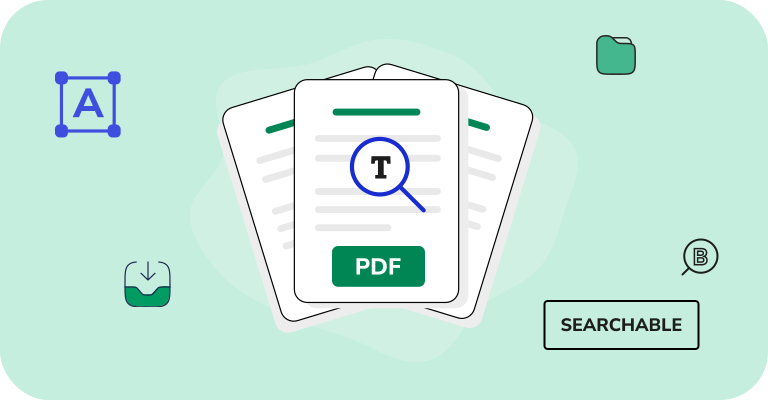
ماذا لو كنت ترغب في جعل ملف PDF قابلاً للتعبئة ولكن لديك ملف صورة أو مستند ممسوح ضوئياً فقط؟ لدينا الحل! يمكنك استخدام تقنية التعرف الضوئي على الحروف OCR لتحويل الصور وملفات PDF الناتجة عن مسح ضوئي إلى نص قابل للتحرير والبحث في ثوانٍ معدودة.

كيفية إضافة حقول قابلة للتعبئة في Google Docs

قبل أن تبدأ، عليك أن تفكر في أمر واحد: هل تحتاج إلى إنشاء مستند قابل للتعبئة من الصفر، أم أنك بحاجة إلى إضافة حقول نصية إلى ملف PDF موجود؟ إذا كان الأمر الأخير، فإننا نوصي بشدة بتحويل PDF إلى Word — حيث تجعل أداتنا هذه العملية سريعة وسهلة.
وإليك كيفية إضافة حقول النموذج باستخدام Google Docs.
- 1افتح المستند.
- 2انتقل إلى قائمة إدراج > جدول، واختر عدد الصفوف والأعمدة بناءً على احتياجات حقولك.
- 3لإضافة قوائم منسدلة، انتقل إلى إدراج > قائمة منسدلة وقم بتخصيص خيارات القائمة. أما لمربعات الاختيار، فاكتب الخيارات وقم بتظليلها واختر قائمة تحقق — لذلك اختر تنسيق > التعداد النقطي والترقيم.
- 4اضبط الخطوط والأحجام والألوان لتحسين قابلية القراءة.
- 5احفظ مستندك بالصيغة المطلوبة.
اقتراح: للإجابات الطويلة، أدرج جدولاً بخلية واحدة أكبر حجماً لإتاحة مساحة لإدخال نص مطوّل.
هكذا يمكنك تحويل PDF إلى نموذج قابل للتعبئة — قد لا تكون هذه الطريقة الأبسط، لكن وظائف Google تجعلها فعّالة للغاية.
كيفية جعل PDF قابلاً للتعبئة في Word
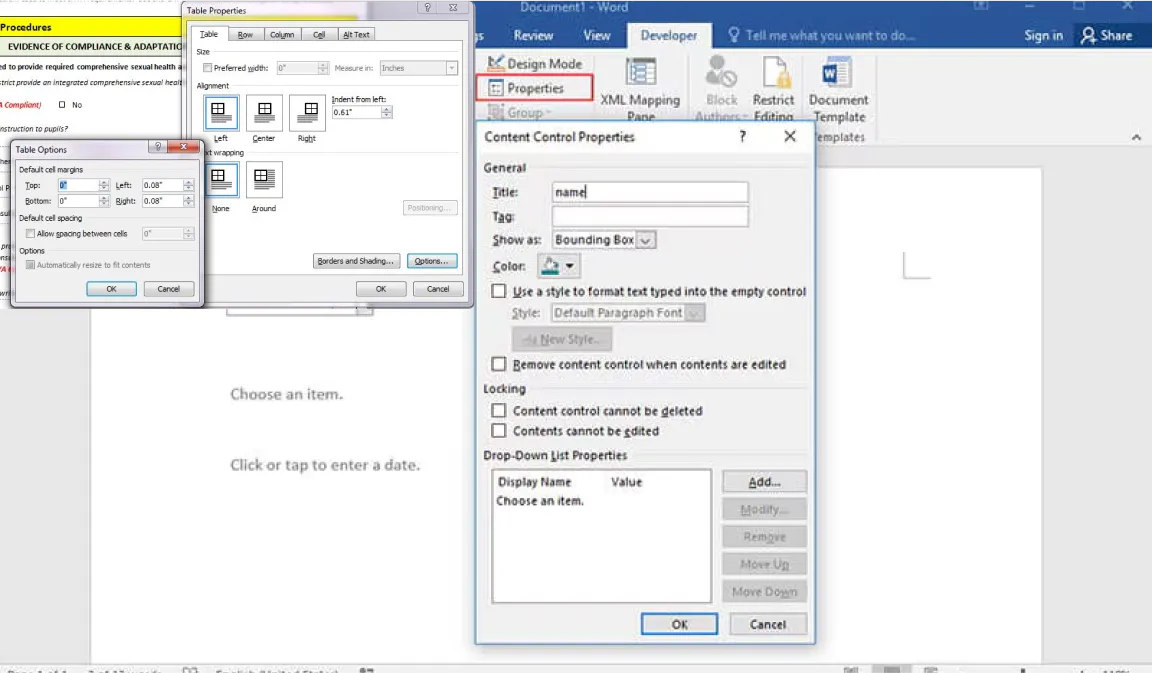
لإنشاء نموذج قابل للتعبئة، استخدم نسخة سطح المكتب من Microsoft Word لأن النسخة عبر الإنترنت لا تدعم ذلك. يعمل هذا البرنامج على أنظمة Windows و Mac على حد سواء، كما يمكنك استخدام Excel لإعداد نماذج بسيطة عبر تطبيق منشئ النماذج المدمج. إليك دليل سريع خطوة بخطوة:
- 1انتقل إلى ملف > خيارات > تخصيص الشريط، وحدّد المربع الخاص بعلامة تبويب المطور، ثم انقر على موافق.
- 2ستظهر لك علامة تبويب المطور في الشريط — انقر عليها للوصول إلى الأدوات.
- 3استخدم وضع التصميم والخصائص لإضافة وتخصيص مربعات النص ومربعات الاختيار والقوائم المنسدلة وعناصر النموذج الأخرى.
كيفية جعل ملف PDF موجود قابلاً للتعبئة

إذا كان لديك ملف PDF بالفعل وتريد إضافة حقول قابلة للتعبئة، فإليك طريقة مباشرة للقيام بذلك:
- 1
- 2اضغط على زر + أو اسحب وأفلت ملف الصورة في النافذة.
- 3في وضع التحرير، انتقل إلى خيار أدوات المزيد واختر مربع نص.
- 4ابحث عن المكان المناسب لإرفاق مربع النص داخل المحتوى.
- 5راجع ملفك ثم اضغط على تم.
اختر أي نموذج PDF من قاعدة بياناتنا
نحن فخورون بـقاعدة بيانات النماذج الواسعة لدينا، والتي تجعل إنشاء نماذج قابلة للتعبئة أسهل. فبدلاً من البدء من الصفر، يمكنك الاختيار من بين مجموعة كبيرة من القوالب الجاهزة للاستخدام.
هذه الميزة مثالية لمديري الموارد البشرية والعاملين في مجال الرعاية الصحية والمتخصصين في المالية، أو أي شخص يحتاج بانتظام إلى إنشاء نماذج. توفّر قاعدة بياناتنا الوقت وتساعدك على تنظيم المعلومات بسرعة ودون عناء.
يتضمن كل نموذج معلومات تفصيلية حول استخدامه المقصود ومتطلبات تقديمه والمزيد. علاوة على ذلك، تُضاف خيارات جديدة بانتظام لتلبية احتياجاتك المتطورة.
أفكار نهائية
الآن، يجب أن يكون لديك فهم واضح لكيفية إنشاء PDF قابل للتعبئة يلبي احتياجاتك الخاصة ويعزز سير عملك. ومع هذه النصائح العملية، أنت في طريقك لتغيير طريقة عملك مع ملفات PDF — مما يجعل مهامك أبسط وأسرع وأكثر كفاءة.