قد يبدو تحويل مستند Word إلى JPEG أمرًا صعبًا بعض الشيء، خاصة أن Microsoft Word لا يوفّر خيارًا مباشرًا لذلك، لكن لا داعي للقلق!
سيرشدك هذا المقال عبر طرق بسيطة وفعّالة لإجراء التحويل بسلاسة دون التضحية بالجودة. هل أنت مستعد لتعلّم أسهل الحيل؟ لنبدأ على الفور!
هل يمكنك حفظ مستند Word بصيغة صورة JPEG؟
نعم، من الممكن تحويل مستندات Word إلى JPEG، لكن هناك بعض الجوانب التقنية التي ينبغي مراعاتها:
- المستندات متعددة الصفحات: بحسب الأداة التي تختارها، ستُحفظ كل صفحة بوصفها صورة JPEG منفصلة، أو ستُدمج جميعها في صورة واحدة طويلة.
- اختلافات حجم الملف: قد يكون حجم صورة JPEG الناتجة أكبر من حجم مستند Word الأصلي، وذلك بحسب المحتوى.
- قيود التنسيق: قد لا تظهر التخطيطات المعقدة أو الخطوط أو العناصر المضمّنة بالشكل نفسه تمامًا.
- قد يصبح النص ثابتًا: بحسب أداة التحويل، قد يتحوّل النص إلى صيغة غير قابلة للتحرير أو البحث فيها. في مثل هذه الحالات، قد تحتاج إلى استخدام أداة التعرّف الضوئي على نصوص PDF، التي تحوّل أي نص داخل صورة إلى نص قابل للتحرير.
لماذا تحوّل Word إلى JPG؟
قد يكون تحويل Word إلى ملفات صور خيارًا ذكيًا في كثير من المواقف. إليك بعض فوائد صيغة JPEG التي ينبغي أن تأخذها بعين الاعتبار:
- سهولة المشاركة: تعمل ملفات JPG على أي جهاز أو موقع ويب أو منصة تواصل اجتماعي دون مشكلات في التوافق.
- أداء أفضل عبر الإنترنت: تُحمَّل ملفات JPG بسرعة، مما يساعد المواقع على العمل بسلاسة ومرونة أكبر.
- الحفاظ على أمان المحتوى: بما أنه يصعب تعديل ملفات JPEG في محرّر نصوص، فهي مثالية لمشاركة المستندات النهائية. كما أن خطر التغييرات أو العبث العَرَضي يكون أقل مقارنةً بملفات النصوص العادية.
- مناسبة للعروض التقديمية: غالبًا ما تكون إضافة صورة إلى الشرائح أسهل من التعامل مع مستند Word.
والآن، لننتقل مباشرةً إلى الحل العملي باستخدام أداة التحويل عبر الإنترنت لدينا، PDF Guru.

كيفية تحويل Word إلى JPG باستخدام PDF Guru
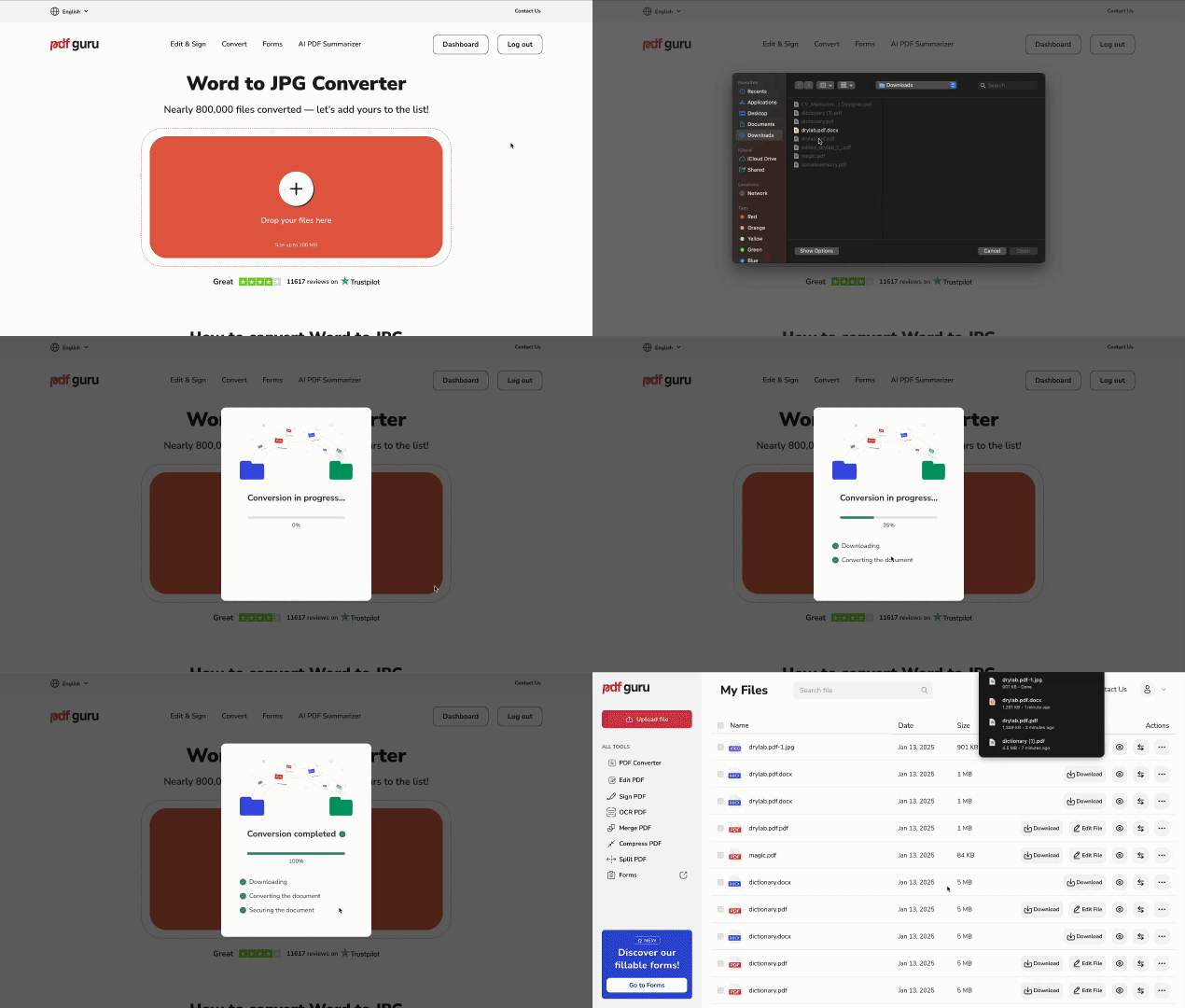
اتبع هذه الخطوات لحفظ Word بصيغة JPEG بسهولة باستخدام أداتنا:
- 1
- 2انقر على زر + أو اسحب ملف Word وأفلِته داخل النافذة.
- 3انتظر حتى تكمل الأداة عملية تحويل DOC إلى JPEG.
- 4نزّل صورة JPEG الجديدة إلى جهازك. يمكنك أيضًا العثور عليها محفوظة في حسابك للوصول إليها لاحقًا.
لكن هذا ليس كل شيء! يوفّر PDF Guru مجموعة من الأدوات الإضافية، مثل أدوات تحويل الصور SVG إلى PNG وWEBP إلى JPG وGIF إلى JPG وغيرها الكثير! ما أول مهمة تودّ إنجازها من قائمتك؟ —
هل استخدام أداة تحويل عبر الإنترنت آمن؟
نعم، أداة التحويل عبر الإنترنت لدينا آمنة تمامًا. نحن نستخدم شهادات SSL والتشفير على جانب الخادم ومعيار التشفير المتقدّم (AES) للحفاظ على أمان بياناتك. لمعرفة المزيد عن كيفية حماية ملفاتك، اطّلع على مقالنا هل ملفاتك آمنة مع PDF Guru؟
كيفية حفظ مستند Word بصيغة JPEG في Microsoft PowerPoint
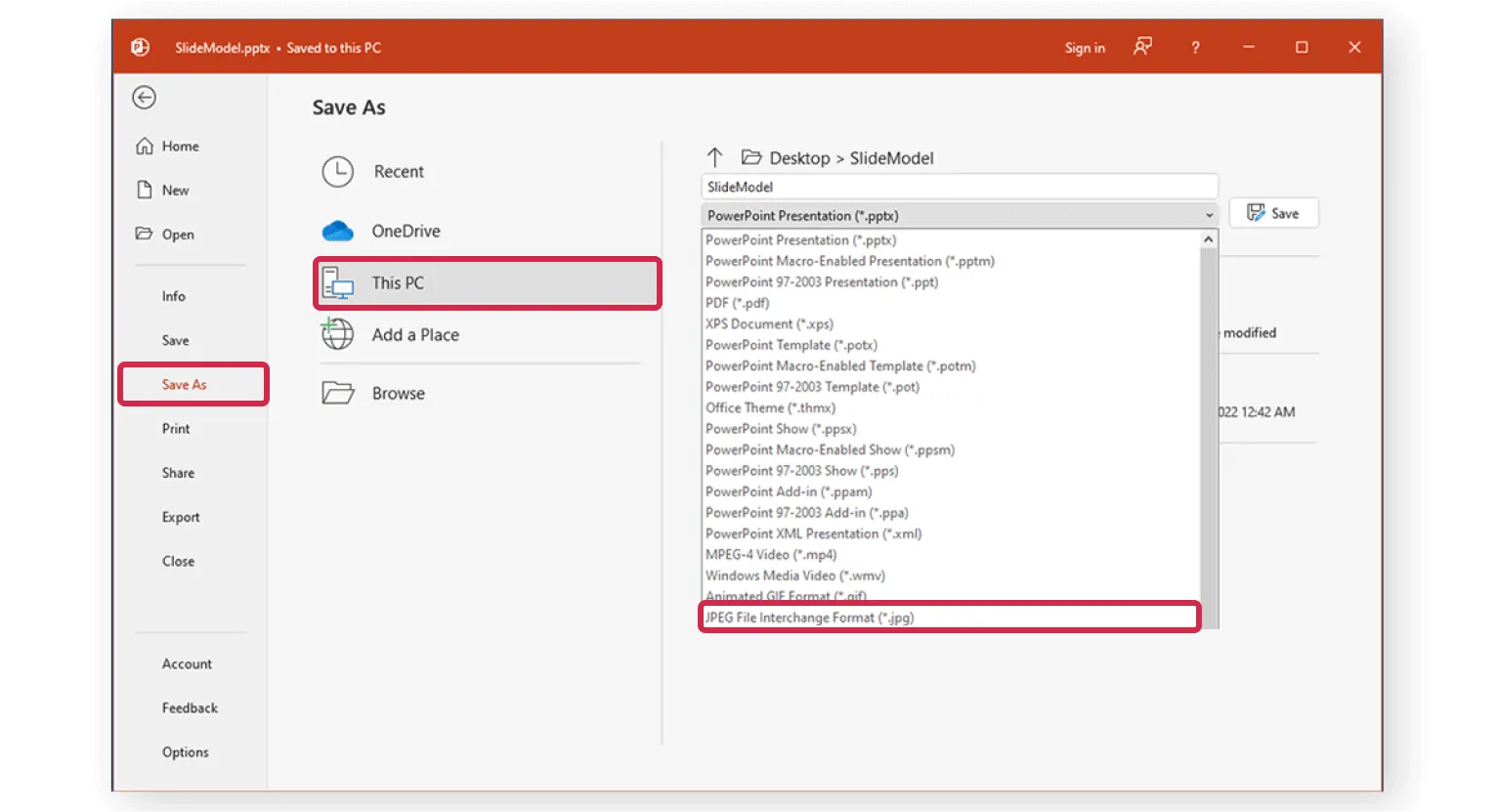
إذا كنت تفضّل بديلاً للحل عبر الإنترنت، فيمكنك استخدام Microsoft PowerPoint لتحويل مستند Word إلى صيغة JPEG. الأمر ليس بنفس البساطة، لكنه طريقة مضمونة للحصول على صورة عالية الجودة مع الحفاظ على التخطيط كما هو تمامًا. إليك الطريقة:
- 1افتح PowerPoint وأنشئ عرضًا تقديميًا فارغًا جديدًا.
- 2انقر على إدراج > كائن وحدّد مستند Word الخاص بك لإضافته إلى الشريحة.
- 3اضبط حجم المستند وموضعه إذا لزم الأمر.
- 4انقر على ملف > حفظ باسم، ثم اختر JPEG من قائمة منسدلة بوصفها الصيغة، واحفظ الشريحة كصورة.
كيفية تحويل Word إلى JPEG باستخدام أداة لقطة الشاشة
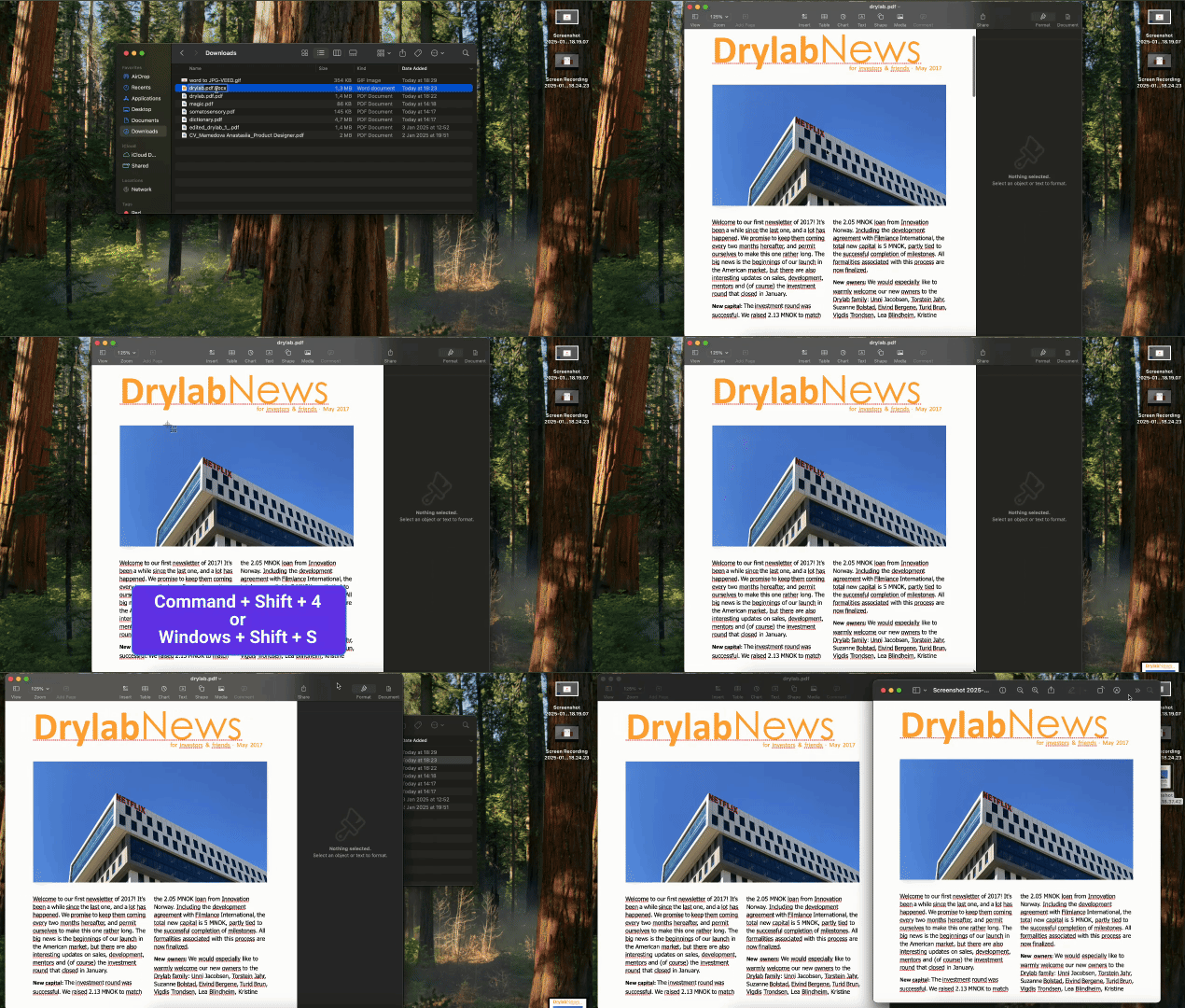
إذا كنت تبحث عن طريقة سريعة وسهلة لحفظ مستند Word كصورة ولا تمانع انخفاضًا طفيفًا في الجودة، فجرّب ما يلي:
- 1افتح ملف Word الخاص بك وانتقل إلى الصفحة التي تريد حفظها.
- 2اضغط على Windows + Shift + S (على Windows) أو Command + Shift + 4 (على Mac) لالتقاط لقطة شاشة.
- 3حدّد المنطقة التي تريد التقاطها.
ستحفظ معظم أنظمة التشغيل الصورة عادةً بصيغة PNG. إذا لم تكن هذه الصيغة مناسبة لك، فيمكنك تحويلها بسهولة باستخدام أداة تحويل PNG إلى JPG.
هل من الأفضل حفظ ملف Word بصيغة JPG أم JPEG؟
صيغتا JPG وJPEG متطابقتان أساسًا — الفارق الوحيد هو امتداد الملف. تعملان بالطريقة نفسها دون أي اختلاف في الجودة أو الوظيفة. هل تريد التعمق أكثر؟ اطّلع على دليلنا JPG مقابل JPEG: ما الفرق؟
الآن أصبح لديك طريقتان لتحويل مستند Word إلى ملفات JPG — جرّب أداتنا السريعة عبر الإنترنت، أو إن كنت تبحث عن لمسة إبداعية، استخدم Microsoft PowerPoint. اختر الطريقة التي تناسبك أكثر!