Pokud jste se někdy potýkali s nahráváním fotek na web, došel vám úložný prostor v zařízení nebo jste se snažili odeslat e-mailem obrázky, které byly příliš velké, nejste v tom sami. Velké obrazové soubory mohou zpomalovat weby, vyčerpávat mobilní data a komplikovat sdílení mezi platformami.
Komprese obrázků pomáhá tyto běžné problémy řešit. Zmenšuje velikost souboru bez ztráty kvality, díky čemuž se obrázek rychleji nahrává, snadněji sdílí a ukládá a je efektivnější pro výkon webových stránek.
Ukážeme vám krok za krokem, jak zmenšit velikost obrázku na iPhonu, Macu a ve Windows, a přidáme profesionální tipy pro zachování kvality obrázku.
Jak komprimovat obrázek pomocí PDF Guru?
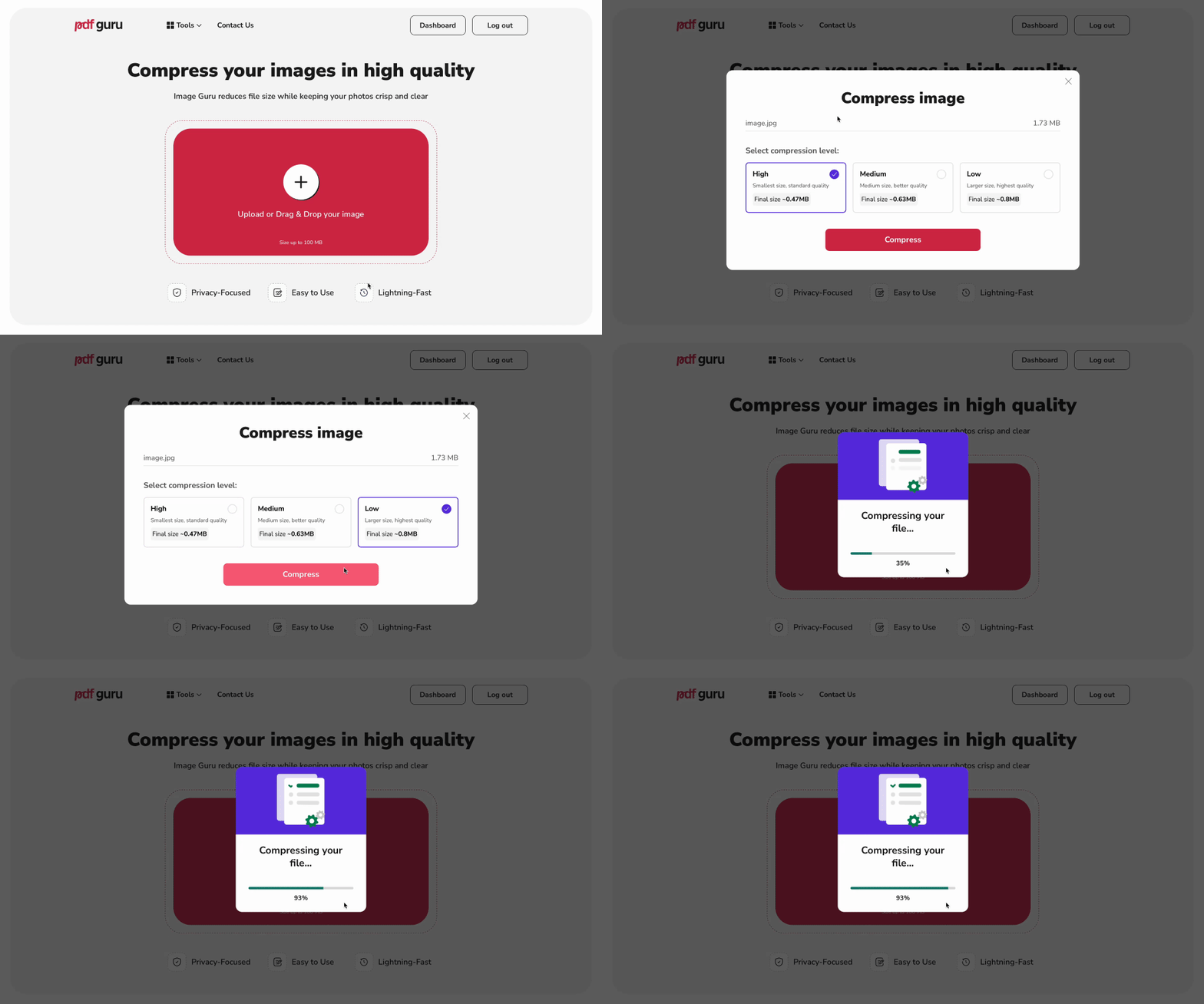
Místo složitých programů jako Photoshop nebo GIMP, které vyžadují instalaci na počítač, můžete použít PDF Guru — jednoduchý nástroj pro kompresi fotografií, který funguje online.
Zde jsou kroky:
- 1Přejděte na nástroj Komprimovat obrázek — soubor můžete nahrát přetažením nebo kliknutím.
- 2
Zvolte úroveň komprese:
- Vysoká: Nejlepší pro e-mail nebo web, kde je menší soubor důležitější než dokonalý detail.
- Střední: Spolehlivá rovnováha mezi kvalitou obrázku a velikostí souboru.
- Nízká: Zachovává nejvíce detailů, ideální pro tisk nebo když potřebujete špičkovou ostrost.
- 3Klikněte na Komprimovat. Náš online nástroj pro kompresi obrázků zpracuje váš obrázek během několika sekund.
- 4Optimalizovaný soubor si můžete stáhnout do počítače. Poznámka: Všechny zpracované soubory se také ukládají na váš účet.
Podporované formáty souborů: S PDF Guru můžete komprimovat JPEG / JPG, PNG a HEIC.
Převádějte mezi formáty obrázků pro lepší kompatibilitu
Někdy nejde jen o zmenšení velikosti obrázku. Možná budete potřebovat změnit formát souboru podle toho, jak chcete obrázek použít.
Například:
- Chcete rychlejší načítání na webech? Přejděte z PNG k WEBP — jde o novější formát, který nabízí menší velikost souborů při skvělé kvalitě.
- Upravujete obrázek? Některé nástroje fungují lépe s konkrétními formáty, takže předchozí převod vám může ušetřit pozdější potíže.
Pokud nemáte správný formát obrázku, použijte náš Nástroj pro konverzi. Umí převést JPG k PNG, PNG k WEBP a další. Je to rychlé, snadné a bez ztráty kvality.
Jak určit správnou velikost pro kompresi obrázku?
Pro určení správné velikosti pro kompresi obrázku zvažte zamýšlené použití obrázku, požadovanou kvalitu a omezení doručovací platformy. Můžete také zadat konkrétní rozměry — například šířku v pixelech. Výsledek pak bude přesně odpovídat vašim potřebám.
Například:
- Sdílíte online? JPEG a WEBP jsou skvělé možnosti, protože obrázky zůstávají hezké a zabírají méně místa. Obvykle nejlépe funguje střední až vysoká komprese.
- Tisknete? Cílem je maximální kvalita s minimální kompresí a vysoké rozlišení (300 DPI nebo více). Formáty TIFF nebo PNG jsou ideální pro zachování jemných detailů a přesných barev.
- Posíláte e-mailem nebo chatem? Držte to lehké. Použijte JPEG nebo, pokud jste na iPhonu, HEIC pro menší soubor bez velké ztráty kvality.
Jaký je rozdíl mezi komprimovaným a nekomprimovaným obrázkem?
Hlavní rozdíl mezi komprimovanými a nekomprimovanými obrázky spočívá v tom, jak nakládají s obrazovými daty.
Nekomprimované soubory zachovávají každý bit informací o pixelech, což znamená větší velikost souborů, ale nejvyšší možnou kvalitu obrázku. Komprimované obrázky naopak zmenšují velikost souboru odstraněním některých dat, což může vést k mírnému poklesu kvality, zejména při použití ztrátových metod komprese.
Kdy použít který typ?
Nekomprimované obrázky jsou nejlepší, když:
- Upravujete fotografie a potřebujete zachovat každý detail.
- Tisknete vysoce kvalitní materiály jako brožury, plakáty nebo velkoformátové tisky, kde záleží na ostrosti.
- Ukládáte originální verze svých obrázků bez jakékoli ztráty kvality.
Komprimované obrázky zvolte, když:
- Nahráváte fotografie na web nebo blog a chcete, aby se rychle načítaly.
- Posíláte obrázky e-mailem nebo přes chatovací aplikace a velikost souboru je důležitá.
- Potřebujete uvolnit místo v zařízení nebo v cloudu, aniž byste obětovali příliš mnoho kvality.
Ztrátová vs. bezeztrátová komprese
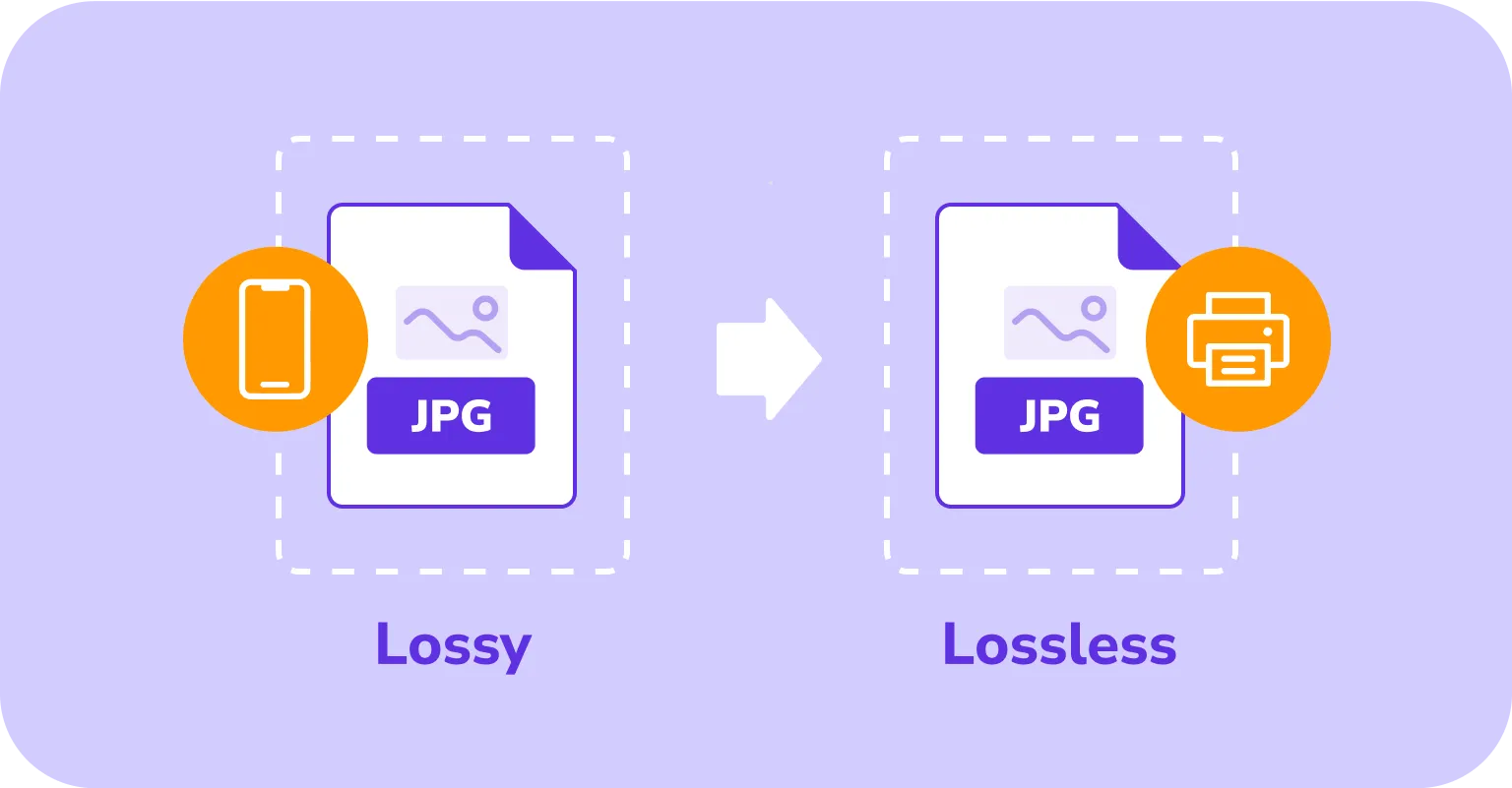
Ztrátová komprese zmenšuje velikost souboru odstraněním některých obrazových dat, což může mírně snížit kvalitu, ale soubory se mnohem rychleji sdílejí nebo načítají online. Bezeztrátová komprese zachová každý detail a přitom velikost zmenší, takže je ideální pro tisk, úpravy nebo ukládání originálních obrázků.
Typy ztrátové komprese a kdy je použít
| Formát a typ | Účel | Případy použití |
|---|---|---|
| JPEG (obrázky) | Zmenšuje velikost fotografie při zachování dobré vizuální kvality | Sdílení fotek online, přidávání obrázků do blogů, příspěvky na sociální sítě, e-mail |
| WebP (obrázky) | Vytváří malé, kvalitní obrázky, které mohou mít i průhledné pozadí | Grafika webů, bannery, obrázky produktů v e-shopech |
| MP3 (audio) | Zmenšuje velikost audio souboru odstraněním zvuků, kterých si většinou nevšimnete | Streamování hudby, podcasty, ukládání audia na mobilních zařízeních |
| AAC (audio) | Zachovává vysokou kvalitu zvuku a využívá méně místa než MP3 | Aplikace pro streamování hudby, stahovatelné audio, mobilní hudební knihovny |
| H.264 / H.265 (HEVC) (video) | Poskytuje video ve vysokém rozlišení v mnohem menších velikostech souborů | Streamovací služby (Netflix, YouTube), vysílání, videohovory |
| MPEG (video) | Komprimuje video pro plynulé přehrávání a menší nároky na úložiště | Streamování na webech, digitální TV, platformy pro hostování videí |
Typy bezeztrátové komprese a kdy je použít
| Formát | Účel | Případy použití |
|---|---|---|
| PNG (obrázky) | Zachovává všechny detaily obrázku, podporuje průhlednost | Loga, webová grafika, obrázky vyžadující ostré hrany a kvalitu |
| RAW (obrázky) | Zachycuje úplná data ze snímače pro plnou kontrolu úprav | Profesionální fotografie, detailní postprodukce |
| BMP (obrázky) | Udržuje vysoké rozlišení a přesnost barev | Digitální umění, kvalitní tisk, designová práce |
| GIF (obrázky/animace) | Podporuje bezeztrátové obrázky a jednoduché animace | Webová grafika, ikony, základní animované prvky |
| FLAC (audio) | Zachovává původní kvalitu zvuku při zmenšené velikosti | Hudební produkce, archivace audia, poslech audiofilů |
| ZIP / GZIP (soubory) | Komprimuje jakýkoli typ souboru bez ztráty dat | Sdílení dokumentů, distribuce softwaru, zálohy |
Ovlivňuje formát obrázku kvalitu komprese a rychlost načítání?
Ano, formát obrázku, který si zvolíte, může výrazně ovlivnit kvalitu i rychlost načítání. Dobrý formát zmenší soubor, takže spotřebuje méně internetových dat a otevře se rychleji. Protože některé formáty nefungují ve všech prohlížečích, vyberte ten, který je široce podporovaný.
Jak komprimovat fotografii na iPhonu?
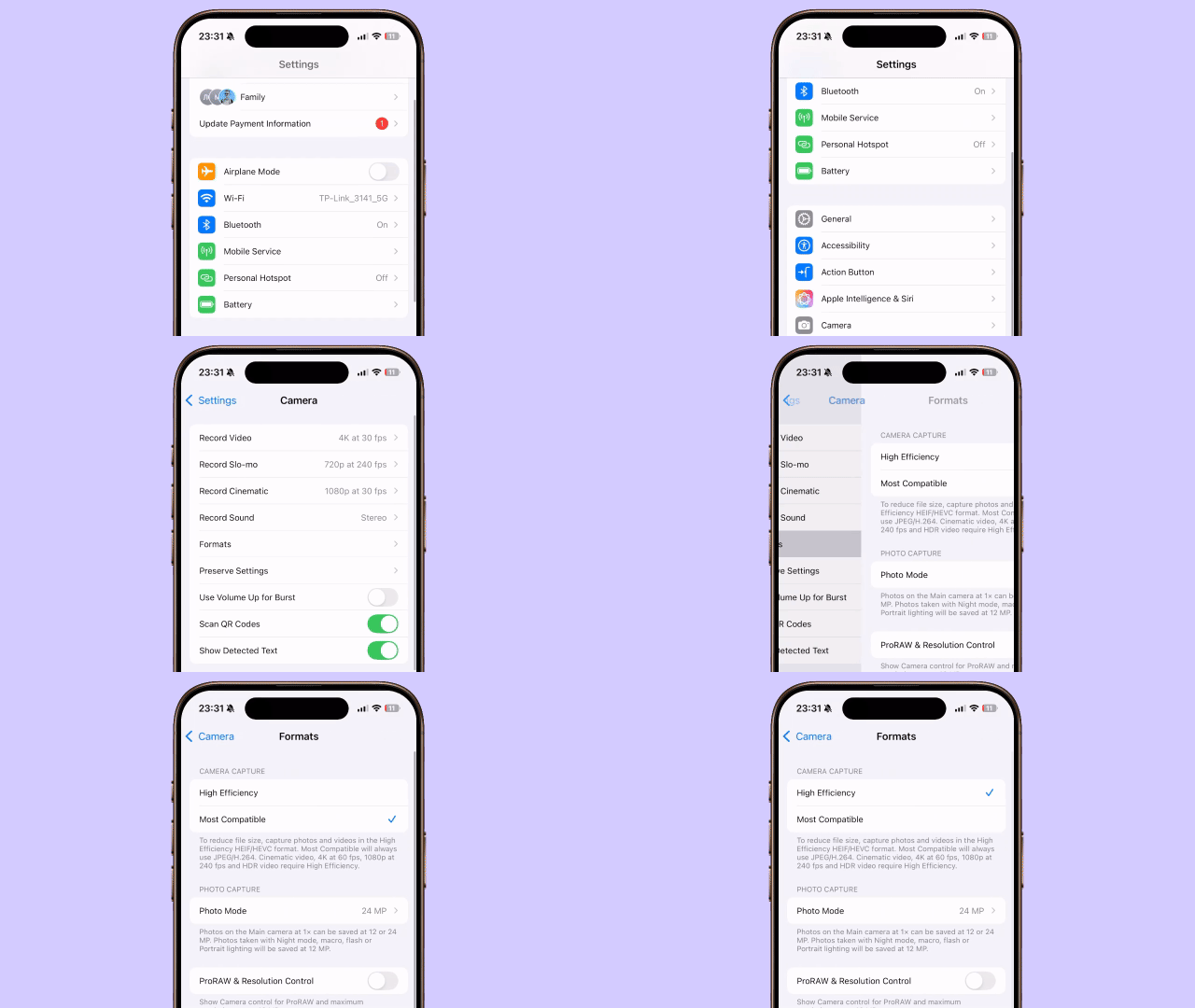
Velikost fotografie můžete zmenšit pomocí kompresních aplikací nebo online nástrojů. Některé chatovací aplikace to udělají také automaticky, když pošlete obrázek.
Pokud chcete, aby iPhone ukládal fotografie v menší velikosti souboru hned od začátku, můžete změnit výchozí formát v nastavení fotoaparátu. Jak na to:
- 1Otevřete aplikaci Nastavení, v nabídce se posuňte dolů a klepněte na Fotoaparát.
- 2V nabídce klepněte na Formáty.
- 3V nabídce vyberte Vysoká efektivita (HEIF) pro menší velikost souboru s dobrou kvalitou, nebo Nejkompatibilnější (JPEG) pro větší soubory, ale širší kompatibilitu.

Jak komprimovat fotografii na Macu?
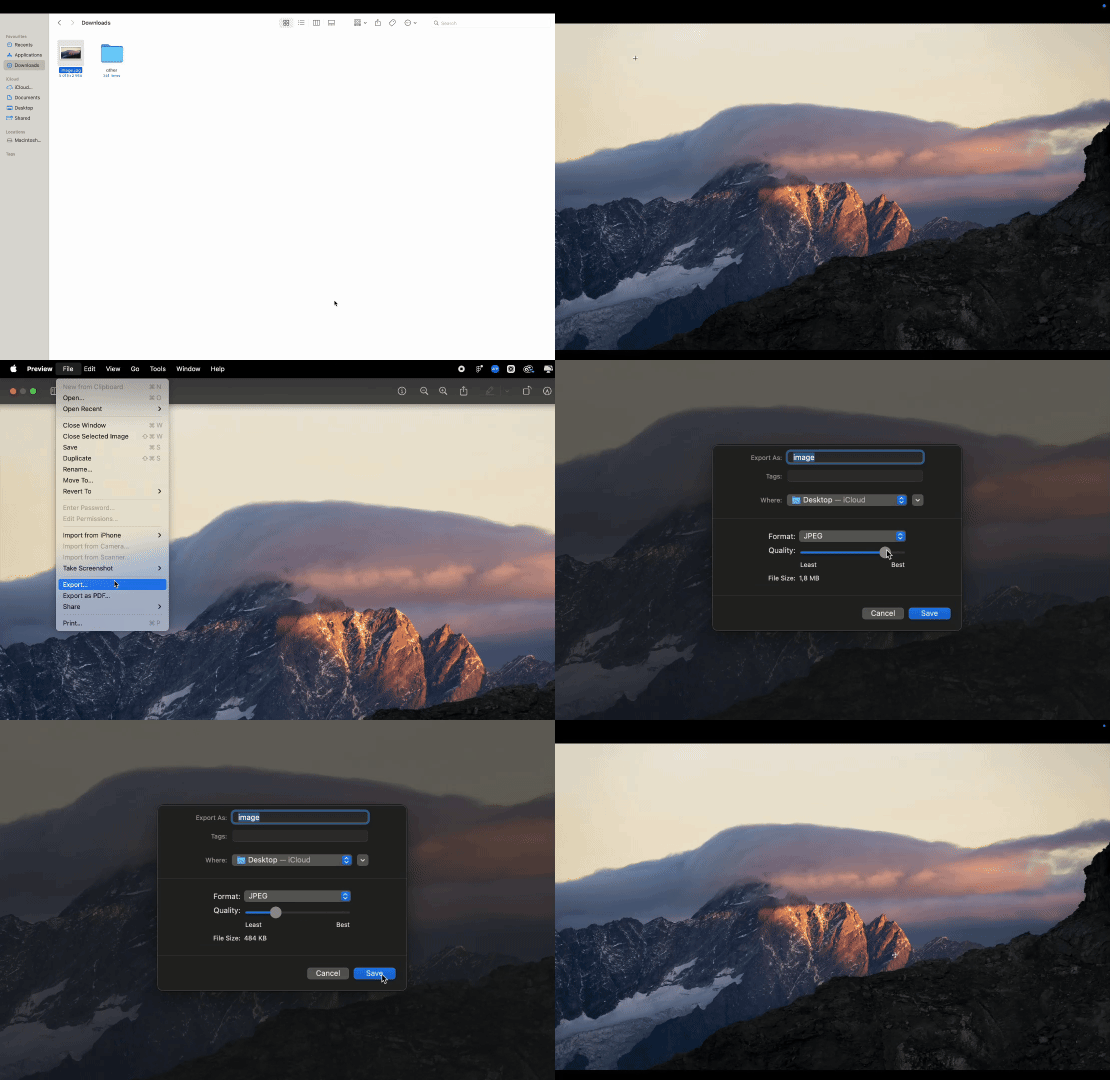
Velikost obrazových souborů na zařízeních Mac od společnosti Apple můžete zmenšit několika způsoby. Vestavěné nástroje umožňují upravit velikost nebo formát v aplikaci Photos, použít rychlé akce ve Finderu, nebo oříznout a upravit kvalitu obrázku v aplikaci Preview.
Případně můžete použít nástroje třetích stran nebo online nástroje jako ten náš. Podívejte se na náš blog o způsobech komprese obrázku na Macu. Tato metoda funguje napříč novějšími systémy a dává konzistentní výsledek.
Nejflexibilnějším vestavěným nástrojem pro zmenšení obrázku stále zůstává Preview (Náhled), který umožňuje ovládat rozměry i kvalitu obrázku. Nejnovější verze aplikace nabízí ještě lepší ovládání. Zde jsou kroky:
- 1Otevřete obrázek v aplikaci Preview.
- 2Přejděte na Soubor → Exportovat.
- 3Použijte posuvník Kvalita: přetáhněte jej doleva, aby byl soubor menší.
- 4(Volitelně) Vyberte jiný formát, jako JPEG, pro menší velikost.
- 5Zvolte umístění pro uložení a klikněte na Uložit.
Jak komprimovat fotografii ve Windows?
| Formát | Účel | Případy použití |
|---|---|---|
| PNG (obrázky) | Zachovává všechny detaily obrázku, podporuje průhlednost | Loga, webová grafika, obrázky vyžadující ostré hrany a kvalitu |
| RAW (obrázky) | Zachycuje úplná data ze snímače pro plnou kontrolu úprav | Profesionální fotografie, detailní postprodukce |
| BMP (obrázky) | Udržuje vysoké rozlišení a přesnost barev | Digitální umění, kvalitní tisk, designová práce |
| GIF (obrázky/animace) | Podporuje bezeztrátové obrázky a jednoduché animace | Webová grafika, ikony, základní animované prvky |
| FLAC (audio) | Zachovává původní kvalitu zvuku při zmenšené velikosti | Hudební produkce, archivace audia, poslech audiofilů |
| ZIP / GZIP (soubory) | Komprimuje jakýkoli typ souboru bez ztráty dat | Sdílení dokumentů, distribuce softwaru, zálohy |
Tipy, jak zmenšit velikost obrázku před kompresí
Chcete své obrázky zmenšit ještě před tím, než je komprimujete? Vyzkoušejte tyto rychlé triky:
- Změňte velikost velkých obrázků: Zmenšete fotografie s vysokým rozlišením na velikost, kterou skutečně potřebujete (méně pixelů znamená menší soubory).
- Ořízněte, co nepotřebujete: Přebytečný prostor jen zvětšuje velikost souboru.
- Exportujte chytře: Použijte „Exportovat" nebo „Uložit pro web" v nástrojích jako Photoshop nebo Canva, abyste získali optimalizované obrázky pro vaši stránku. Konečný výsledek závisí také na zvoleném formátu.
- Změňte formáty: JPEG bývá obvykle menší než PNG.
- Odstraňte metadata: Zbavte se skrytých údajů, jako jsou informace o fotoaparátu a poloze, a uspoříte další místo v souboru.
Ovládněte produktivitu s PDF pomocí PDF Guru
PDF Guru zjednodušuje správu souborů. Kromě komprese obrázků umožňuje převádět obrázky do PDF, slučovat více PDF souborů, rozdělovat stránky a rychle provádět úpravy — vše ve vašem prohlížeči.