


Existuje několik způsobů, jak uložit jednu stránku PDF pomocí online služeb, vestavěných nástrojů a profesionálních editorů. To je obzvlášť užitečné, když potřebujete extrahovat pouze konkrétní stránku obsahující klíčové informace z většího dokumentu.
V tomto průvodci se dozvíte o různých metodách a nástrojích, které vám umožní uložit jednotlivé stránky z vašich PDF souborů.
Jak stáhnout jednu stránku PDF
Ke stažení jedné stránky PDF můžete použít celou řadu nástrojů, včetně online extraktorů, vestavěných možností tisku do PDF nebo specializovaného softwaru. Obecný postup zahrnuje otevření souboru, výběr konkrétní stránky, kterou potřebujete, a její export nebo uložení jako nové PDF. V následujících částech vás provedeme několika metodami — ať už používáte PDF Guru, desktopový nástroj, nebo mobilní zařízení.
Jak uložit vybrané stránky PDF pomocí online PDF editoru
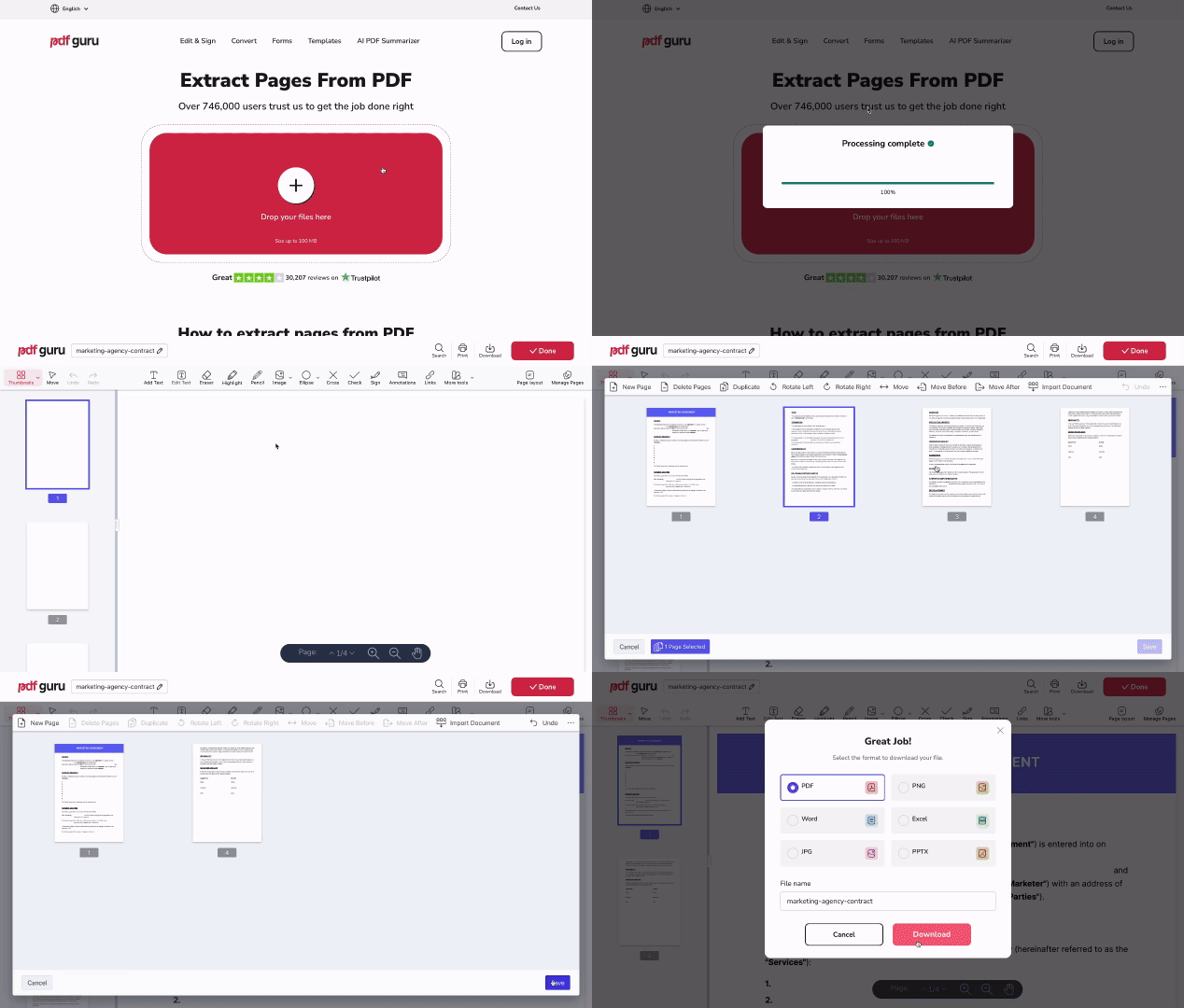
Postupujte podle těchto jednoduchých kroků a uložte jednu stránku svého PDF pomocí PDF Guru:
- 1
- 2Klikněte na tlačítko pro nahrání a vyberte PDF soubor, se kterým chcete pracovat.
- 3Počkejte, až se načte v editoru.
- 4Klikněte na tlačítko Spravovat stránky.
- 5Označte stránky, které nepotřebujete, a klikněte na Smazat stránky. Můžete je označit ručně kliknutím, nebo stisknout Command/CTRL+A pro označení všech a poté zrušit označení stránky, kterou si chcete ponechat.
- 6Klikněte na Uložit a poté Hotovo.
- 7Vyberte výstupní formát a klikněte na Stáhnout, aby se stránka uložila.
S PDF Guru není potřeba nic stahovat ani instalovat. Určité stránky PDF můžete uložit online z prohlížeče na jakémkoli zařízení, bez ohledu na operační systém. Naše platforma vám také umožňuje odstranit stránky z PDF souborů jako rychlý způsob, jak vystřihnout nechtěný obsah a exportovat pouze potřebné stránky.
Jak rozdělit stránky PDF
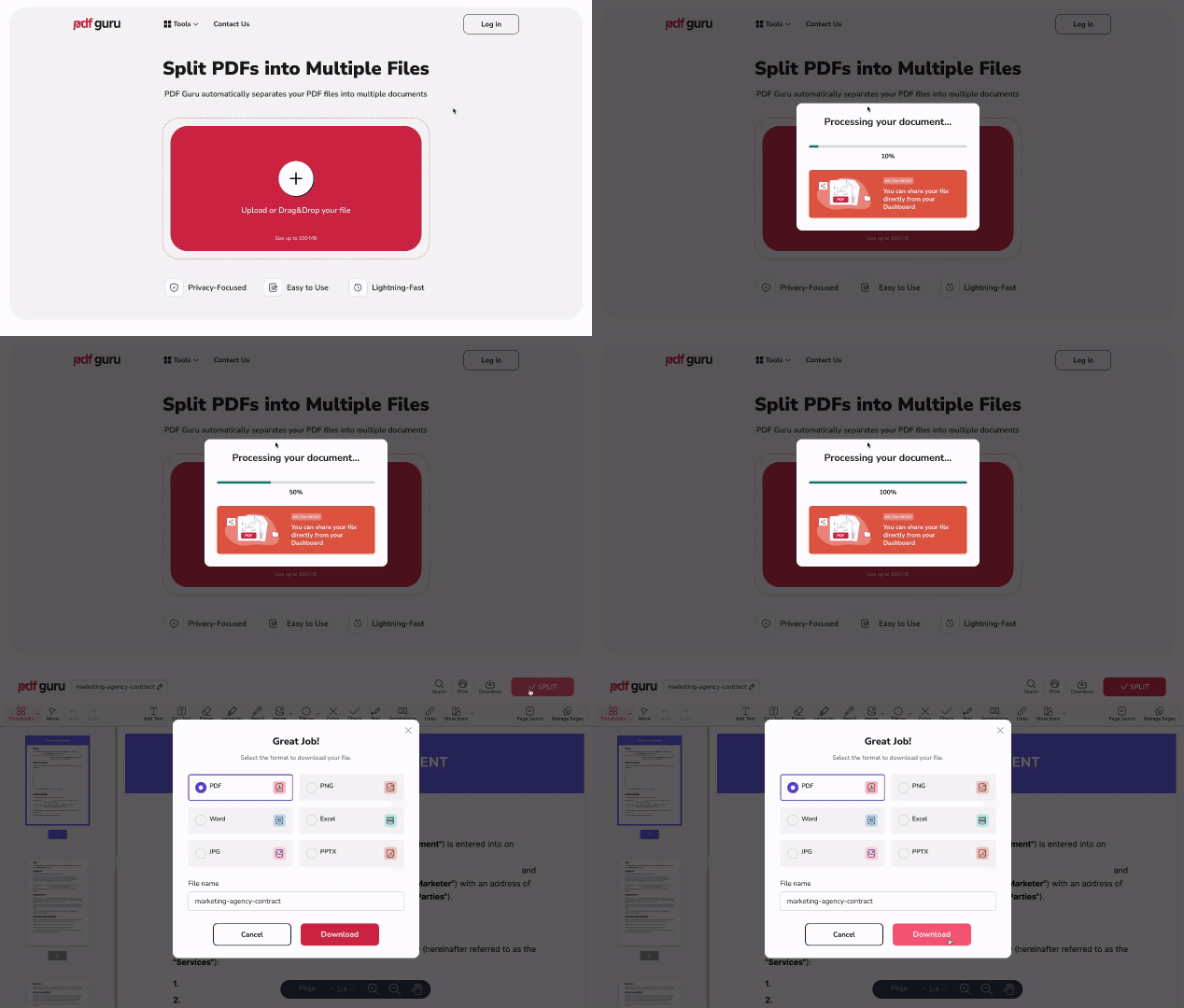
Rozdělovač PDF umožňuje automaticky rozdělit jeden dokument do několika souborů. To je obzvlášť užitečné, když chcete každou stránku PDF uloženou jako samostatný dokument. Zde je návod, jak to udělat s PDF Guru:
- 1
- 2Nahrajte svůj PDF soubor.
- 3Jakmile se soubor otevře v editoru, jednoduše klikněte na Hotovo a poté Stáhnout.
Vaše PDF bude okamžitě rozděleno na jednotlivé jednostránkové PDF a staženo jako ZIP archiv. Nyní můžete s těmito stránkami pracovat samostatně.
Jak uspořádat stránky v PDF souboru
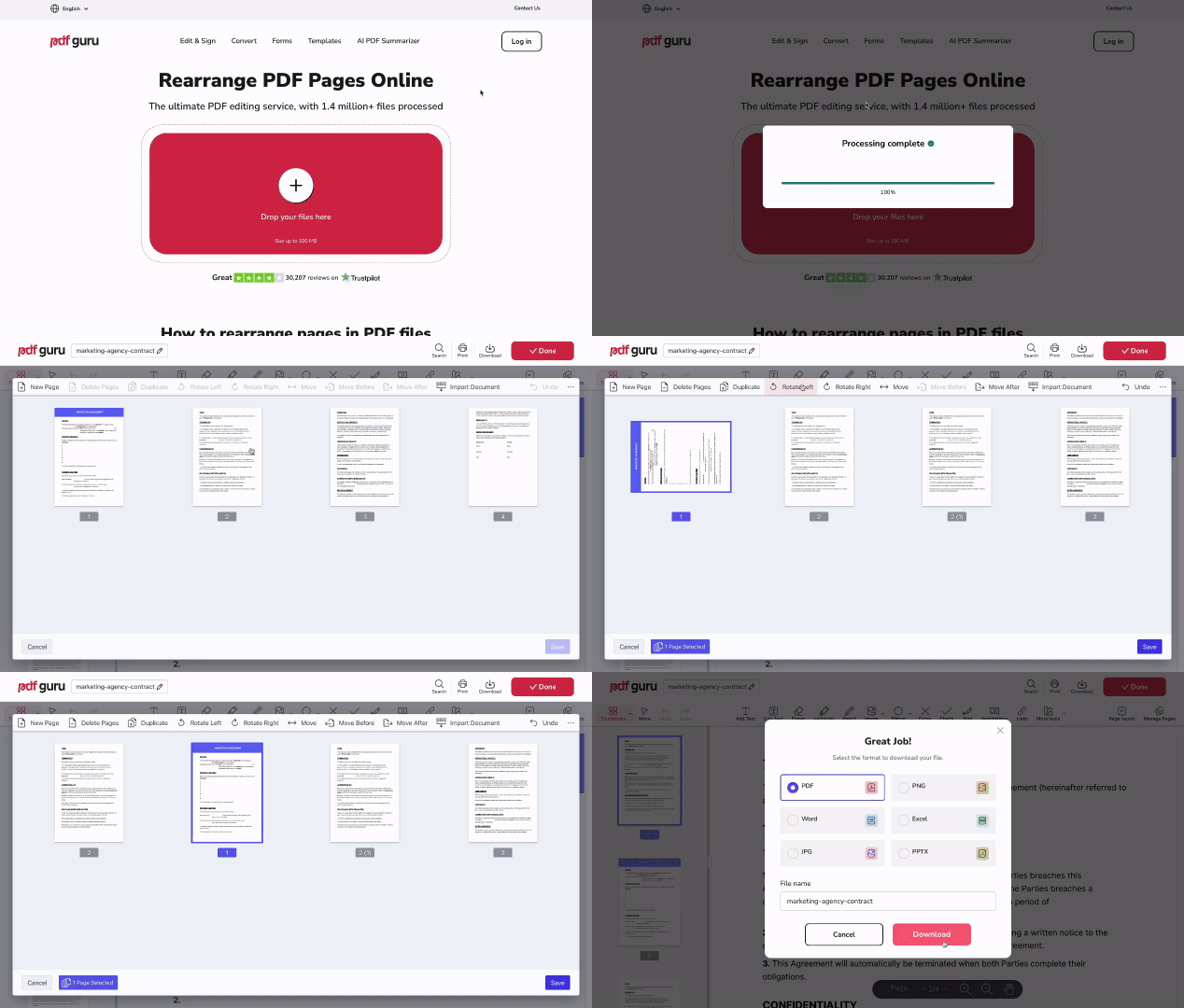
Náš organizátor PDF vám pomůže uklidit a strukturovat soubor před exportem. Můžete stránky přeuspořádat, otočit nebo duplikovat, což usnadní přípravu obsahu, který potřebujete. Zde je návod, jak uspořádat stránky pomocí PDF Guru:
- 1Otevřete nástroj Organizovat PDF a nahrajte svůj soubor.
- 2Kliknutím na Spravovat stránky otevřete možnosti úprav.
- 3Vyberte jednu nebo více stránek, které chcete uspořádat.
- 4Pro přeuspořádání stránek klikněte na Posunout doleva, Posunout za nebo Přesunout, čímž umístíte výběr za konkrétní číslo stránky.
- 5Klikněte na Otočit doleva nebo Otočit doprava pro změnu orientace stránky. Funguje to pro jednotlivé stránky i vybrané rozsahy.
- 6Klikněte na Duplikovat pro zkopírování jedné nebo více stránek v rámci dokumentu.
- 7Až budete hotovi, klikněte na Uložit, poté Hotovo a nakonec Stáhnout.
Tento nástroj vám dává větší kontrolu nad strukturou souboru a umožňuje doladit rozvržení před extrahováním stránek. Chcete-li se dozvědět více o organizaci dokumentů, přečtěte si našeho průvodce Jak přidat, smazat a přeuspořádat stránky v PDF dokumentech.
Jak uložit jednu stránku PDF ve Windows
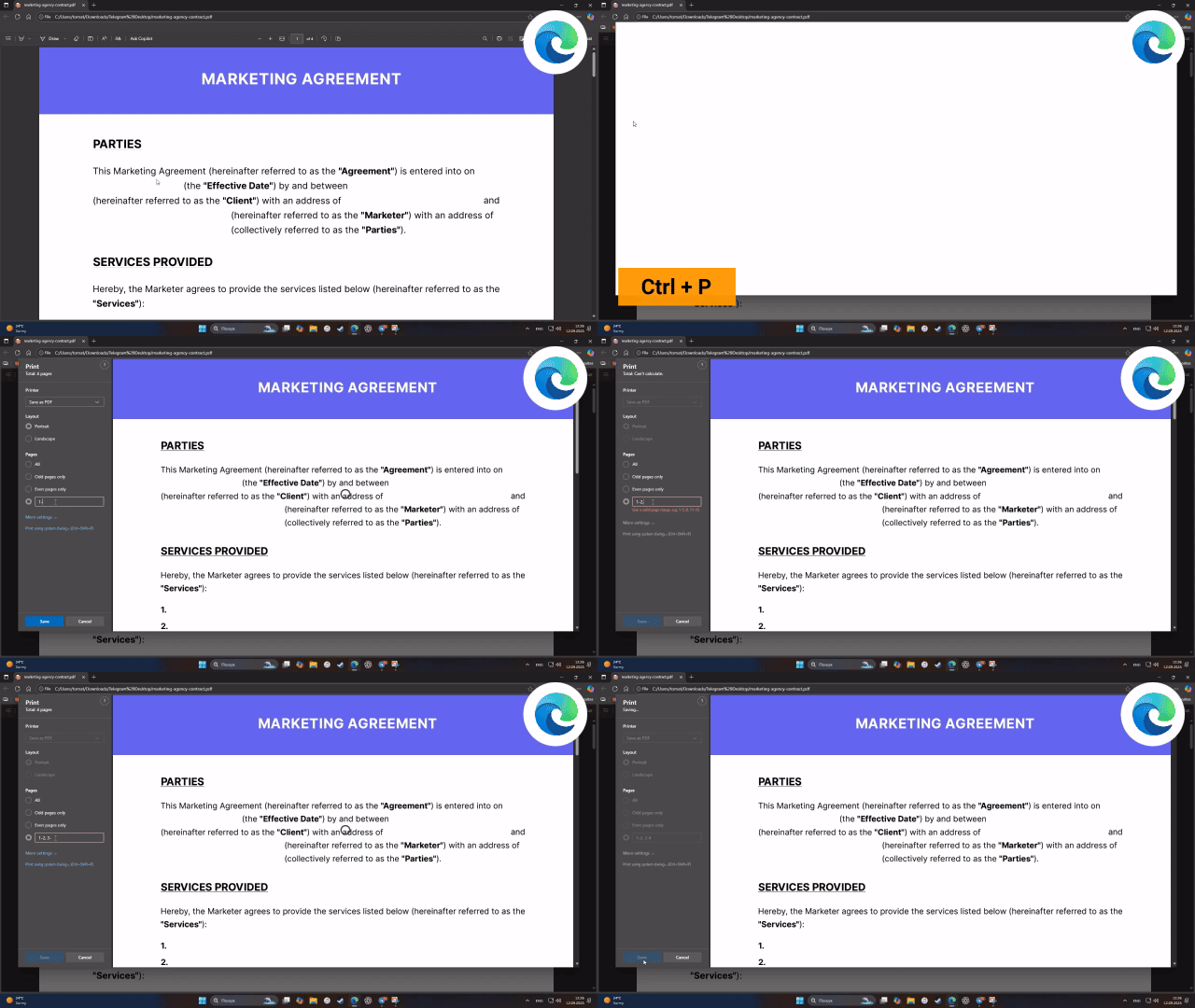
Chcete-li uložit jednu stránku ze souboru PDF ve Windows, postupujte podle těchto kroků:
- 1Otevřete PDF v programu, který podporuje prohlížení PDF, například Microsoft Edge.
- 2Stiskněte Ctrl + P pro otevření dialogu tisku.
- 3Do pole Stránky zadejte číslo stránky, kterou chcete uložit.
- 4Pod Tiskárna vyberte Microsoft Print to PDF.
- 5Klikněte na Tisk a poté zvolte, kam nové PDF uložit.
Jak uložit jednu stránku PDF na Macu
K uložení jedné stránky z PDF na macOS můžete použít vestavěnou aplikaci Preview. Postup je následující:
- 1Otevřete PDF soubor v aplikaci Preview.
- 2V postranním panelu vyberte stránku, kterou chcete uložit.
- 3Klikněte na ni, podržte ji a přetáhněte z postranního panelu na plochu nebo do složky.
Váš Mac automaticky vytvoří nový jednostránkový PDF soubor. Je to rychlá a jednoduchá metoda, která nevyžaduje žádné nástroje třetích stran.
Jak uložit pouze jednu stránku PDF na iPhonu
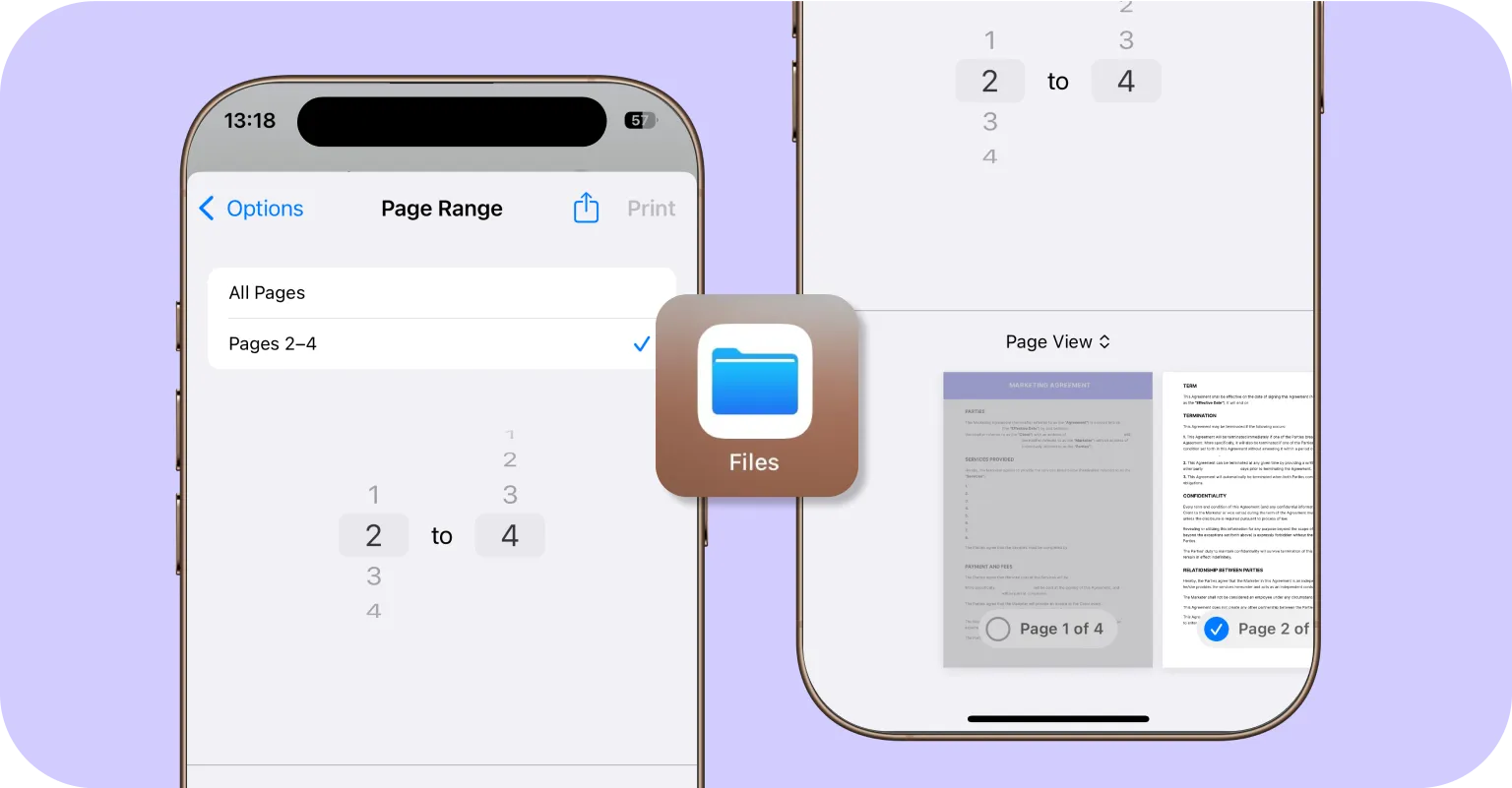
Jednotlivé stránky z PDF souborů můžete na svém iPhonu exportovat pomocí vestavěné aplikace Files. Postup je následující:
- 1Otevřete potřebné PDF v aplikaci Files na svém iPhonu.
- 2Klepněte na tlačítko Sdílet a poté vyberte Tisk.
- 3Klepněte na pole Rozsah a zadejte číslo stránky, kterou chcete extrahovat, nebo jednoduše zrušte výběr stránek, které nepotřebujete, v části Náhled stránky.
- 4Roztáhněte prsty (přiblížením) na stránce, kterou chcete uložit. Tím se vybraná stránka otevře samostatně.
- 5Znovu klepněte na ikonu Sdílet a zvolte Uložit do souborů, čímž extrahované stránky uložíte jako nové PDF.
Tato metoda vám umožní extrahovat a uložit jednu stránku z PDF pouze pomocí iPhonu, aniž byste museli instalovat další aplikace.
Jak uložit pouze jednu stránku PDF bez Adobe Acrobat
K extrahování jednotlivých stránek PDF nepotřebujete Adobe Acrobat. Existuje několik snadno použitelných alternativ:
- Online nástroje jako PDF Guru umožňují nahrát soubory a stáhnout vybrané stránky přímo v prohlížeči.
- Vestavěné prohlížeče PDF ve Windows a macOS vám také umožňují uložit konkrétní stránky PDF souborů jako nový dokument.
- Bezplatný software často podporuje extrakci stránek a umožňuje ukládat jednotlivé stránky bez placeného předplatného, i když mu mohou chybět pokročilejší funkce jako OCR nebo převod formátů.

Proč nemohu uložit určité stránky z PDF?
Pokud máte potíže s uložením konkrétní stránky z PDF, příčinou může být jeden z následujících problémů:
- Ochrana heslem. Soubor je chráněný heslem a má omezení, která brání úpravám nebo exportu.
- Omezení DRM. Zavedená správa digitálních práv nastavuje dokument pouze pro čtení a blokuje změny nebo extrakce.
- Skenovaný dokument. PDF je jediný skenovaný obrázek, bez samostatných stránek.
- Problémy se strukturou souboru. Dokument může být poškozený nebo sestaven způsobem, který nástroje pracující se stránkami nedokážou interpretovat.
V takovém případě zvažte převod skenovaného souboru na text pomocí našeho OCR nástroje nebo odstranění bezpečnostních omezení, pokud znáte heslo.
Osvědčené postupy pro export stránek z PDF souborů
Při exportu a ukládání jednotlivých stránek PDF byste měli zvážit několik důležitých tipů a postupů:
- Vytvořte zálohu originálního PDF dokumentu. Před exportem nebo oddělením stránek si vždy vytvořte jednu kopii celého PDF souboru. Pokud se proces nezdaří — ať už kvůli poškozeným datům, náhodnému smazání nebo problémům s formátováním — budete schopni obnovit původní soubor a vyhnout se ztrátě cenných informací.
- Ukládejte soubory v univerzálně dostupných formátech (PDF, JPG, PNG, Word). Ujistěte se, že exportované soubory lze otevřít na různých zařízeních a operačních systémech. Některé formáty nemusí být podporovány určitými prohlížeči PDF, zejména na mobilních zařízeních nebo starších operačních systémech.
- Upřednostněte bezpečnost při práci s citlivými daty. Pokud zpracováváte důvěrné nebo citlivé informace, věnujte velkou pozornost bezpečnosti při exportu a sdílení stránek PDF. Vyhněte se neověřeným online nástrojům, které mohou vystavit vaše dokumenty úniku nebo neoprávněnému přístupu. Místo toho používejte online služby, které jsou šifrované protokolem HTTPS a mají jasné zásady mazání dat, jako je PDF Guru.
- Používejte kvalitní nástroje pro PDF. Pokud pravidelně rozdělujete, slučujete nebo exportujete stránky PDF, mějte spolehlivé nástroje snadno k dispozici. Pokaždé ruční hledání nástrojů zvyšuje riziko spolehnutí se na nebezpečné nebo nekvalitní služby.
Závěrečné myšlenky
Jak vidíte, uložení jedné stránky z PDF nemusí být složité. Ať už použijete online editor jako PDF Guru, nebo vestavěné nástroje ve svém zařízení, celý proces může trvat jen několik kliknutí. PDF Guru nabízí rychlé nástroje bez potíží, které pracují přímo z vašeho prohlížeče, zatímco nativní software ve Windows, macOS a iOS poskytuje užitečné alternativy pro rychlé exporty stránek.