

Oříznutí PDF
Maximální velikost souboru 100 MB
Nahráním souboru souhlasíte s našimi Podmínky použití a potvrzujete naše Zásady ochrany osobních údajů
Jak oříznout PDF soubor
 Stáhněte si první soubor zdarma. Chcete-li pokračovat v používání PDF Guru, vyberte si jedno z našich předplatných.
 Nahrajte svůj dokument PDF a počkejte, až se načte do editoru.
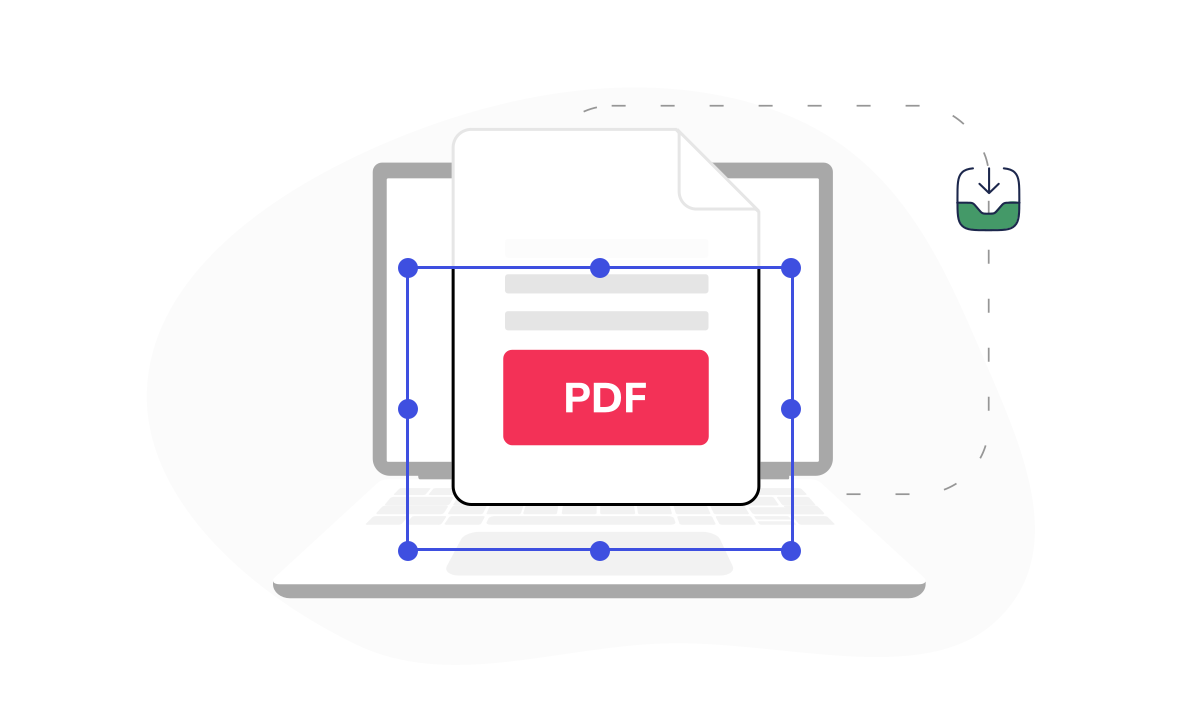
 Klikněte na „Další nástroje“ > „Oříznutí dokumentu“.
 Ořízněte podle potřeby a poté soubor stáhněte.
Důvěryhodný a certifikovaný předními společnostmi v oboru




Proč vybrat nas pro oříznutí PDF

Odstranění nepořádku
Odstraňte okraje skenů, ručně psané poznámky a další nežádoucí značky, aby byly vaše stránky PDF čistší a lépe čitelné.
Přesný nástroj na ořez
Ať už chcete oříznout všechny stránky v souborech PDF nebo jen jednu, náš editor vám nabízí chirurgickou přesnost při ovládání rozvržení.
Podpora velkých souborů
S PDF Guru můžete vykonavat oříznutí PDF souboru do velikosti 100 MB. Náš nástroj si zachovává rychlý a stabilní výkon i u velkých dokumentů.Další nástroje pro úpravy
Začněte ořezáváním a pokračujte úpravami, jako je otáčení, změna pořadí nebo mazání stránek, vkládání komentářů nebo používání mnoha dalších funkcí.Intuitivní navigace
Naše platforma vám umožňuje oříznutí stránek PDF díky přehlednému rozvržení, které vám přesně ukazuje, kam máte jít.Bezpečné zpracování
Vaše dokumenty zůstávají soukromé a bezpečné díky ochraně na úrovni průmyslových standardů a kontrolám služby Google Safe Browsing.
Ořízněte PDF a zachovejte podstatné
Vytvořili jsme tento nástroj pro oříznutí PDF dokumentu, abychom vám usnadnili přizpůsobení. Stačí vystřihnout části, které nepotřebujete, a ponechat si to, na čem záleží. A díky všem ostatním nástrojům v editoru můžete pokračovat v úpravách, dokud nebude výsledek vypadat přesně tak, jak chcete. Připravujeme další chytré funkce, aby vaše PDF soubory držely krok s vašimi nápady.
Co uživatelé říkají o naší online nástroji

Často kladené otázky
Mohu oříznout soubor PDF?

Ano, formát PDF je ze své podstaty založen na stránkách a plně podporuje ořezávání. Náš nástroj pro oříznutí PDF online vám umožňuje definovat nové hranice stránek bez změny obsahu mimo ořezovou oblast, takže můžete přizpůsobit okraje a soustředit se na části, které potřebujete.
Jak oříznout PDF na Macu?
PDF Guru je online nástroj, což znamená, že funguje stejně na jakémkoli zařízení nebo operačním systému, včetně macOS. Pokud potřebujete oříznutí stránky v PDF na počítači Mac, postupujte takto:
- Přejděte na začátek stránky a nahrajte svůj soubor.
- Klikněte na Další nástroje na panelu nástrojů a vyberte Oříznout dokument.
- Vyberte a změňte velikost požadované oblasti a poté vyberte Oříznout aktuální stránku nebo Oříznout všechny stránky.
- Stáhněte si oříznutý soubor PDF. Poté k němu budete mít kdykoli přístup ze svého ovládacího panelu.
Jak oříznout více stránek v souborech PDF?
Ujistěte se, že jste soubor nahráli a v editoru vybrali nástroj Oříznutí dokumentu. Dále:
- Nakreslete oblast oříznutí tažením myši po jedné stránce.
- Vyberte možnost Oříznout všechny stránky.
- Po dokončení si stáhněte aktualizovaný soubor PDF.
Ovlivní oříznutí v PDF velikost souboru?
Ano, když oříznete soubory PDF, odstraníte zbytečný obsah a soubory tak zmenšíte. Pokud je chcete ještě více odlehčit, můžete poté použít náš nástroj Komprimovat PDF.
Je bezpečné ořezávat okraje PDF online?
Ano. Veškerá data jsou během nahrávání a oříznutí PDF souboru šifrována a zpracovávána na důvěryhodných serverech. Jsme ověřeni službou Google Safe Browsing a pravidelně testováni na přítomnost hrozeb. Chcete vědět, co si myslí ostatní? Podívejte se na naše recenze na Trustpilot a zjistěte, jak nás hodnotí skuteční uživatelé.
Ořezání však trvale odstraní obsah mimo vámi vybranou oblast. Pokud pracujete s citlivými nebo důležitými informacemi, před ořezáním si vytvořte zálohu. A nezapomeňte: funkce „Oříznout všechny stránky“ použije stejnou změnu na všech stránkách. Proto si pečlivě prohlédněte náhled, abyste nevyřízli důležité detaily.
Co dalšího mohu dělat s vaším online nástrojem pro práci s PDF?
Kromě ořezávání vám náš PDF editor také umožňuje mazat nebo měnit pořadí stránek, přidávat nové, vkládat obrázky, přidávat komentáře a mnoho dalšího. A to nejlepší? Neustále přidáváme nové nástroje, aby vaše zkušenosti s editací PDF byly ještě lepší.
Jak zrušit PDF Guru?
Aktivní tarif můžete zrušit v nastavení účtu PDF Guru nebo kontaktovat podporu a požádat ji, aby předplatné zrušila za vás. Přístup k účtu vám zůstane až do konce již zaplaceného zúčtovacího období.