Crear un PDF con imágenes es una tarea habitual en muchas profesiones, ya seas profesional del marketing, diseñador o directivo que quiere hacer una presentación más atractiva. Los elementos visuales pueden marcar una gran diferencia a la hora de transmitir tu mensaje.
Por eso, en esta guía paso a paso te mostraremos cómo insertar una imagen en un PDF. Y para conseguir la solución más precisa e intuitiva, sin la complejidad de los programas de escritorio tradicionales, te recomendamos probar PDF Guru, nuestra herramienta online.
Cómo insertar imágenes en un PDF con PDF Guru
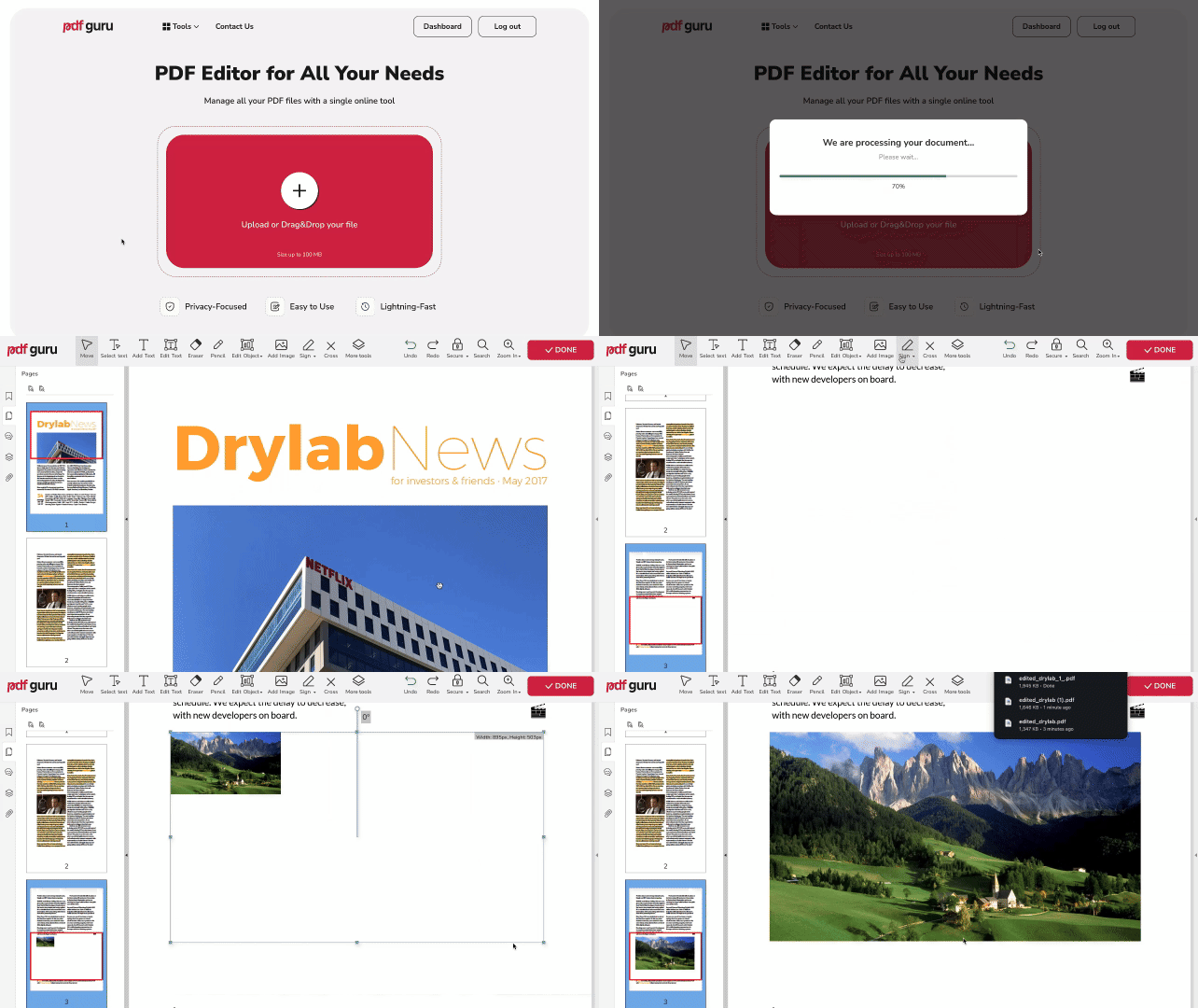
Hemos optimizado el proceso para que sea sencillo y rápido: solo tienes que seguir estos pasos para añadir una imagen a un PDF:
- 1
- 2Sube tu archivo a la ventana y espera a que se cargue en nuestro editor de PDF.
- 3Selecciona Añadir imagen en la barra de herramientas y elige la imagen que quieras insertar.
- 4Coloca la imagen donde prefieras y ajústale el tamaño según necesites.
- 5Haz clic en Listo, elige el formato del archivo para guardarlo y pulsa Descargar.
Tanto si necesitas añadir fotos a un PDF como hacer cualquier otro cambio, nuestra herramienta te garantiza una experiencia fluida. Sigue leyendo para descubrir más funciones y consejos.
Formatos de imagen aceptados
Nuestro editor admite una gran variedad de formatos de imagen populares, incluyendo JPG, JPEG, PNG, TIFF, BMP, WEBP y GIF. Cuando hagas clic en la herramienta Añadir imagen, se abrirá un cuadro de diálogo donde podrás seleccionar archivos en estos formatos, facilitándote elegir los correctos. Por ejemplo, para añadir un PNG a un PDF, solo tienes que escoger la imagen desde el directorio.
Si tu imagen está en un formato incorrecto, nuestras herramientas facilitan la conversión: SVG a JPG, HEIC a PNG, GIF a PNG ¡y muchas más!
Cómo rotar imágenes a la izquierda o a la derecha
Una vez que hayas añadido una imagen a tu PDF, puede que quieras ajustar su orientación. Así se hace:
- 1Haz clic en la imagen para activar el modo de edición.
- 2Localiza el tirador circular justo encima del marco de la imagen.
- 3Arrastra el tirador hacia la izquierda o la derecha para rotar la imagen hasta el ángulo que prefieras.
Cómo eliminar imágenes añadidas
- 1Haz clic derecho sobre la imagen.
- 2Selecciona Eliminar.
Cómo ajustar la transparencia de la imagen
- 1Haz clic derecho sobre la imagen y selecciona Propiedades.
- 2Arrastra el control deslizante a izquierda o derecha para ajustar la opacidad.
¿Puedo añadir imágenes a un PDF en Mac?
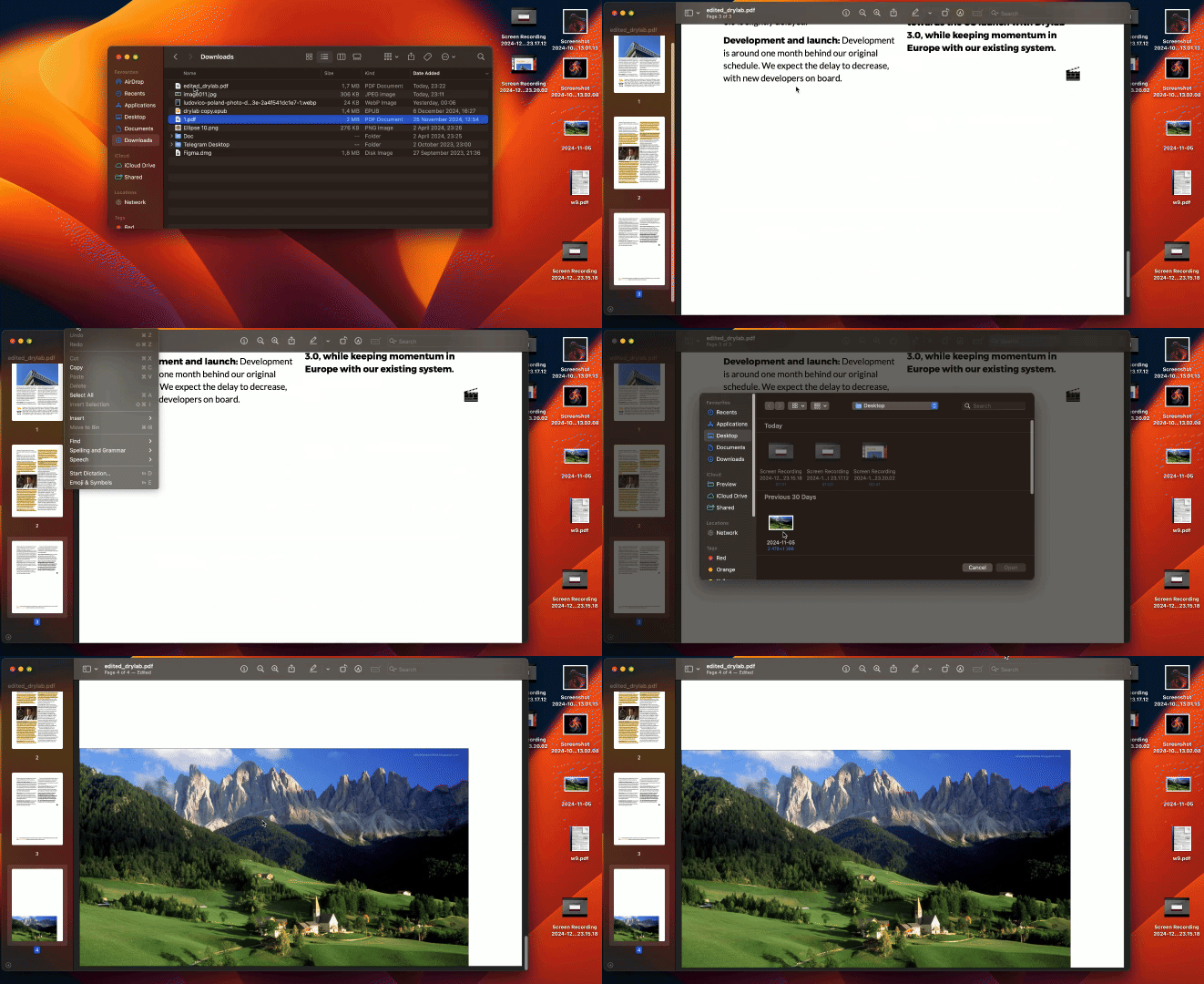
Puedes usar la aplicación nativa Preview de Mac para adjuntar imágenes a un archivo PDF, pero se añadirán como páginas separadas. Si esto te encaja, sigue estos pasos:
- 1Abre tu archivo PDF en Preview.
- 2Haz clic en Edit en la barra de menús y selecciona Insert → Page from File.
Cada imagen se añadirá como una página independiente al final del PDF, aunque luego podrás reordenarlas como quieras.
Si prefieres colocar las imágenes directamente dentro de las páginas del PDF, PDF Guru hace que este proceso sea muy fácil y funciona en cualquier dispositivo o sistema operativo, incluido Mac, así como desde tu dispositivo móvil.

Extra: cómo proteger tu PDF online
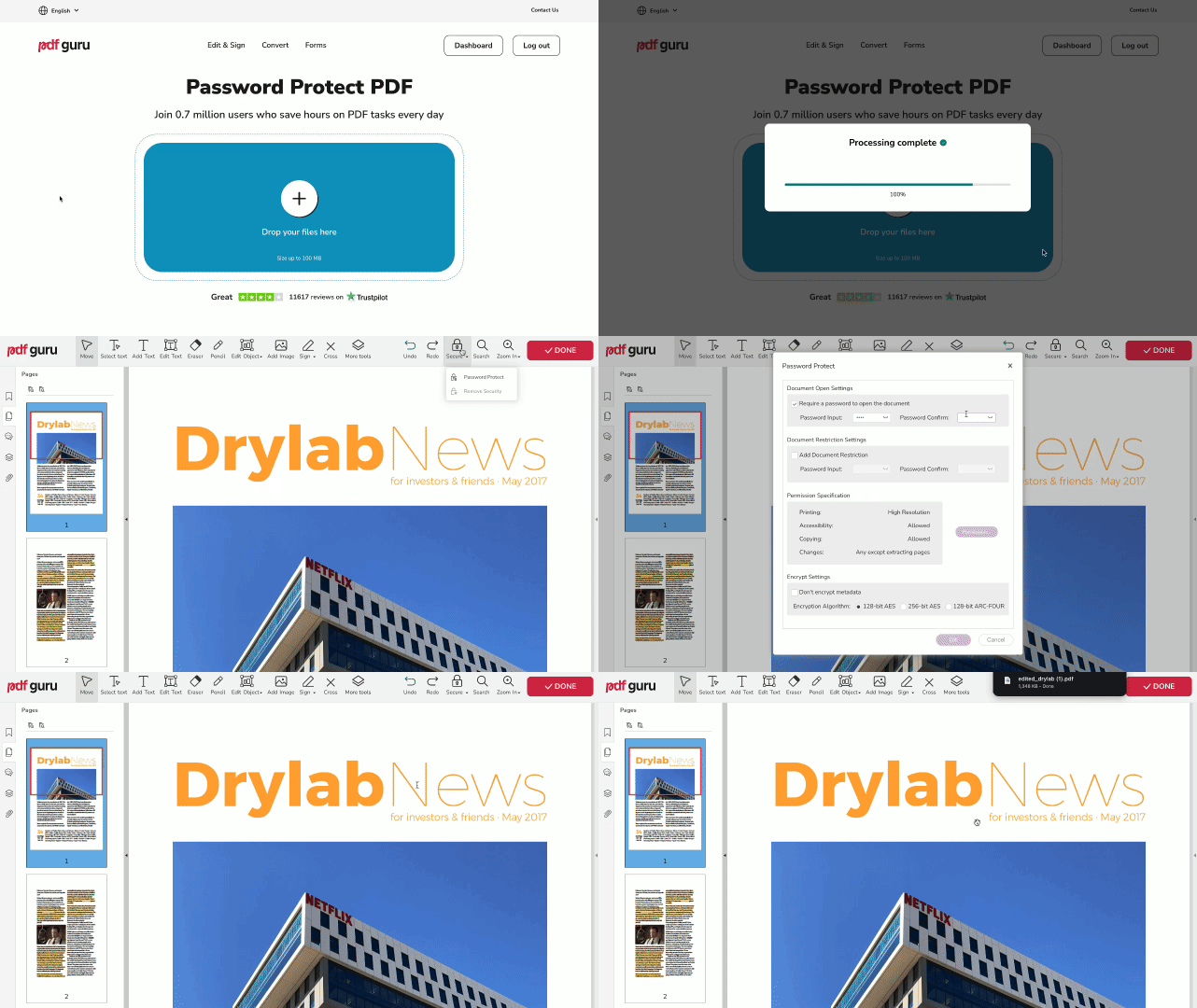
Una vez que tu PDF esté listo, conviene protegerlo con una contraseña, sobre todo si contiene información confidencial. Esto te ayudará a mantener tus datos seguros y evitará accesos no autorizados.
Sigue estos pasos:
- 1Entra en la opción Proteger PDF con contraseña o accede a ella desde Editar y firmar en el menú superior.
- 2Sube tu archivo a la ventana.
- 3Selecciona Proteger → Proteger con contraseña en el menú superior del editor de PDF.
- 4Revisa y completa los campos obligatorios del panel de configuración.
- 5Haz clic en Listo para finalizar, elige el formato de archivo que prefieras y pulsa Descargar.
También puedes añadir una contraseña mientras editas tu documento PDF. Solo tienes que hacer clic en la opción Proteger del menú superior y seguir los pasos indicados arriba. Si además quieres reforzar la autoría de tu documento, puedes incorporar una marca de agua a un PDF; esta marca de agua, junto con el cifrado de tus archivos durante la transmisión, ofrece una capa adicional de seguridad. Además, todos los documentos que subes son eliminados automáticamente de nuestros servidores tras finalizar el proceso.