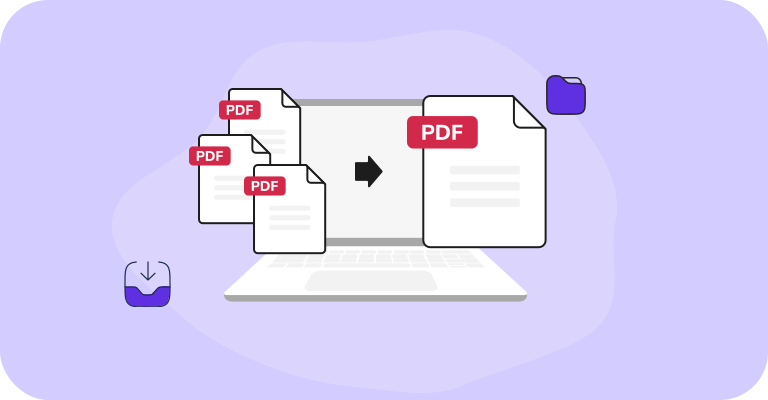
התמודדות עם קבצים בגודל גדול היא אחד המכשולים העיקריים בעבודה עם קבצי PDF. אם זה נשמע לכם מוכר — אל דאגה, אתם בהחלט לא לבד. משתמשים רבים זקוקים לדחוס קבצי PDF כשנגמר להם מקום האחסון או כשהם צריכים לשתף את המסמכים שלהם עם מישהו.
במאמר זה, נציג בפניכם את 5 כלי הדחיסה הטובים ביותר ל-PDF. אך לפני שנצלול לפרטי דחיסת הקבצים, בואו נענה על כמה שאלות בסיסיות. ממה מורכב קובץ PDF? ומדוע אנו צריכים להקטין את גודלו?
הבנת קבצי PDF ודחיסה
כשאתם צריכים להקטין את גודל הקובץ של המסמכים שלכם, יש לכם כמה אפשרויות. אתם יכולים לפצל את ה-PDF ולהסיר את העמודים הלא רצויים, או פשוט למחוק אותם מהמסמך.
אך אם אינכם רוצים לפגוע בשלמות המסמך, הבחירה הטובה ביותר שלכם היא דחיסת PDF, הידועה גם כאופטימיזציה. בעיקרון, זו דרך להפוך PDF קטן יותר על ידי הסרת נתונים מיותרים ללא ירידה מורגשת באיכות. תהליך זה כולל בדרך כלל דחיסת תמונות, צמצום גופנים והסרת מטא-נתונים, וכתוצאה מכך מתקבל קובץ בגודל קטן יותר.
לפני שנציג את הדרכים לבצע אופטימיזציה לקבצי PDF, חשוב שתבינו כיצד קילובייטים ומגה-בייטים מתחלקים בין רכיבי ה-PDF השונים.
ממה מורכב קובץ PDF?
קבצי PDF מכילים לעיתים קרובות יותר מסתם טקסט. אנחנו מדברים על:
- רכיבים אינטראקטיביים כמו הערות, קישורים, שדות טופס, סימניות וכדומה;
- גופנים מוטבעים;
- מדיה עשירה (תמונות או וידאו);
- קבצים מצורפים;
- תקורת מסמך, לצד רכיבים שונים ברמה נמוכה כגון מצבי גרפיקה מורחבים ומידע מבני;
- נתוני טפסי PDF.

5 סיבות נפוצות לכך שמסמכים הופכים גדולים מדי
- 1תמונות. תמונות או איורים ברזולוציה גבוהה יכולים להגדיל משמעותית את גודל הקובץ הכולל של ה-PDF.
- 2גופנים. אלה הם יותר מסתם רכיבי עיצוב. באופן מפתיע, גופנים יכולים לתפוס נפח משמעותי, במיוחד כשמוטבעים גופנים מרובים או מותאמים אישית.
- 3קבצים מוטבעים. ניתן לצרף סוגי קבצים שונים ל-PDF שלכם, מה שמגדיל את נפחו.
- 4סוג הקובץ. סוג הקובץ שממנו אתם מתחילים משפיע על גודל ה-PDF הסופי; המרה מפורמט תמונה כמו JPG או PNG נוטה להניב קובץ גדול יותר מאשר המרה ממסמכי Microsoft Word.
- 5תוכנה. אם אתם עובדים עם קבצי PDF באמצעות גרסאות תוכנה ישנות, ייתכן שתבחינו שהקבצים גדולים מהצפוי.
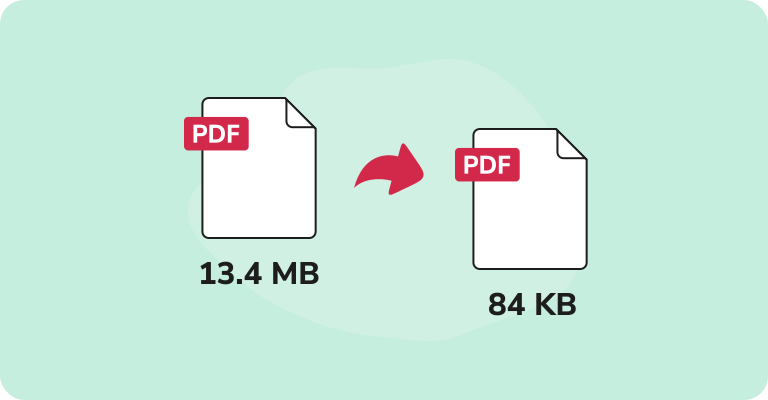
מדוע כדאי להקטין את גודל קבצי ה-PDF שלכם?
- העלאות והורדות מהירות יותר. כשאתם דוחסים את גודלם של קבצי PDF, אתם גם הופכים אותם לקלים יותר לשיתוף אלקטרוני באמצעות אימייל או באינטרנט. זה מועיל במיוחד לצוותים שצריכים לעיתים קרובות לשתף מסמכים גדולים ברשת שלהם.
- ניהול אחסון משופר. אחסון קבצי PDF גדולים אומר ניצול של חלק נכבד ממקום הדיסק הקשיח שלכם. כשמדובר במסמכים, בין אם בפלטפורמות ענן או בשרתים מקומיים, הקטנת קבצי ה-PDF שלכם יכולה לחסוך מקום משמעותי. וכן, כך מצמצמים גם עלויות.
- נגישות משופרת. קבצי PDF קטנים יותר מקלים משמעותית על ניהול המסמכים שלכם בדרכים, בין אם בסמארטפון, טאבלט או מחשב נייד.
איך לקבוע את גודלו של קובץ PDF
ברגע שה-PDF נשמר במכשיר, תוכלו לבדוק את גודלו בקלות. פשוט העבירו את העכבר מעל הקובץ ולחצו עליו. כעת, עברו אל קבל מידע/מאפיינים מהתפריט (תלוי במערכת ההפעלה שאתם משתמשים בה) — ומצאו את הקטע המציין את גודל מסמך ה-PDF שלכם.
איך להקטין את גודל קובץ ה-PDF באמצעות PDF Guru
כדי להקטין PDF, פעלו לפי השלבים הבאים:
- 1
- 2העלו את הקובץ שלכם לחלון.
- 3בחרו רמת דחיסה: גבוהה, בינונית או נמוכה.
- 4לחצו על דחוס — נעבד את הקובץ שלכם תוך שניות.
- 5סיימו על ידי הורדת הקובץ — אנחנו גם נשמור אותו בחשבון שלכם.

חלק מהמשתמשים שואלים אם יש אובדן איכות כלשהו בעת דחיסת קובץ. בדיוק בגלל זה אנו מציעים שלוש רמות — כדי שתוכלו לנסות אותן ולראות מה עובד הכי טוב עבורכם. אך גם עם הדחיסה הגבוהה ביותר, עדיין תקבלו איכות סטנדרטית ומוצקה. זו הצלחה בכל קנה מידה.
איך לדחוס מספר קבצי PDF לקובץ אחד
עברו לכלי מיזוג PDF שלנו ופעלו לפי השלבים הבאים:
- 1העלו את הקובץ/הקבצים שלכם לחלון.
- 2המשיכו להוסיף עד 15 קבצי PDF באמצעות הוסף עוד.
- 3גררו את הקבצים כדי לסדר אותם מחדש.
- 4לחצו על מזג קבצים נבחרים.
- 5סיימו על ידי הורדת הקובץ.
בונוס: השתמשו בכלי הסיכום שלנו עבור קבצים דחוסים
דחסתם את ה-PDF שלכם והפכתם אותו לקל יותר לשיתוף — אך מה אם הוא עדיין עמוס בטקסט ארוך ומורכב? כאן נכנס לתמונה מסכם PDF החכם שלנו. הכלי החדש שלנו מחלץ במהירות את הנקודות העיקריות, כך שלא תצטרכו לקרוא את הכול.
בנוסף, הוא פועל במספר שפות ומאפשר לכם לשאול שאלות נוספות בצ'אט לאחר שהסיכום מוכן.
איך לדחוס קבצי PDF ב-Windows
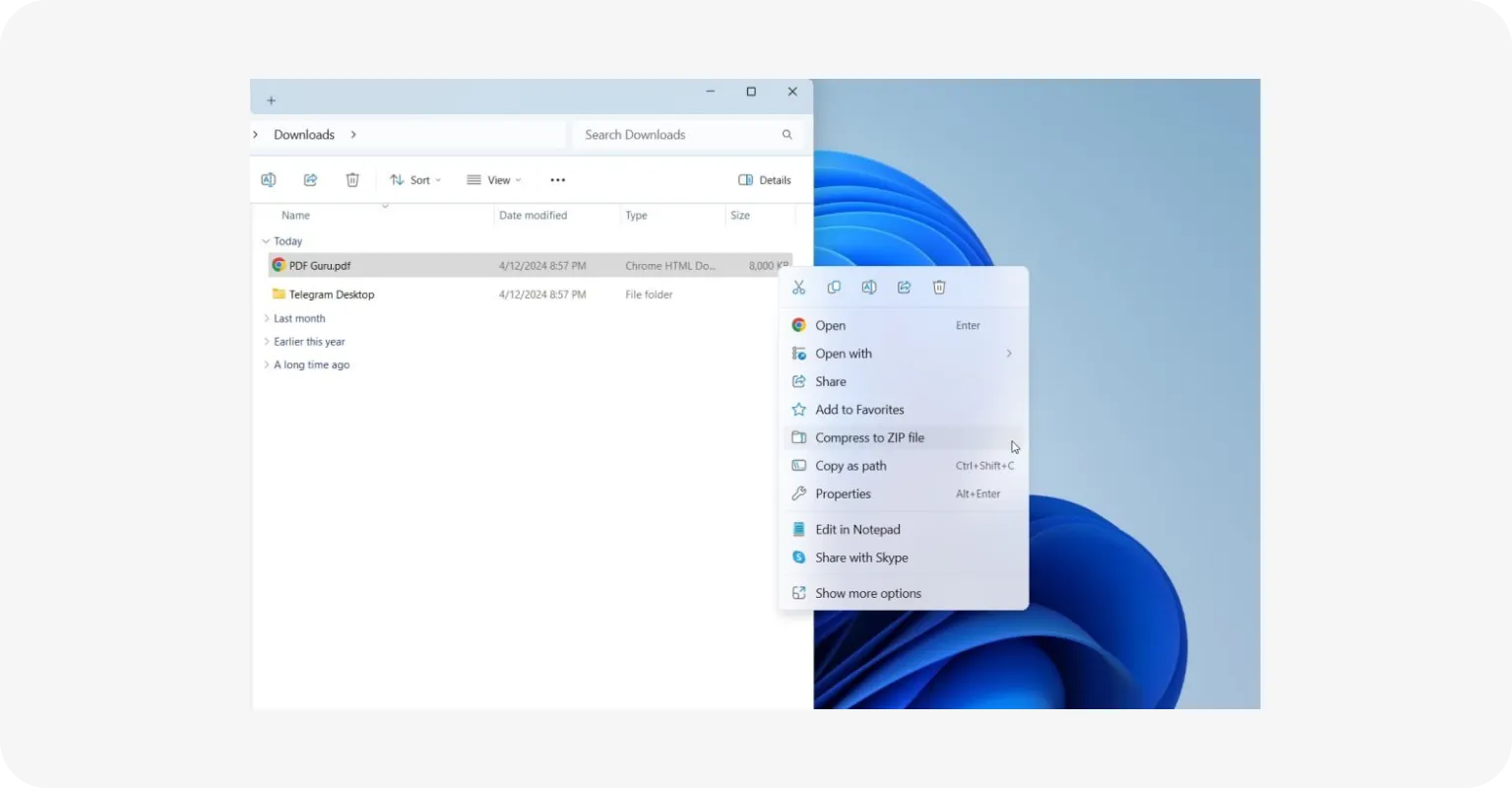
למרות ש-Windows אינו כולל כלי ייעודי להקטנת PDF, יש דרך עקיפה לדחוס את גודל הקובץ:
- 1לחצו לחיצה ימנית על קובץ ה-PDF שברצונכם לדחוס.
- 2בחרו שלח אל מהתפריט.
- 3בחרו תיקייה דחוסה (zip).
כעת יש לכם תיקיית zip דחוסה עם הקבצים שלכם, אותה תוכלו לפרוס בכל עת. שיטה זו מצוינת לחיסכון במקום אך לא נוחה כשצריך גישה מהירה לקבצים הדחוסים.
איך לדחוס קבצי PDF ב-Mac
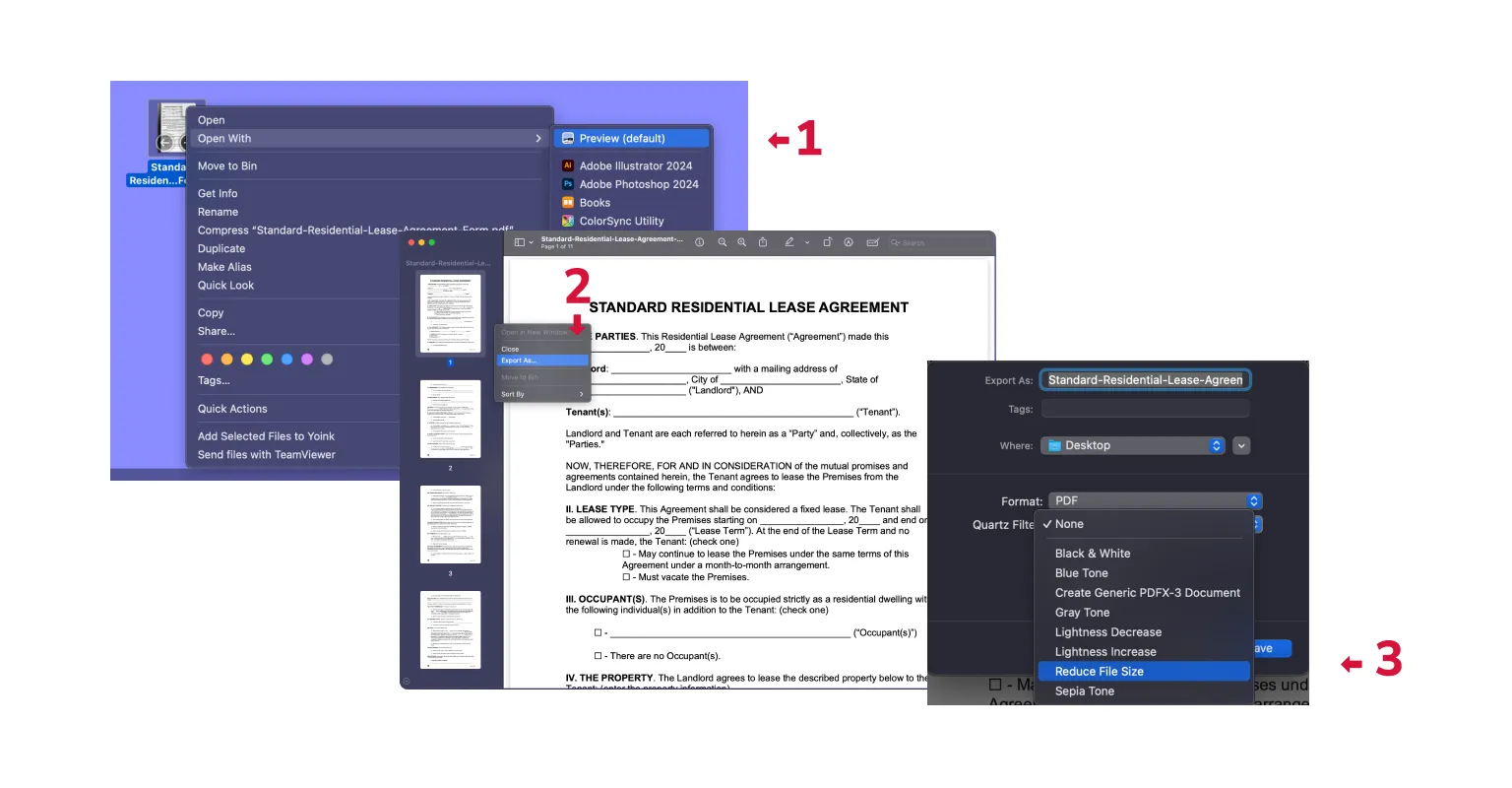
חדשות טובות למשתמשי Mac — יש לכם אפליקציה מובנית בשם Preview שיכולה לשמש ככלי להקטנת PDF. כדי להשתמש בה:
- 1פתחו את קובץ ה-PDF באפליקציית Preview.
- 2בחרו קובץ ולאחר מכן ייצוא.
- 3עברו לתפריט הנפתח של מסנן Quartz ובחרו הקטן גודל קובץ.
לחלופין, תוכלו להקטין את גודל קבצי ה-PDF ב-Mac באמצעות אפליקציית האוטומציה המובנית. עם זאת, שיטה זו עלולה להיות מאתגרת אם אינכם בעלי רקע טכני.
איך לדחוס קובץ PDF ב-iPhone
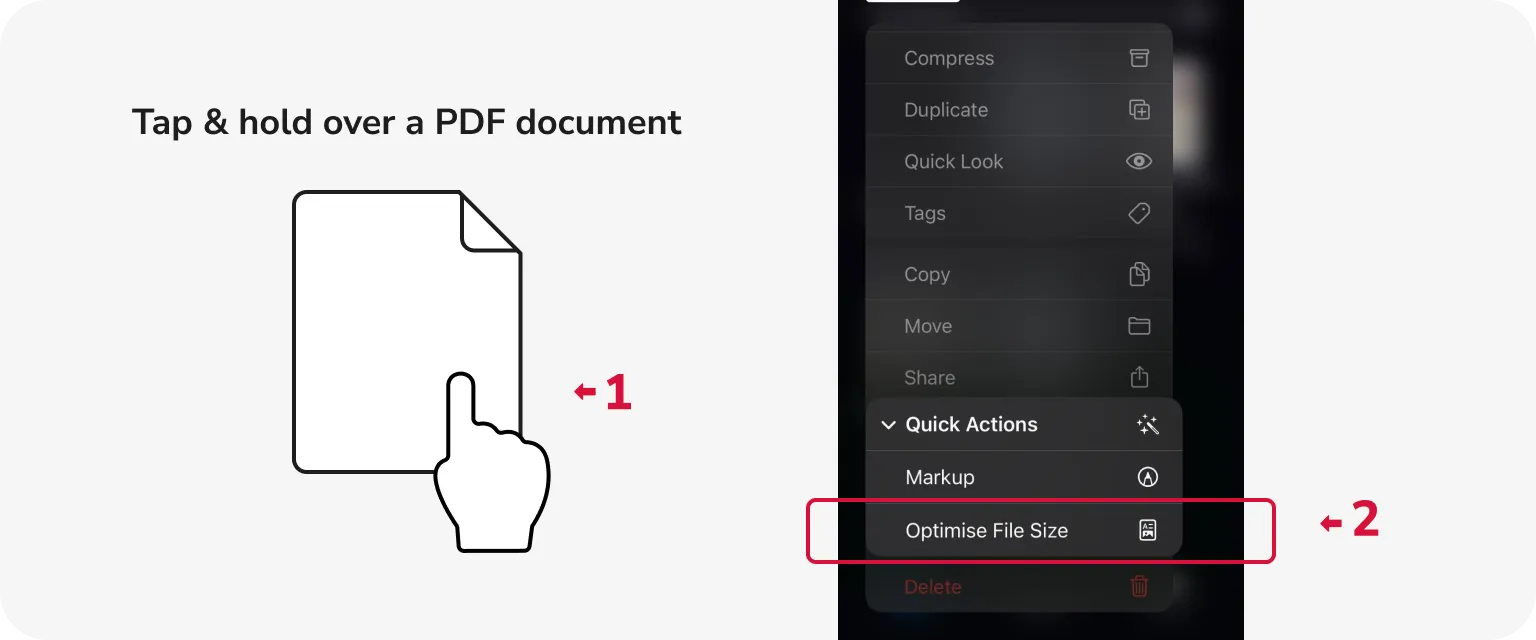
אפליקציית הקבצים של iOS יכולה לעזור לכם בכך. הנה השלבים:
- 1נווטו אל אפליקציית הקבצים ב-iPhone שלכם ובחרו את מסמך ה-PDF.
- 2הקישו והחזיקו על מסמך ה-PDF, ובחרו פעולות מהירות > בצע אופטימיזציה לגודל הקובץ.
- 3הגרסה הדחוסה של הקובץ תישמר אוטומטית במכשיר שלכם. כך תקבלו PDF קטן ונוח לשיתוף.
איך להקטין גודל PDF ב-Google Drive
דרך נוספת לדחוס קבצי PDF אונליין היא להעלות אותם כתיקיות מרובות ל-Google Drive. הפלטפורמה תאגד אותם אוטומטית לארכיון zip יחיד. שיטה זו תקטין את גודל קבצי ה-PDF ותקל על שיתופם, אך לא תוכלו לגשת לקבצים האלה בנפרד מבלי לפרוס את הארכיון.
איך לדחוס קבצי PDF לאימייל?
כשאתם עובדים עם קובץ גדול בודד, PDF Guru הוא ההימור הטוב ביותר שלכם — פשוט פעלו לפי השלבים שתוארו לעיל. עם זאת, אם אתם מוצאים את עצמכם מתמודדים עם מספר קבצי PDF, מומלץ לדחוס אותם לקובץ zip. שיטה זו לא רק מאיצה את תהליך ההעלאה וההורדה, אלא גם מפשטת את הדברים עבור הנמען.
מחפשים כלי דחיסת PDF אונליין? כעת יש לכם אפשרויות שונות לבחור מהן — נסו אותן כדי לראות איזו מהן עובדת הכי טוב עבורכם.
אבל אם אתם מעדיפים להישאר עם כלי אחד שעושה את הכול, PDF Guru דואג לכם. הוא לא רק דוחס — תוכלו לערוך, לחתום, להמיר ולעשות עוד הרבה דברים עם קבצי ה-PDF שלכם.