


Vaš uređaj lako se može zatrpati raznim datotekama — od računa i poslovnih prezentacija do e-knjiga i nasumičnih web stranica. Upravljanje ovom sve većom zbirkom može biti veliki izazov.
Pa, koje je rješenje? Već smo pokrili nekoliko načina na koje možete komprimirati jedan PDF kako biste smanjili njegovu veličinu. No kad se bavite gomilom malih dokumenata, spajanje u jedan najbolji je izbor. Razmotrite prednosti:
- lakše dijeljenje;
- više prostora na disku;
- bolja organizacija;
- povećana sigurnost;
- jednostavnija izrada sigurnosnih kopija.
U ovom članku pokazat ćemo vam kako spojiti PDF dokumente koristeći različite alate na različitim platformama, poput Maca, Windowsa i iOS-a.
6 alata za spajanje više PDF datoteka u jedan PDF
Postoji niz alata koji vam pomažu upravljati dokumentima, bez obzira želite li spojiti PDF datoteke ili obavljati druge slične zadatke.
- PDF Guru pruža sveobuhvatno online rješenje za upravljanje dokumentima. Osim što funkcionira kao alat za spajanje PDF-ova, omogućuje vam potpisivanje, dijeljenje, uređivanje i pretvaranje dokumenata u samo nekoliko sekundi.
- Aplikacija Preview, izvorno dostupna na Macu, savršena je za otvaranje i osnovna prilagođavanja dokumenata. To je brz način da spojite više PDF-ova u jednu datoteku.
- Aplikacija Finder zadani je sustav za upravljanje datotekama na macOS-u i također vam omogućuje spajanje i organiziranje dokumenata.
- Web preglednici poput Google Chromea, Safarija i Microsoft Edgea dobri su kad trebate spojiti PDF online.
- Aplikacija Files na iOS-u nudi praktična mobilna rješenja za organizaciju i rukovanje datotekama.
- Shortcuts je aplikacija dostupna na iOS-u, iPadOS-u, macOS-u i watchOS-u koja korisnicima omogućuje izradu makronaredbi za automatizaciju određenih zadataka. Jedan od osnovnih načina korištenja ovog alata je sastavljanje PDF-ova.
Kako spojiti dvije ili više PDF datoteka pomoću alata PDF Guru

Ako trebate spojiti PDF online, ne tražite dalje od ove platforme jer imamo sve potrebne alate za rad s takvim dokumentima. Evo vodiča korak po korak kako to funkcionira:
- 1
- 2Učitajte svoje datoteke u prozor jednu po jednu.
- 3Možete dodati do 15 PDF-ova pomoću gumba Dodaj više.
- 4Kliknite Spoji odabrane datoteke.
- 5Završite preuzimanjem svoje datoteke.
Bonus: AI sažimanje za spojene datoteke
Sad kad ste spojili svoje PDF datoteke, možda ćete htjeti samo najvažnije informacije. Naš AI sažimatelj PDF-a pomaže vam brzo izdvojiti ključne podatke — bez potrebe da pročitate sve.
Također podržava više jezika i čak vam omogućuje postavljanje dodatnih pitanja putem otvorenog chata odmah nakon što dobijete sažetak.
Spajanje PDF dokumenata neće ugroziti njihovu kvalitetu
S našim alatom za spajanje PDF-a kvaliteta i formatiranje vaših izvornih datoteka ostat će nepromijenjeni jer je dizajniran samo za spajanje PDF datoteka u jednu. Međutim, neki drugi alati mogli bi žrtvovati kvalitetu dokumenata kako bi smanjili njihovu veličinu. Mi to ne radimo, ali nudimo zaseban alat za komprimiranje PDF-a u slučaju da vam zatreba.

Kako spojiti PDF datoteke na Macu
macOS ima moćne ugrađene alate koji korisnicima omogućuju spajanje PDF datoteka bez dodatnog softvera. Pogledajte mogućnosti:
Spajanje PDF datoteka u aplikaciji Preview

- 1Kliknite desnom tipkom miša na datoteku i odaberite Otvori s > Preview.
- 2Kliknite na View > Thumbnails u gornjoj alatnoj traci kako biste prikazali sličice stranica u bočnoj traci.
- 3Kliknite na youtube thumbnail size tamo gdje želite umetnuti drugi PDF.
- 4Idite na Edit > Insert > Page from File u gornjoj alatnoj traci.
- 5U skočnom prozoru odaberite PDF koji želite dodati i kliknite Open.
- 6Kad su PDF-ovi spojeni, idite na File u gornjoj alatnoj traci.
- 7Kliknite Export as PDF.
Alternativno, možete jednostavno otvoriti dvije ili više PDF datoteka jednu pored druge i primijeniti povlačenje i ispuštanje sličica stranica iz jedne u drugu.
Koristite Finder za spajanje više PDF datoteka
- 1Otvorite Finder i prebacite se na prikaz Gallery pomoću alatne trake ili izbornika View.
- 2Držite tipku Command i kliknite na datoteke koje želite spojiti — ovo je jednostavan način da promijenite raspored datoteka.
- 3Kliknite na datoteke redoslijedom kojim želite da se pojave u konačnom PDF-u.
- 4Pritisnite gumb Stvori PDF na desnoj strani zaslona. Vaš PDF spajač automatski će stvoriti novi PDF na radnoj površini.
Kako spojiti JPEG-ove u jedan PDF
Osim PDF-a, Preview i Finder također vam omogućuju spajanje više datoteka različitih formata, poput JPEG-a, PNG-a i WEBP-a. Ove datoteke ne moraju čak ni imati iste ekstenzije naziva datoteke, što znači da ih možete pretvoriti u jedan PDF bez prethodne konverzije.
Kako spojiti PDF datoteke na Windowsima pomoću Microsoft Edgea
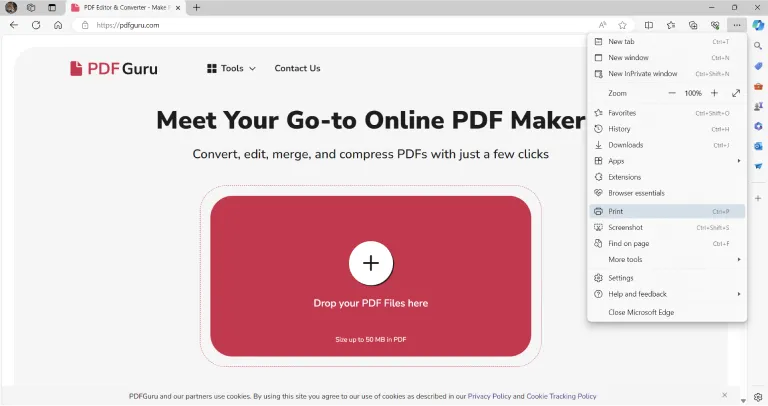
Mnogi korisnici ne shvaćaju da web preglednici imaju neke ne baš očite mogućnosti za upravljanje dokumentima poput PDF-a. Spajanje online odvija se u sljedećim koracima:
- 1Otvorite Microsoft Edge, koji će poslužiti kao vaš alternativni PDF sastavljač.
- 2Kliknite ikonu Print u gornjem desnom kutu ili pritisnite Ctrl+P (Cmd+P na Macu).
- 3U dijaloškom okviru za ispis odaberite Microsoft Print to PDF iz padajućeg izbornika Printer.
- 4Unesite broj stranica u polje Pages per sheet (npr. 2, 4, 6) i po potrebi prilagodite postavke poput rasporeda, margina i skale.
- 5Pritisnite Print kako biste spremili novi raspored kao PDF datoteku.
Bonus: Kako spojiti slike u jedan PDF pomoću Microsoft Print to PDF
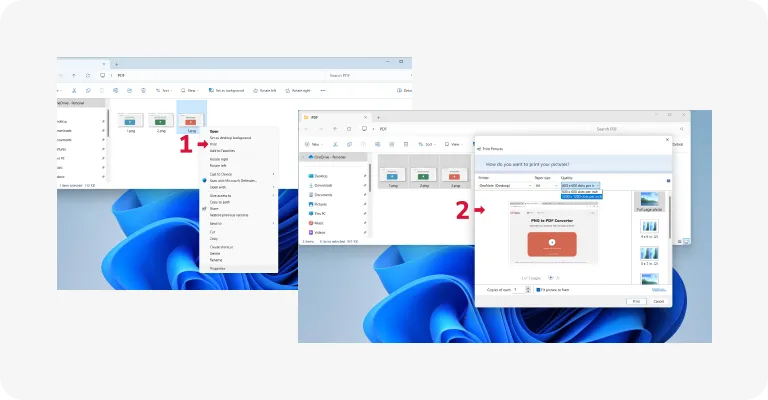
Ova metoda savršena je kad vam je radna površina zatrpana i želite spojiti snimke zaslona u jedan PDF. Evo što trebate učiniti:
- 1Organizirajte svoje slike u mapu, preimenujući ih alfanumeričkim redoslijedom.
- 2Da biste odabrali svoje slike, kliknite i povucite ili držite tipku Ctrl i kliknite svaku pojedinačno.
- 3Kliknite desnom tipkom miša na bilo koju odabranu sliku i odaberite Print.
- 4Iz opcija pisača odaberite Microsoft Print to PDF.
- 5Prilagodite kvalitetu i raspored slike. Kliknite Options za dodatna podešavanja poput izoštravanja i poništite odabir Fit picture to frame ako pregled prikazuje slike koje su odrezane.
- 6
Kako spojiti PDF datoteke na iPhoneu ili iPadu
Vani ste i trebate obaviti nešto s PDF-om? Evo kako jednostavno možete spojiti datoteke izravno sa svog iPhonea ili iPada.
Spojite PDF-ove pomoću aplikacije Files
- 1Otvorite aplikaciju Files.
- 2Idite na izbornik s tri točke u gornjem desnom kutu i odaberite Select.
- 3Odaberite PDF-ove koje želite spojiti.
- 4Dodirnite ikonu More u donjem desnom kutu i odaberite Stvori PDF iz kontekstnog izbornika.
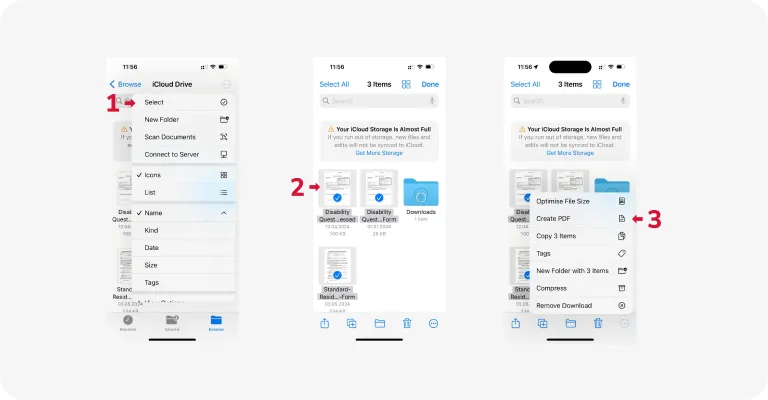
Automatski spojite PDF datoteke na iPhoneu pomoću aplikacije Shortcuts
- 1Kliknite ovu poveznicu Spoji PDF-ove i odaberite Get Shortcut kako biste je otvorili u aplikaciji Shortcuts. Zatim dodirnite Add Shortcut kako biste je uključili u svoju zbirku.
- 2Otvorite aplikaciju Files i pronađite PDF datoteke koje želite spojiti.
- 3Dodirnite ikonu More, zatim Select kako biste odabrali svoje datoteke.
- 4Pritisnite ikonu Share i odaberite Combine PDF ili Spoji PDF.
- 5Odaberite gdje spremiti spojenu datoteku.
Kako spojiti PDF datoteke na Androidu
Iako uređaji s Androidom možda nemaju ugrađene PDF alate, lako možete pronaći aplikacije trećih strana u Google Play trgovini ili čak koristiti online PDF alat za spajanje poput PDF Guru. Naša usluga omogućuje vam da učitate svoje PDF datoteke izravno iz preglednika vašeg uređaja i spojite više PDF-ova u jedan dokument u nekoliko sekundi.
Sad kad smo pokrili nekoliko načina za spajanje više PDF datoteka u jedan jedini PDF, isprobajte ih i vidite koji vam najbolje odgovara. A ako tražite sveobuhvatno rješenje, naš alat vrijedi razmotriti. Ovdje smo da vam pomognemo spojiti, urediti, potpisati, komprimirati i podijeliti PDF datoteke na Macu, Windowsima, iPhoneu i drugim platformama bez ikakvih problema.