


Spremni ste kliknuti pošalji, ali vam se e-pošta vraća uz poznato upozorenje: „Datoteka prevelika za slanje.” Bilo da je riječ o detaljnom izvještaju, prezentaciji punoj vizuala ili potpisanom ugovoru, veliki PDF-ovi česta su prepreka u svakodnevnom radu.
Dobra vijest? Postoji nekoliko praktičnih načina da zaobiđete ograničenja veličine e-pošte. U ovom vodiču pokazat ćemo vam kako poslati veliki PDF putem e-pošte koristeći alate poput PDF Guru, objasniti zašto ta ograničenja uopće postoje i pomoći vam da odaberete pravi pristup za svoju situaciju. Slanje e-poštom velike datoteke ne mora biti komplicirano ako znate koje korake poduzeti.
Zašto postoji ograničenje veličine privitka e-pošte?
Pružatelji usluga e-pošte ograničavaju veličinu privitaka kako bi zaštitili svoje poslužitelje i osigurali pouzdanu dostavu. Velike datoteke opterećuju resurse poslužitelja, usporavaju prijenos i troše značajan prostor za pohranu. Bez tih ograničenja, val prevelikih privitaka mogao bi začepiti sustave e-pošte, uzrokujući kašnjenja ili potpune neuspjehe za sve korisnike.
PDF-ovi su posebno skloni problemima s veličinom jer često sadrže slike visoke rezolucije, ugrađene fontove i složeno oblikovanje. Jedan višestranični dokument s grafikama lako može premašiti tipične granice e-pošte, osobito ako nije bio optimiziran za dijeljenje. Ako pokušavate poslati veliku datoteku putem e-pošte, provjerite ograničenja obje strane komunikacije.
Kolika je maksimalna veličina PDF-a za privitke e-pošte?
PDF dokumenti podliježu istim ograničenjima privitaka kao i bilo koji drugi format datoteke. Točna granica ovisi o vašem pružatelju e-pošte, a ta se ograničenja odnose na ukupnu veličinu svih privitaka zajedno, a ne pojedinačno.
| Gmail | Outlook | Yahoo | iCloud |
|---|---|---|---|
| 25 MB | 20 MB | 25 MB | 20 MB |
Imajte na umu da kada šaljete e-poštu nekome tko koristi drugog pružatelja, primjenjuje se niža granica. Na primjer, PDF od 25 MB poslan s Gmaila neće stići u Outlook pretinac koji dopušta samo 20 MB privitaka. Također, ograničenje veličine datoteke u Gmailu je 25 MB za privitke. Ako trebate prenijeti veće datoteke putem Gmaila, sustav vas automatski upućuje da učitate datoteku na Google Drive i podijelite poveznicu.
PDF prevelik za e-poštu? Evo 6 stvari koje možete učiniti
PDF-ove putem e-pošte možete slati na više različitih načina, ovisno o veličini datoteke i potrebama primatelja. Ako vaš PDF premašuje ograničenje vašeg pružatelja e-pošte, ne brinite. Imate nekoliko opcija za zaobilaženje ograničenja:
Komprimirajte PDF: smanjite veličinu datoteke optimizacijom slika i uklanjanjem nepotrebnih podataka.
Zip datoteku: zapakirajte je u komprimiranu arhivu (.zip) koja zauzima manje prostora.
Koristite cloud storage: prenesite datoteku na Google Drive, OneDrive, Dropbox ili iCloud i podijelite poveznicu za preuzimanje.
Koristite usluge prijenosa datoteka: platforme poput WeTransfera omogućuju izravno dijeljenje velikih datoteka.
Prenesite na FTP poslužitelj: tehničkija opcija za profesionalne procese.
Podijelite PDF: razlomite veliki dokument na manje dijelove koji odgovaraju ograničenjima.
Najbolja metoda ovisi o veličini datoteke, koliko brzo je trebate poslati te treba li primatelj izvornu datoteku ili može raditi s poveznicom. Pogledajmo svaku opciju detaljno.

Kako komprimirati PDF za slanje e-poštom

Najbolji način za kompresiju PDF datoteka je korištenje online alata koji optimizira slike i uklanja nepotrebne podatke bez gubitka čitljivosti. Kompresija funkcionira smanjenjem veličine slika, uklanjanjem duplikata i pojednostavljivanjem unutarnje strukture dokumenta. Kada se pravilno provede, PDF se može smanjiti za 50–90 % uz potpunu čitljivost. Svaki veliki PDF može se značajno smanjiti pomoću online kompresije.
Kompresija PDF-a za e-poštu često je najjednostavnije rješenje jer na kraju imate jednu manju datoteku koju možete izravno priložiti e-poruci. Nema poveznica, nema dodatnih koraka za primatelja.
Za online kompresiju PDF datoteka s PDF Guru:
- 1
Otvorite alat Komprimiraj PDF i prenesite svoju datoteku.
- 2
Pričekajte nekoliko sekundi dok alat obradi vaš dokument.
- 3
Preuzmite komprimirani PDF, spreman za prilaganje e-poruci.
Algoritam kompresije cilja rezoluciju slika i ugrađene resurse, koji su obično najveći uzročnici veličine datoteke. Tekst i vektorska grafika komprimiraju se učinkovito, pa dokumenti s puno slika doživljavaju najveće smanjenje.
Kako pretvoriti PDF datoteku u zip za e-poštu
Zipiranje stvara komprimiranu arhivu koja pakira jednu ili više datoteka u jednu .zip datoteku. Za razliku od PDF kompresije, koja optimizira sam dokument, zipiranje koristi lossless kompresiju na cijeloj datoteci. To ga čini posebno korisnim kada trebate poslati više PDF-ova zajedno ili kada želite dodatni sloj smanjenja veličine povrh već komprimiranog PDF-a.
I Windows i Mac imaju ugrađene alate za stvaranje zip datoteka, pa vam ne treba dodatan softver.
Kako pretvoriti PDF datoteku u zip na Windowsu
- 1
Pronađite svoju PDF datoteku u File Exploreru.
- 2
Desni klik na datoteku i odaberite Compress to ZIP file (Windows 11) ili Send to > Compressed (zipped) folder (Windows 10).
- 3
Nova .zip datoteka pojavljuje se u istoj mapi, spremna za prilaganje e-poruci.
Za zipiranje više datoteka, odaberite ih sve (držite Ctrl dok klikate), zatim desni klik i slijedite iste korake.
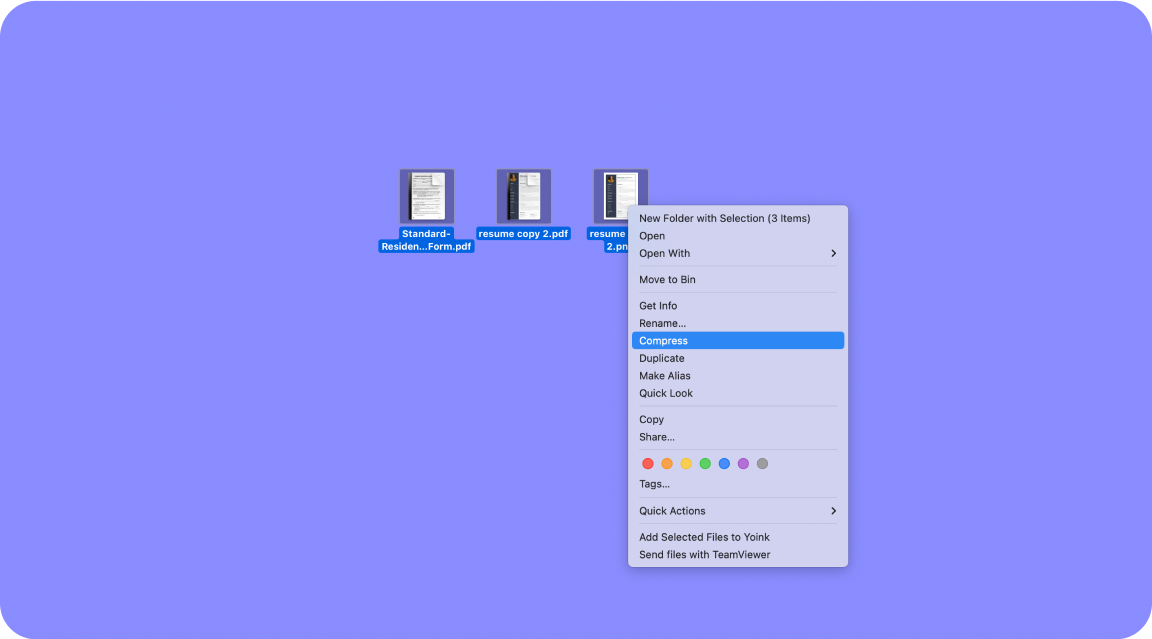
Kako pretvoriti PDF datoteku u zip na Macu
- 1
Pronađite svoj PDF u Finderu.
- 2
Desni klik (ili Control-klik) na datoteku i odaberite Compress.
- 3
.zip datoteka istog imena pojavljuje se na istom mjestu.
Za više datoteka, odaberite ih sve prvo (držite Command dok klikate), zatim desni klik i odaberite Compress.
Kako poslati velike PDF datoteke e-poštom pomoću usluga cloud storagea
Cloud storage omogućuje potpuno zaobilaženje ograničenja privitaka. Umjesto izravnog prilaganja datoteke, prenosite je na cloud service i dijelite poveznicu. Primatelj klikne poveznicu za pregled ili preuzimanje datoteke.
Ovaj pristup dobro funkcionira za datoteke bilo koje veličine, a većina ljudi već ima pristup barem jednoj cloud usluzi putem svog računa e-pošte. Glavno pitanje su dozvole: morate se pobrinuti da vaš primatelj može pristupiti datoteci, bilo da je učinite vidljivom svima s poveznicom ili dodijelite specifičan pristup njihovoj adresi e-pošte.
Google Drive
- 1
Otvorite Gmail i kliknite Compose.
- 2
Kliknite ikonu Google Drivea na dnu prozora poruke.
- 3
Odaberite svoj PDF iz Drivea ili ga prenesite koristeći karticu Upload.
- 4
Odaberite Drive link i kliknite Insert.
- 5
Gmail će vas zatražiti prilagodbu postavki dijeljenja ako je potrebno prije slanja.
OneDrive
- 1
Idite na onedrive.com i prijavite se sa svojim Microsoft računom.
- 2
Prenesite svoj PDF klikom na Upload ili povlačenjem datoteke u prozor.
- 3
Desni klik na prenesenu datoteku i odaberite Share.
- 4
Odaberite Copy link ili unesite adresu e-pošte primatelja za izravno slanje.
- 5
Zalijepite poveznicu u svoju e-poruku ako ste je kopirali.
Dropbox
- 1
Otvorite dropbox.com i prijavite se.
- 2
Prenesite svoj PDF pomoću gumba Upload.
- 3
Zadržite pokazivač iznad datoteke i kliknite Share.
- 4
Kliknite Create link, zatim je kopirajte i zalijepite u svoju e-poruku.
iCloud Drive
- 1
Idite na icloud.com i prijavite se sa svojim Apple ID-jem.
- 2
Otvorite Drive i prenesite svoj PDF.
- 3
Odaberite datoteku i kliknite gumb Share.
- 4
Odaberite Share with iCloud, prilagodite postavke pristupa i kopirajte poveznicu za uključivanje u e-poruku.
Kako poslati velike PDF datoteke pomoću usluga prijenosa datoteka
Usluge prijenosa datoteka namjenski su izrađene za slanje velikih datoteka. Prenosite svoj PDF, a usluga generira poveznicu za preuzimanje koju možete podijeliti putem e-pošte. Te platforme često podržavaju znatno veće datoteke od besplatnih razina cloud storagea i ne zahtijevaju da primatelj ima račun.
Nekoliko opcija vrijedi razmotriti:
WeTransfer: pošaljite do 2 GB besplatno, s poveznicama koje istječu nakon 7 dana.
Send Anywhere: radi na svim platformama i generira 6-znamenkasti kod za brze prijenose.
Filemail: besplatno za datoteke do 5 GB, bez potrebe za registracijom.
Kompromis je što poveznice za preuzimanje obično istječu nakon određenog razdoblja, pa te usluge najbolje funkcioniraju za jednokratne prijenose, a ne za datoteke kojima trebate pristupati opetovano.
Kako prenijeti PDF datoteke na FTP poslužitelje
FTP (File Transfer Protocol) standardna je metoda za prijenos datoteka između računala preko mreže. To je tehničkije rješenje koje se obično koristi u profesionalnim okruženjima u kojima organizacija održava vlastiti poslužitelj datoteka ili koristi usluge poput Amazon S3.
Kod FTP-a prenosite svoj PDF na poslužitelj i zatim dijelite URL za preuzimanje s primateljem. Ovaj pristup daje vam potpunu kontrolu nad pohranom, dozvolama pristupa i zadržavanjem datoteka. Posebno je koristan za timove koji redovito razmjenjuju velike datoteke i trebaju centralizirani, pouzdan sustav.
Trebat će vam FTP klijentski softver (poput FileZille ili Cyberducka) i vjerodajnice poslužitelja da biste počeli. Ako vaša organizacija ima IT odjel, oni mogu pružiti detalje pristupa i voditi vas kroz postavljanje.
Kako podijeliti PDF na više datoteka za lakše dijeljenje
Kada kompresija nije dovoljna, dijeljenje velikog PDF-a na manje dijelove omogućuje slanje svake sekcije kao zasebnog privitka. Ako imate veliki PDF koji nadmašuje bilo koje ograničenje, dijeljenje je pouzdano rješenje. To dobro funkcionira za višepoglavne izvještaje, duge ugovore ili bilo koji dokument u kojem primatelj može raditi s pojedinačnim sekcijama.
Za dijeljenje PDF datoteka s PDF Guru:
Otvorite alat Podijeli PDF i prenesite svoj dokument.
Odaberite kako podijeliti datoteku: prema rasponu stranica, na jednake dijelove ili izdvajanjem određenih stranica.
Kliknite Podijeli i preuzmite dobivene datoteke.
Priložite svaki dio svojoj e-poruci ili ih pošaljite u zasebnim porukama ako je potrebno.
Nakon što primatelj preuzme sve dijelove, može spojiti PDF datoteke natrag zajedno ako mu treba jedan dokument.
Video vodič: Kako komprimirati PDF online bez gubitka kvalitete
Najbolje prakse za slanje velikih datoteka
Koju god metodu odabrali, nekoliko navika učinit će proces lakšim za vas i vaše primatelje:
Komprimirajte prije prijenosa. Čak i kada prenosite velike datoteke na cloud storage ili usluge prijenosa, komprimirane datoteke se brže prenose i preuzimaju.
Jasno imenujte datoteke. Koristite opisna imena poput „Q4-Izvještaj-Konačni.pdf” umjesto „Dokument1.pdf” kako bi primatelji znali što preuzimaju.
Provjerite dozvole dijeljenja. Prije slanja cloud poveznice, provjerite može li vaš primatelj zaista pristupiti datoteci.
Postavite datume isteka. Za osjetljive dokumente koristite poveznice koje istječu nakon razumnog razdoblja kako biste ograničili izloženost.
Dodajte kontekst u e-poruku. Obavijestite primatelje o tome što preuzimaju, posebno ako dijelite datoteke kroz više poruka.
Skenirajte na viruse. Prije slanja pokrenite brzu sigurnosnu provjeru, osobito ako datoteka potječe iz drugog izvora.
Za dokumente kojima trebaju potpisi, možete i potpisati PDF datoteke prije slanja.
Trebate raditi s drugim formatima? PDF Guru vam također omogućuje pretvorbu PDF-ova u i iz raznih tipova datoteka, čineći jednostavnim pripremu dokumenata kako god vaš radni proces zahtijeva.