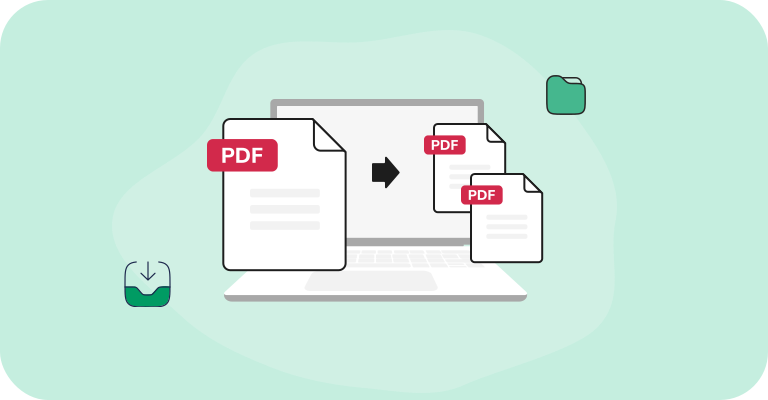
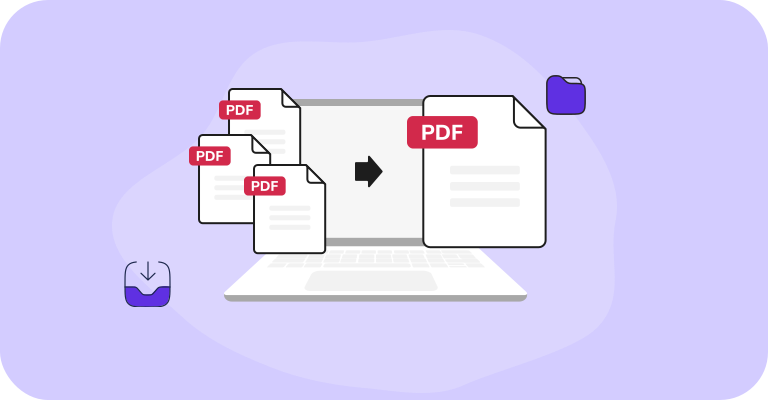
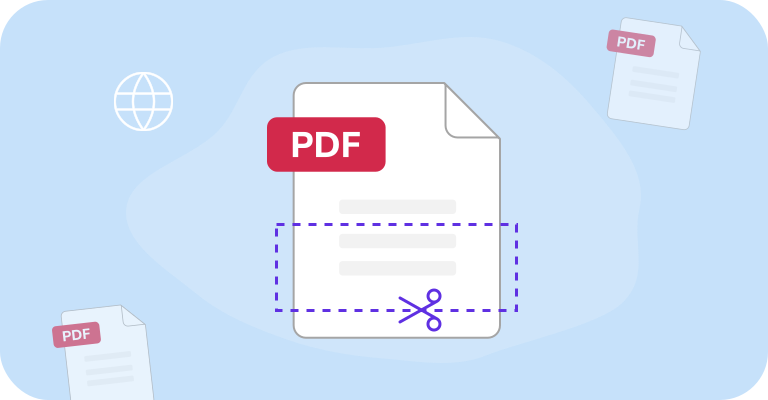
Menemukan alat yang andal, intuitif, dan aman untuk mengedit dokumen PDF Anda tidaklah semudah kedengarannya. Namun, bagaimana jika Anda memiliki satu solusi andal yang dapat melakukan semuanya — menambah dan menghapus halaman dari file PDF, memutar, dan menyusunnya ulang? Itu akan membuat segalanya jauh lebih mudah, bukan? Nah, kami punya solusi seperti itu untuk Anda, dan namanya PDF Guru.
Dalam panduan ini, kami akan menunjukkan beberapa tindakan utama yang dapat Anda lakukan pada dokumen Anda menggunakan alat kami: cara menambah halaman kosong, menghapus halaman dari PDF, menyusunnya ulang, dan banyak lagi. Mari kita mulai dan permudah tugas Anda.
Cara menambahkan halaman ke dokumen PDF?
Baik Anda perlu membuat halaman sampul dengan gambar agar dokumen terlihat lebih rapi, atau sekadar menyisipkan detail tambahan, Anda dapat dengan mudah menambah halaman ke file PDF menggunakan platform kami.
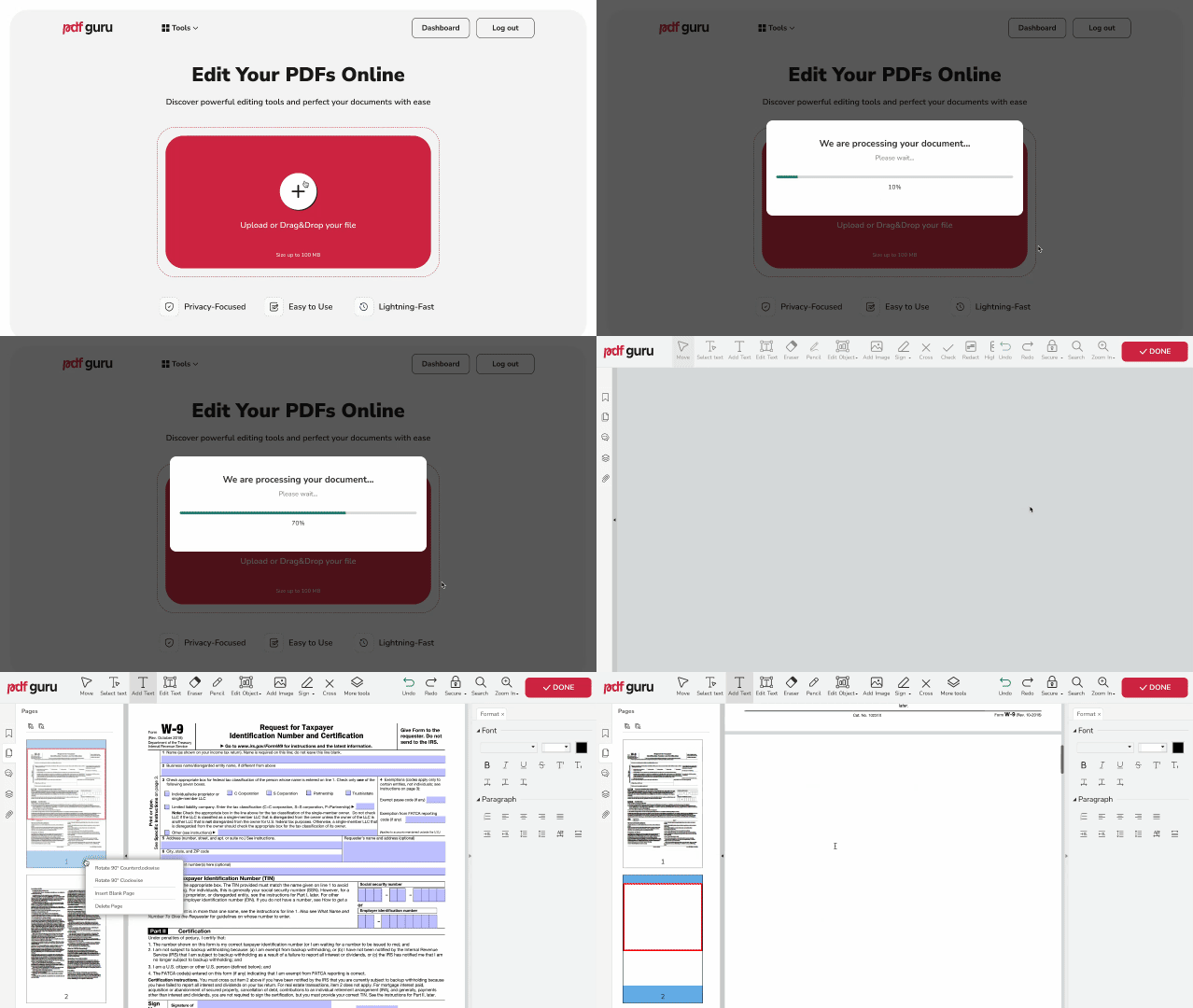
Berikut cara menambahkan halaman kosong ke PDF:
- 1Buka alat Sunting PDF lalu tekan tombol + atau drag and drop adalah file Anda ke area unggah. Pastikan Anda sudah masuk ke akun.
- 2Setelah dokumen PDF Anda dimuat di editor, buka panel sebelah kiri.
- 3Klik kanan pada halaman mana pun dan pilih Insert Blank Page dari daftar tindakan.
- 4Jika perlu, susun ulang halaman PDF dengan menyeret dan menjatuhkannya ke atas atau ke bawah. Pada titik ini, Anda juga dapat memilih alat apa pun dari menu atas untuk melakukan perubahan pada file Anda.
- 5Tinjau dokumen, klik Done, pilih format yang diinginkan, lalu tekan Download.
Prosesnya cepat dan tidak memerlukan keahlian teknis apa pun. Selain itu, file yang telah diperbarui akan otomatis tersimpan di akun Anda agar mudah diakses kembali nanti.
Cara menghapus halaman dari file PDF?
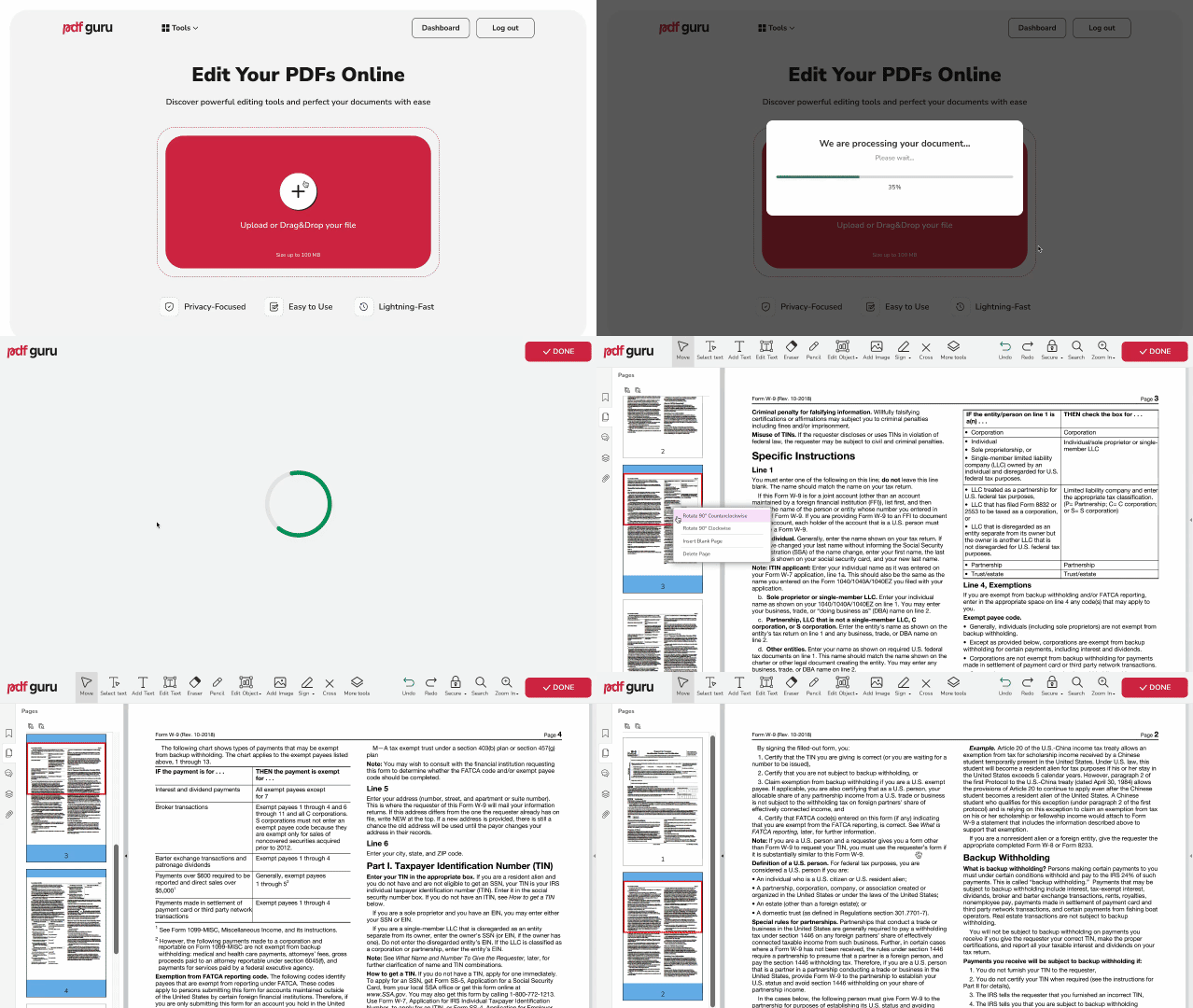
Anda mungkin juga perlu menghapus beberapa halaman dari PDF untuk mengurangi ukurannya atau membersihkan konten yang tidak diperlukan. PDF Guru juga punya solusinya — cukup ikuti langkah-langkah berikut:
- 1Buka alat Hapus Halaman PDF lalu tekan tombol + atau drag and drop adalah file Anda ke jendela untuk mengunggahnya. File akan terbuka di editor PDF kami.
- 2Pilih halaman yang ingin Anda hapus, klik kanan padanya, dan pilih Hapus Halaman. Jika Anda ingin menghapus multiple sclerosis PDF sekaligus, tahan tombol Shift di keyboard untuk memilih rentang halaman.
- 3Setelah Anda selesai menghapus semua yang diperlukan, klik Done, pilih format file pilihan Anda, lalu tekan Download.
Semudah itulah merapikan dokumen Anda dengan penghapus halaman PDF kami. Kami selalu berupaya menyempurnakan teknologi agar dapat memenuhi kebutuhan Anda, memberikan cara yang lebih cepat dan lancar untuk mengelola file.

Cara menyimpan hanya satu halaman dari file PDF?
Jika Anda perlu menyimpan halaman tertentu dari dokumen yang besar, berikut cara melakukannya:
- 1Saat berada di editor PDF, pilih dan hapus semua halaman yang tidak Anda butuhkan, sisakan hanya halaman yang ingin Anda simpan.
- 2Setelah selesai, tekan Done, pilih PDF sebagai format file, lalu klik Download untuk menyimpan dokumen Anda.
Tutorial Video: Cara Menghapus Halaman PDF – Hapus Halaman yang Tidak Diinginkan
Cara menyusun ulang halaman pada dokumen PDF?
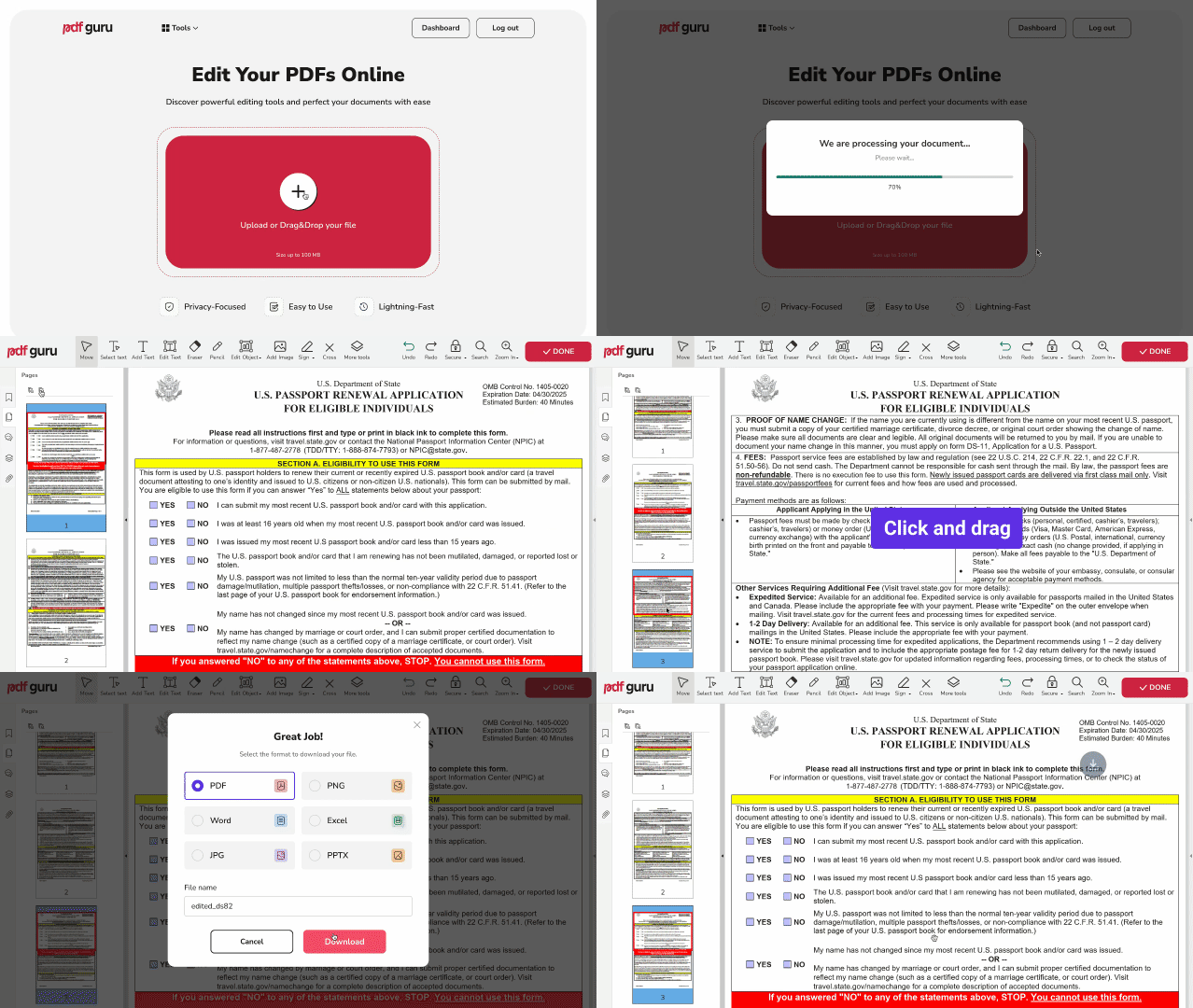
Terkadang, Anda perlu menyusun ulang halaman PDF untuk mengubah urutan dan memperbaiki struktur atau alurnya. Jadi, berikut cara mudah memindahkan halaman dengan alat daring kami:
- 1
- 2Tekan tombol + atau drag and drop adalah file Anda ke jendela.
- 3Untuk mengubah urutan halaman, cukup klik dan seret menggunakan panel thumbnail halaman.
- 4Tinjau dokumen, tekan Done, pilih format file pilihan Anda, lalu klik Download untuk menyimpan dokumen Anda.
Baik Anda perlu menyimpan satu halaman atau menyusun ulang halaman pada dokumen PDF, alat kami membuatnya sederhana. Dan itu baru permulaan — tangani semua kebutuhan PDF Anda di satu platform yang ramah pengguna. Alat ini bekerja mulus di semua perangkat, perangkat lunak, atau peramban, baik di komputer Windows maupun Mac. Anda juga tidak perlu memulai trial berbayar atau menginstal aplikasi tambahan, dan file Anda dapat disusun rapi di dalam folder pribadi di cloud serta dapat diakses dari Mac, laptop, atau ponsel kapan saja.