Pertahankan yang penting dan singkirkan sisanya.
Dalam panduan ini, kami akan menunjukkan bahwa ya, memotong PDF itu mungkin — beserta kapan dan mengapa Anda mungkin ingin melakukannya, serta alat mana yang paling cocok untuk tugas tersebut.
Bisakah Anda memotong file PDF?
Ya, Anda dapat menggunakan alat online seperti PDF Guru, aplikasi Preview bawaan di Mac, atau Snip & Sketch di Windows untuk memangkas PDF. Meskipun beberapa metode menawarkan kemampuan pengeditan yang terbatas, PDF Guru memberikan solusi yang lebih komprehensif dan efisien.
Kami akan memandu Anda melalui langkah-langkah untuk setiap solusi nanti dalam panduan ini. Alat berbasis peramban kami berjalan langsung tanpa instalasi atau penyimpanan lokal tambahan, dan mampu menangani dokumen dengan ukuran besar sekaligus memberikan sorotan visual pada area yang ingin Anda pertahankan.
Mengapa Anda ingin memotong halaman PDF?
Memotong halaman PDF dapat membuat dokumen Anda terlihat lebih rapi dan profesional. Berikut beberapa alasan umum untuk melakukannya:
- Fokus pada konten tertentu: Mengarahkan perhatian pada bagian yang paling penting.
- Menghapus margin yang tidak perlu: Membersihkan ruang putih atau halaman kosong.
- Persiapan untuk presentasi: Menampilkan hanya informasi yang relevan di layar.
- Meningkatkan keterbacaan: Membuat tata letak yang lebih ringkas dan mudah diikuti.

Cara memotong PDF menggunakan PDF Guru
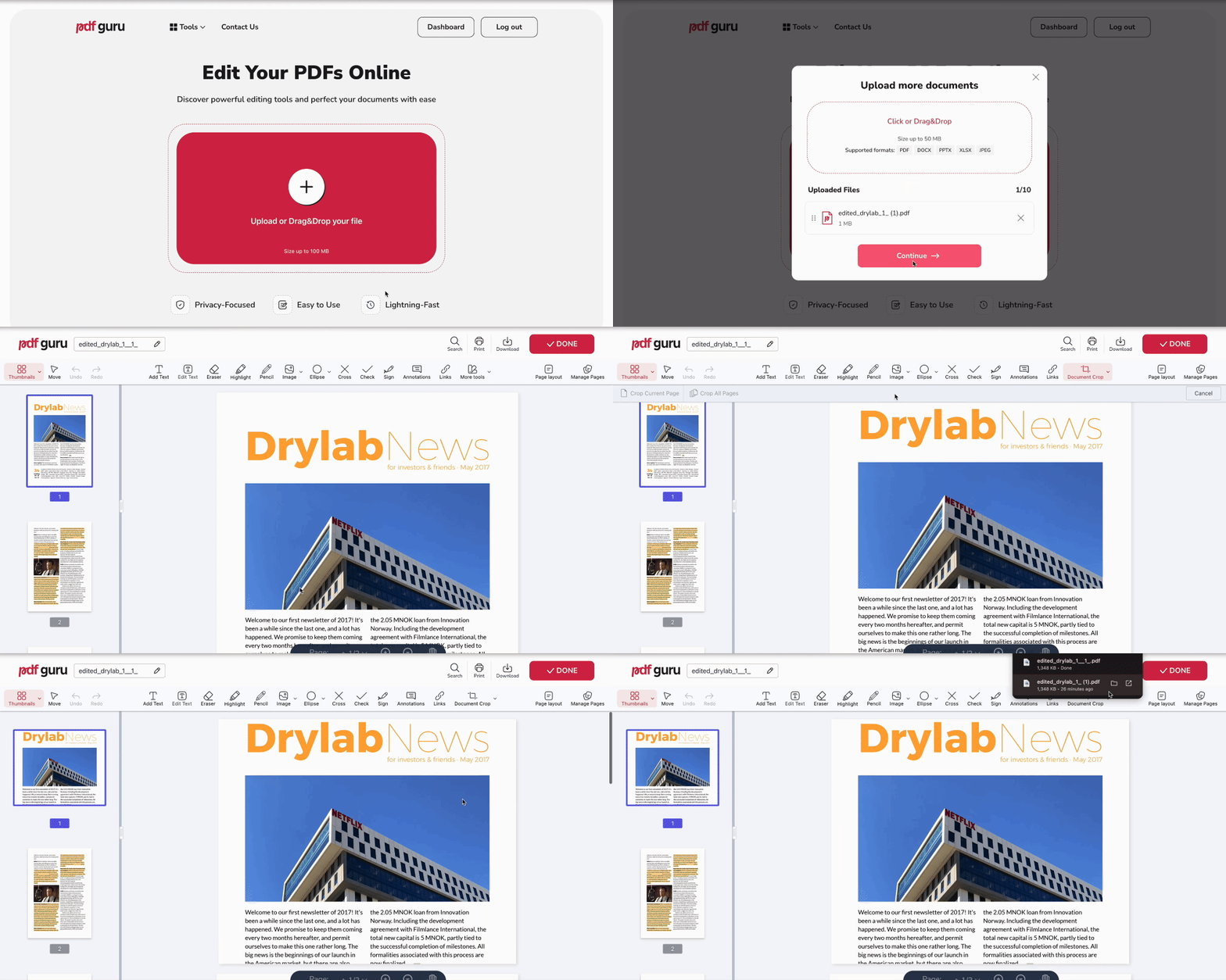
Alat pemotong PDF kami membuat semuanya menjadi cepat dan mudah. Ikuti saja langkah-langkah berikut untuk merapikan dokumen Anda:
- 1
- 2Di bilah alat, klik More tools dan pilih Document crop.
- 3Gambar kotak di sekitar area yang ingin Anda pertahankan.
- 4Tekan Enter untuk memotong halaman Anda.
- 5Klik Done, pilih format dan nama file, lalu unduh file Anda.
Jika Anda perlu memisahkan halaman tertentu dari PDF, coba fitur Pisah PDF. Tidak seperti memotong, memisah memungkinkan Anda mengekstrak halaman yang dipilih dan menyimpannya sebagai dokumen baru yang siap untuk Anda unduh.
Cara memotong semua halaman dalam PDF
Jika Anda ingin memotong margin halaman di seluruh dokumen, berikut cara sederhananya:
- 1Pilih Document crop dan gambar garis vertikal di sepanjang margin yang ingin Anda hapus.
- 2Klik Crop all pages di pojok kiri atas.
- 3Tekan Done dan ikuti langkah terakhir untuk mengekspor file Anda.
Cara memotong PDF di Mac
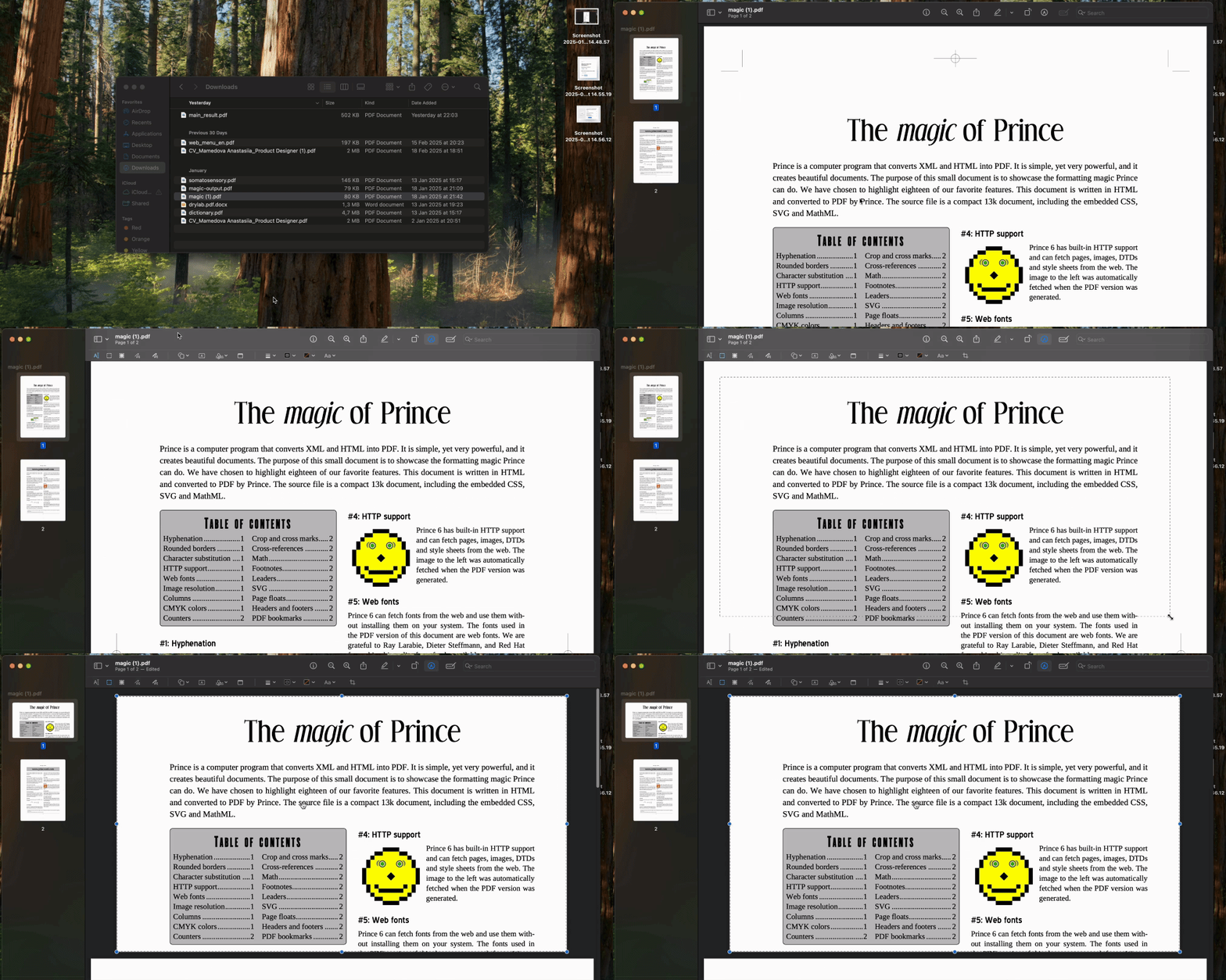
Untuk memotong halaman di file PDF pada komputer Mac, Anda dapat menggunakan Preview, program bawaannya:
- 1Klik kanan file PDF Anda, pilih Open with → Preview.
- 2Klik ikon Pen.
- 3Klik dan seret untuk menggambar persegi panjang di sekitar area yang ingin Anda pertahankan.
- 4Klik Crop di bagian atas layar.
- 5Saat muncul jendela dialog, klik OK untuk menerapkan perubahan.
Cara memotong PDF di Windows
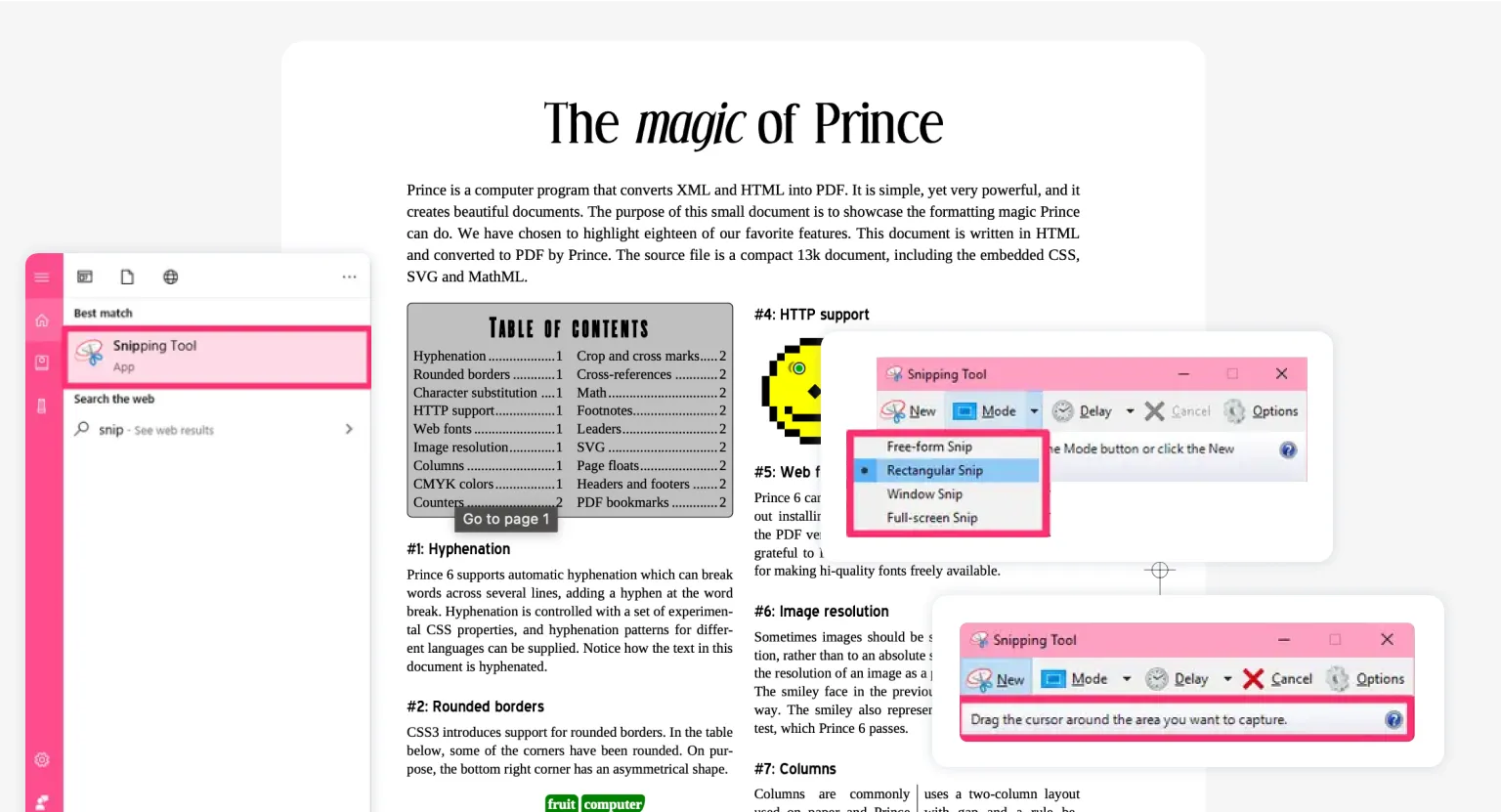
Alternatif lain untuk alat online adalah alat Snip & Sketch untuk Windows. Berikut cara menggunakannya:
- 1Tekan Windows + Shift + S pada keyboard Anda untuk membuka alat Snip & Sketch.
- 2Klik New dan pilih Rectangular Snip.
- 3Klik dan seret untuk menggambar persegi panjang di sekitar area yang ingin Anda pertahankan.
- 4Buka File → Save As, pilih lokasi, dan simpan gambar yang sudah dipotong, siap untuk mengekspor atau mencetak sesuai kebutuhan Anda.
Tutorial Video: Cara Memangkas PDF Online – Panduan Cepat
Pemikiran akhir
Mencari lebih dari sekadar pemotongan halaman? Alat kami memungkinkan Anda menyisipkan atau memotong gambar dari file PDF, menambah atau menghapus teks, komentar, tanda tangan, dan banyak lagi. Kami membahas semuanya dalam panduan kami, Cara Mengedit PDF di Mac, yang menawarkan solusi tidak hanya untuk pengguna Mac tetapi juga untuk Windows, Linux, dan sistem operasi lainnya!