Perangkat Anda dengan mudah bisa dipenuhi berbagai macam file acak — mulai dari faktur dan presentasi kerja hingga eBook dan halaman web. Mengelola koleksi yang terus bertambah ini bisa menjadi tantangan besar.
Lalu, apa solusinya? Kami sudah membahas beberapa cara untuk mengompres satu file PDF guna memperkecil ukurannya. Namun, ketika Anda berurusan dengan banyak dokumen kecil, menggabungkannya menjadi satu adalah pilihan terbaik. Pertimbangkan manfaatnya:
- lebih mudah dibagikan;
- ruang disk lebih lega;
- pengorganisasian yang lebih baik;
- keamanan yang lebih terjaga;
- pencadangan yang lebih sederhana.
Dalam artikel ini, kami akan menunjukkan cara menggabungkan dokumen PDF menggunakan berbagai tool di berbagai platform, seperti Mac, Windows, dan iOS.
6 tool untuk menggabungkan beberapa file PDF menjadi satu
Tersedia beragam tool untuk membantu Anda mengelola dokumen, baik ketika Anda ingin menggabungkan file PDF maupun menangani tugas serupa lainnya.
- PDF Guru menyediakan solusi online komprehensif untuk pengelolaan dokumen. Selain berfungsi sebagai penggabung PDF, tool ini memungkinkan Anda menandatangani, membagi, mengedit, dan mengonversi dokumen dalam hitungan detik.
- Aplikasi Preview, bawaan Mac, sangat cocok untuk membuka dan melakukan penyesuaian dasar pada dokumen. Ini adalah cara cepat untuk menggabungkan beberapa PDF menjadi satu file.
- Aplikasi Finder adalah sistem pengelolaan file default di macOS, dan juga memungkinkan Anda menggabungkan dan mengatur dokumen.
- Peramban web seperti Google Chrome, Safari, dan Microsoft Edge cukup baik ketika Anda perlu menggabungkan PDF secara online.
- Aplikasi Files di iOS menawarkan solusi seluler yang praktis untuk mengatur dan menangani file.
- Shortcuts adalah aplikasi yang tersedia di iOS, iPadOS, macOS, dan watchOS yang memungkinkan pengguna membuat makro untuk mengotomatiskan tugas tertentu. Salah satu kasus penggunaan dasar tool ini adalah menyatukan PDF.
Cara menggabungkan dua file PDF atau lebih menggunakan PDF Guru

Jika Anda perlu menggabungkan PDF secara online, tidak perlu mencari lebih jauh dari platform ini, karena kami memiliki semua tool yang diperlukan untuk bekerja dengan dokumen tersebut. Berikut panduan langkah demi langkahnya:
- 1
- 2Unggah file Anda ke jendela satu per satu.
- 3Anda dapat menambahkan hingga 15 PDF menggunakan tombol Add More.
- 4Klik Merge Selected Files.
- 5Selesaikan dengan mengunduh file Anda.
Bonus: AI Summarizer untuk file yang digabungkan
Sekarang setelah Anda menggabungkan file PDF, Anda mungkin hanya ingin melihat poin-poin pentingnya. AI Perangkum PDF kami membantu Anda dengan cepat menarik info utama — tanpa perlu membaca semuanya.
Tool ini juga mendukung beberapa bahasa dan bahkan memungkinkan Anda mengajukan pertanyaan lanjutan melalui obrolan terbuka tepat setelah Anda mendapatkan ringkasan.
Menggabungkan dokumen PDF tidak akan menurunkan kualitasnya
Dengan PDF joiner kami, kualitas dan format file asli Anda akan tetap tidak berubah karena dirancang hanya untuk menggabungkan file PDF menjadi satu PDF baru. Namun, beberapa tool lain mungkin mengorbankan kualitas dokumen untuk meminimalkan ukurannya. Kami tidak melakukan itu, tetapi kami menawarkan tool terpisah untuk Kompres PDF jika Anda membutuhkannya.

Cara menggabungkan file PDF di Mac
macOS memiliki tool bawaan yang kuat yang memungkinkan pengguna menggabungkan file PDF tanpa perangkat lunak tambahan. Lihat opsinya:
Gabungkan file PDF di Preview

- 1Klik kanan file Anda dan pilih Open with > Preview.
- 2Klik View > Thumbnails di toolbar atas untuk menampilkan thumbnail halaman di sidebar.
- 3Klik pada thumbnail tempat Anda ingin menyisipkan PDF lain.
- 4Buka Edit > Insert > Page from File di toolbar atas.
- 5Di jendela pop-up, pilih PDF yang ingin Anda tambahkan dan klik Open.
- 6Setelah PDF Anda digabungkan, buka File di toolbar atas.
- 7Klik Export sebagai PDF.
Sebagai alternatif, Anda bisa membuka dua atau lebih file PDF berdampingan dan menerapkan teknik drag and drop pada thumbnail halaman dari satu file ke file lainnya.
Gunakan Finder untuk menggabungkan beberapa file PDF
- 1Buka Finder dan beralih ke tampilan Gallery menggunakan toolbar atau menu View.
- 2Tahan tombol Command dan klik file yang ingin Anda gabungkan.
- 3Klik file sesuai urutan yang Anda inginkan agar muncul di PDF akhir.
- 4Tekan tombol Buat PDF di sisi kanan layar. Penjilid PDF Anda akan secara otomatis membuat PDF baru di desktop Anda. Anda juga bisa mengubah urutan (reorder) file sebelum menggabungkannya.
Cara menggabungkan JPEG menjadi satu PDF
Selain PDF, Preview dan Finder juga memungkinkan Anda menggabungkan beberapa file dengan format berbeda, seperti JPEG, PNG, dan WEBP. Dokumen-dokumen ini bahkan tidak perlu memiliki ekstensi nama file yang sama, yang berarti Anda dapat mengubahnya menjadi satu PDF tanpa mengonversinya terlebih dahulu.
Cara menggabungkan file PDF di Windows dengan Microsoft Edge
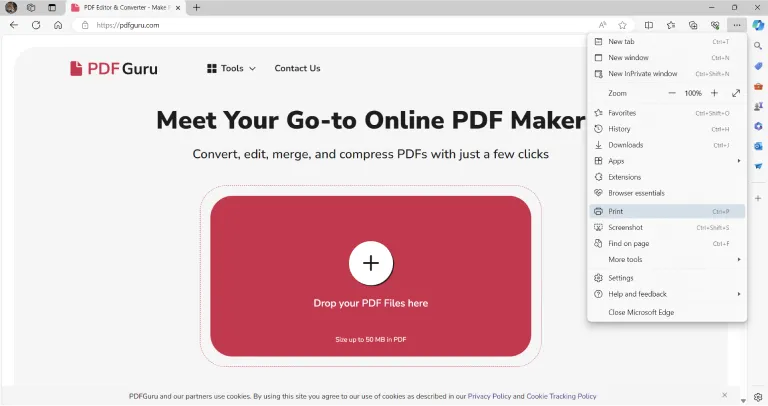
Banyak pengguna tidak menyadari bahwa peramban web memiliki beberapa kemampuan yang tidak terlalu jelas untuk mengelola dokumen seperti PDF. Gabungkan secara online dengan mengikuti langkah-langkah ini:
- 1Buka Microsoft Edge, yang akan berfungsi sebagai PDF compiler alternatif Anda.
- 2Klik ikon Print di sudut kanan atas atau tekan Ctrl+P (Cmd+P di Mac).
- 3Pada dialog Print, pilih Microsoft Print to PDF dari menu drop-down Printer.
- 4Masukkan jumlah halaman di kolom Pages per sheet (misalnya, 2, 4, 6) dan sesuaikan pengaturan seperti tata letak, margin, dan skala sesuai kebutuhan.
- 5Tekan Print untuk menyimpan tata letak baru sebagai file PDF.
Bonus: Cara menggabungkan gambar menjadi satu PDF menggunakan Microsoft Print to PDF
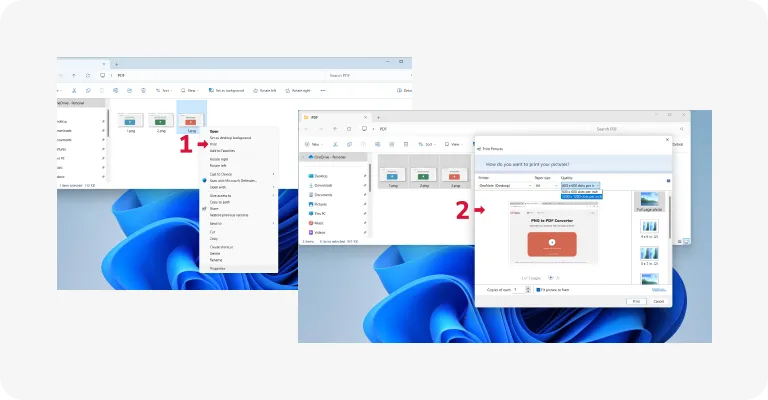
Metode ini sempurna ketika desktop Anda berantakan dan Anda ingin menggabungkan tangkapan layar menjadi satu PDF. Berikut yang perlu Anda lakukan:
- 1Atur gambar Anda dalam satu folder, ganti namanya secara alfanumerik.
- 2Untuk memilih gambar, klik dan seret atau tahan tombol Ctrl dan klik setiap gambar satu per satu.
- 3Klik kanan pada gambar yang dipilih dan pilih Print.
- 4Dari opsi printer, pilih Microsoft Print to PDF.
- 5Sesuaikan kualitas dan tata letak gambar. Klik Options untuk penyesuaian tambahan seperti penajaman, dan hapus centang Fit picture to frame jika preview menunjukkan gambar terpotong.
- 6Tekan Print, beri nama PDF Anda, pilih tempat menyimpannya, dan klik Save.
Cara menggabungkan file PDF di iPhone atau iPad
Sedang di luar dan perlu menangani pekerjaan PDF? Berikut cara mudah menggabungkan file langsung dari iPhone atau iPad Anda.
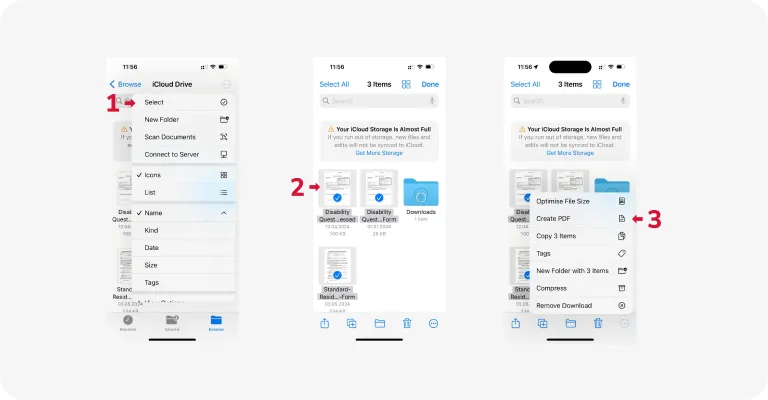
Gabungkan PDF dengan aplikasi Files
- 1Buka aplikasi Files.
- 2
- 3Pilih PDF yang ingin Anda gabungkan.
- 4Ketuk ikon More di kanan bawah, dan pilih Buat PDF dari menu konteks.
Gabungkan file PDF secara otomatis di iPhone menggunakan Shortcuts
- 1Klik tautan pintasan Gabungkan PDF ini dan pilih Get Shortcut untuk membukanya di aplikasi Shortcuts. Lalu, ketuk Add Shortcut untuk menambahkannya ke koleksi Anda.
- 2Buka aplikasi Files dan temukan file PDF yang ingin Anda gabungkan.
- 3Ketuk ikon More, lalu Select untuk memilih file Anda.
- 4Tekan ikon Share dan pilih Combine PDF atau Gabungkan PDF.
- 5Pilih tempat untuk menyimpan file yang telah digabungkan.
Cara menggabungkan file PDF di Android
Meskipun perangkat Android mungkin tidak memiliki tool PDF bawaan, Anda dapat dengan mudah menemukan aplikasi pihak ketiga di Google Play Store atau bahkan menggunakan penggabung PDF online seperti PDF Guru. Layanan kami memungkinkan Anda mengunggah file PDF langsung dari peramban perangkat dan menggabungkannya dalam hitungan detik.
Sekarang setelah kami membahas beberapa cara untuk menggabungkan beberapa file PDF menjadi satu, cobalah dan lihat mana yang paling cocok untuk Anda. Dan jika Anda mencari solusi serba ada, tool kami sangat layak dipertimbangkan. Kami siap membantu Anda menggabungkan, mengedit, menandatangani, mengompres, dan membagi file PDF di Mac, Windows, iPhone, dan platform lainnya tanpa kesulitan.