Dalam panduan ini, Anda akan mempelajari cara membuat tautan di dalam PDF. Mengapa? Karena tidak ada yang suka mencari informasi ketika satu klik saja sudah cukup untuk membawa mereka ke tempat yang tepat.
Namun sebelum itu, mari kita bahas dasar-dasarnya terlebih dahulu.
Apakah PDF bisa memiliki tautan?
Tentu saja! Anda bisa menambahkan tautan yang dapat diklik ke file Anda — dengan PDF Guru dan Google Doc, prosesnya cepat dan mudah. Kami akan memandu Anda dengan instruksi langkah demi langkah di bagian selanjutnya dari panduan ini.
Bagaimana cara kerja tautan dalam dokumen PDF?
Saat Anda menambahkan hyperlink ke PDF, Anda bisa membuat teks, gambar, atau tombol menjadi dapat diklik, sehingga pembaca dapat berpindah ke situs web eksternal, alamat email, atau halaman lain dalam dokumen yang sama. Fitur ini membuat dokumen Anda lebih mudah digunakan dan lebih interaktif bagi pembaca.
Editor PDF kami memudahkan Anda menyisipkan tautan di dalam file PDF. Pastikan Anda menguji setiap tautan setelah menyimpan file untuk memastikan semuanya berfungsi sebagaimana mestinya.

Mengapa menambahkan tautan ke file PDF
Ada beberapa alasan mengapa Anda mungkin ingin membuat tautan PDF yang dapat diklik.
Pertama, ini adalah cara sederhana untuk membuat dokumen Anda lebih berguna dan ramah pembaca. Ketika pembaca dapat mengeklik tautan untuk mendapatkan informasi tambahan, mereka tidak perlu membuang waktu untuk mencarinya sendiri. Hal ini membantu pembaca tetap fokus dan memberikan akses cepat ke konten terkait.
Kedua, tautan yang dapat diklik meningkatkan navigasi. Jika PDF Anda panjang atau berisi banyak bagian, tautan memungkinkan pembaca melompat langsung ke bagian yang mereka butuhkan.
Ketiga, membuat hyperlink di PDF dapat meningkatkan interaktivitasnya. Dengan menautkan ke situs web eksternal, video, atau dokumen lain, Anda memberikan pengalaman yang lebih menarik kepada pembaca serta menyediakan sumber daya eksternal tambahan untuk dijelajahi, sehingga mereka dapat mengutip sumber dari luar dengan mudah.
Cara menambahkan hyperlink ke PDF menggunakan PDF Guru
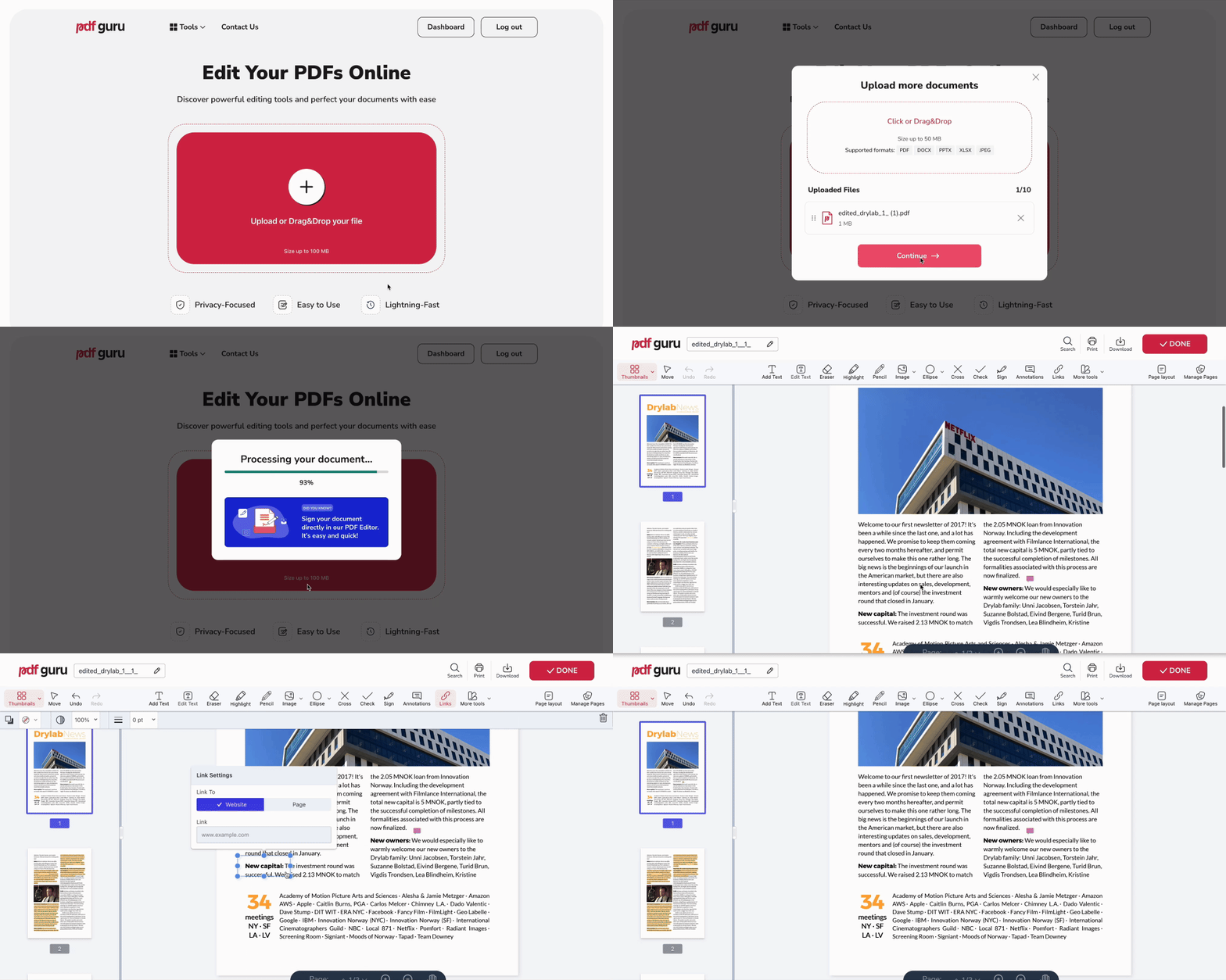
Menambahkan hyperlink ke PDF dengan alat online kami sangatlah mudah. Cukup ikuti langkah-langkah berikut untuk membuat dokumen Anda menjadi lebih bermanfaat:
- 1
- 2
- 3Pilih teks, gambar, atau tombol yang ingin Anda jadikan tautan.
- 4Tempelkan URL (alamat web) atau pilih halaman di dalam PDF Anda.
- 5Klik Done, pilih format file dan nama, lalu unduh file Anda.
Seperti yang Anda lihat, membuat PDF dengan tautan menggunakan PDF Guru hanya memakan waktu beberapa detik dan memungkinkan Anda mengedit PDF dengan mudah. Jika Anda perlu melakukan perubahan nanti, cukup buka Dashboard, tempat file Anda tersimpan dengan aman dan siap diedit.
Mengapa menggunakan PDF saat menambahkan hyperlink?
PDF bukan satu-satunya format yang memungkinkan Anda membuat tautan — Microsoft Word, Google Doc, dan editor lainnya juga menawarkan fungsi serupa. Namun, PDF memiliki keunggulan unik. PDF mempertahankan format di berbagai perangkat digital, sehingga hyperlink Anda tetap berada di posisi yang sama, tidak peduli siapa yang membuka PDF Anda — baik di Windows, macOS, maupun lainnya. Anda juga dapat mengamankan dokumen dengan kata sandi, membatasi akses atau pengeditan hanya untuk orang-orang yang Anda pilih.
Perlu mengonversi file Anda ke PDF sebelum menambahkan tautan? Tidak masalah! Dengan Konverter PDF kami, Anda dapat dengan cepat mengubah file untuk mendapatkan apa yang Anda butuhkan. Kotak alat kami yang lengkap memungkinkan Anda berpindah antar format dalam hitungan detik — baik itu Word ke PDF, Teks ke PDF, PDF ke Gambar, atau EPUB ke MOBI.
Cara menyisipkan tautan menggunakan Google Doc
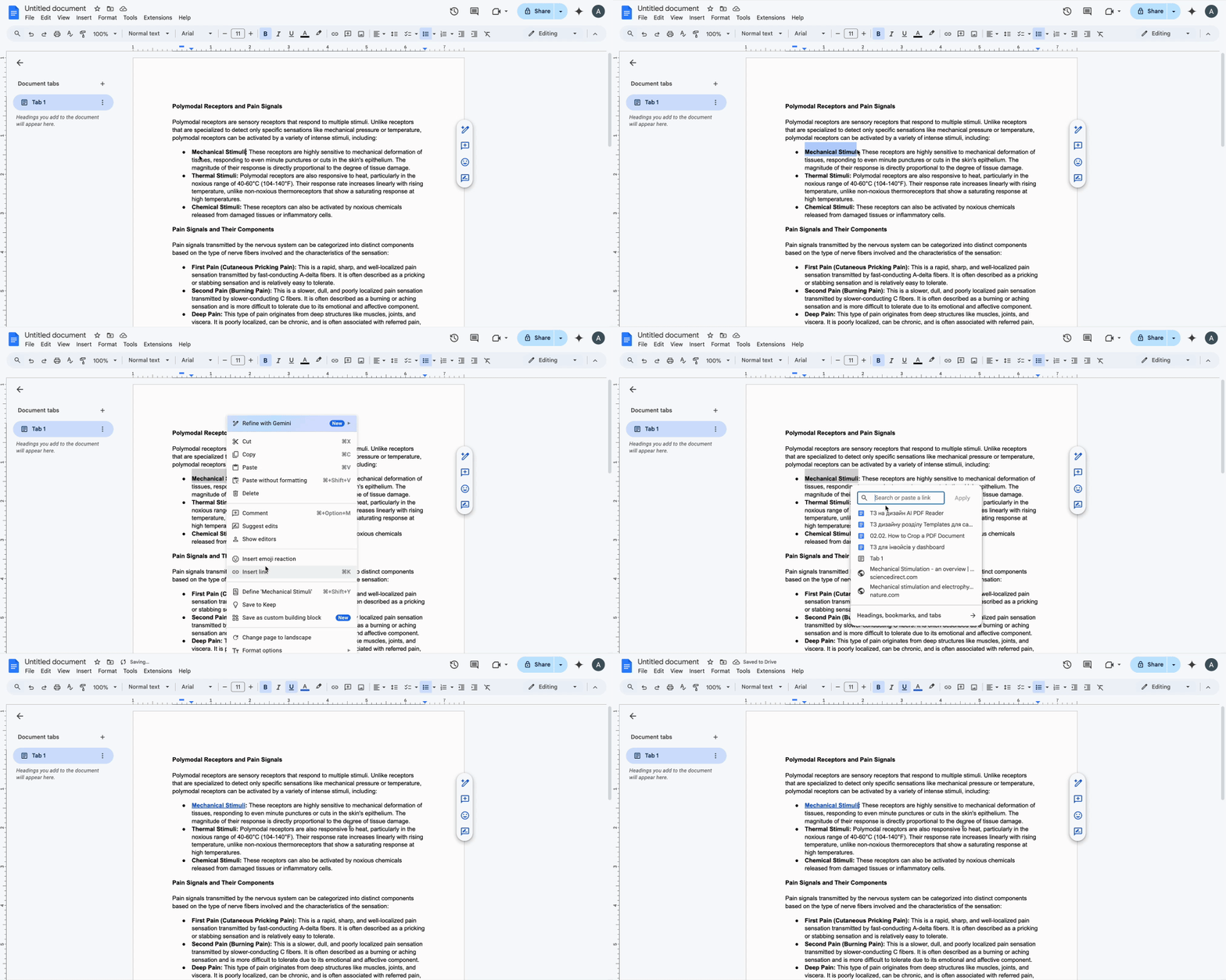
Belum siap untuk langsung mengedit PDF? Anda bisa mulai dengan membuat tautan langsung di Google Doc tempat Anda bekerja. Platform ini memudahkan Anda menambahkan tautan saat Anda masih menyusun konten — dan Anda selalu bisa mengonversi file ke PDF nanti, asalkan ada koneksi internet yang stabil.
- 1Buka dokumen Anda di Google Doc.
- 2Sorot teks atau klik gambar yang ingin Anda jadikan tautan.
- 3Klik ikon Link (berbentuk rantai) atau tekan Ctrl + K (Windows) / Command + K (Mac).
- 4Tempelkan URL dan klik Apply.
Metode ini juga cocok untuk pratinjau cepat sebelum dokumen final.
Pemikiran akhir
Sekarang Anda tahu cara menyisipkan hyperlink di file PDF dengan PDF Guru dan cara melakukannya dengan jenis file lain di Google Doc. Baik Anda lebih suka alat yang sederhana atau solusi all-in-one, PDF Guru siap membantu Anda mengedit PDF dengan mudah. Anda bisa melakukan lebih dari sekadar menyisipkan tautan — kompres, konversi, gabungkan file, isi formulir, dan banyak lagi. Temukan opsi yang paling sesuai untuk Anda!