Tanda tangan elektronik sudah umum saat ini, tetapi beberapa dokumen masih membutuhkan tanda tangan tulisan tangan untuk memenuhi standar hukum. Lalu, bagaimana cara menghadirkan keaslian (authenticity) goresan pena di atas kertas ke dalam file digital? Panduan ini akan menunjukkan cara paling praktis untuk menambahkan tanda tangan basah ke PDF. Sebelum masuk ke langkah-langkahnya, mari bahas beberapa hal mendasar terlebih dahulu.
Apa itu tanda tangan basah pada PDF?

Tanda tangan basah adalah tanda tangan yang Anda tulis dengan tangan di atas kertas. Setelah itu, Anda memindai (scan) atau memotretnya, lalu menyisipkannya ke dalam dokumen PDF. Ini seperti cara tradisional menandatangani dengan tangan, di mana tanda tangan handwritten Anda diambil dan disimpan sebagai gambar digital. Sebaliknya, tanda tangan elektronik dibuat dan diterapkan sepenuhnya secara online. Hal-hal yang perlu diingat:
- Tanda tangan basah pada PDF hanyalah gambar tulisan tangan. Tanda tangan ini tidak menyertakan enkripsi, tidak seperti tanda tangan digital (a digital signature).
- Tanda tangan ini muncul sebagai gambar (foto atau hasil pindai), bukan sebagai data aman yang tertanam.
- Banyak organisasi menerima tanda tangan basah pada PDF dalam bentuk digital, tetapi sebagian masih mungkin meminta salinan kertas asli dari dokumen yang ditandatangani dengan tinta.
Kapan tanda tangan wet ink diperlukan?
Tanda tangan basah tradisional masih diperlukan dalam kasus tertentu di mana aturan hukum, masalah keamanan, atau praktik yang sudah lama berjalan menjadikannya wajib. Beberapa kasus yang paling umum adalah:
- Dokumen yang dinotariskan: surat pernyataan, surat kuasa, salinan paspor yang disahkan, akta tanah, deklarasi statutori, dll.
- Perjanjian keuangan: perjanjian pinjaman, surat sanggup bayar, perjanjian investasi atau kontrak, akta jaminan, otorisasi transfer dana, dll.
- Formulir pemerintah: permohonan paspor, berkas imigrasi, permohonan izin keamanan, permohonan izin mendirikan bangunan, dll.
- Properti dan hipotek: akta hipotek, perjanjian jual beli, akta jaminan, kontrak sewa, dll.
- Wasiat dan trust: wasiat dasar, dokumen trust hidup, wasiat pour-over, wasiat trust testamenter, surat kuasa harta warisan, dll.
- Dokumen hukum keluarga: perjanjian pranikah, perjanjian pascanikah, formulir persetujuan adopsi, surat pernyataan orang tua biologis, permohonan perintah keterbukaan, dll.
- Formulir persetujuan medis: formulir persetujuan operasi, formulir persetujuan medis anak, formulir otorisasi medis darurat, surat kuasa medis, dll.
- Dokumen pemerintah dan pengadilan: pengajuan pengadilan (gugatan, mosi), kontrak resmi pemerintah, perintah pengadilan, dokumen arsip atau yang disengketakan sebagai bukti, dll.
- Kontrak Uniform Commercial Code (UCC) tertentu: perjanjian jaminan (UCC-1), amandemen pernyataan pembiayaan (UCC-3), akta jual beli, perjanjian sewa komersial, surat sanggup bayar (terkait transaksi terjamin).
Karena persyaratan dapat berbeda-beda, pastikan selalu untuk mengonfirmasi proses penandatanganan dan pengiriman dengan organisasi yang Anda hadapi.

Cara menambahkan tanda tangan basah ke file PDF
Jika Anda perlu membuat tanda tangan basah (creating a wet signature) pada file PDF, ada beberapa cara yang bisa dilakukan: Opsi 1: Gunakan editor PDF. Pertama, tuliskan tanda tangan Anda di atas kertas, ambil foto yang jelas, dan simpan gambarnya. Selanjutnya, buka editor PDF seperti PDF Guru dan tempatkan gambar tersebut pada posisi yang sesuai. Kami akan menjelaskan proses membuat tanda tangan basah (creating a wet signature) ini lebih rinci di bagian berikutnya. Opsi 2: Cetak, tanda tangani, dan pindai. Anda dapat mencetak PDF yang sudah diisi, menandatanganinya dengan tangan, lalu memindai salinan yang sudah ditandatangani kembali ke komputer Anda. Dalam beberapa kasus, Anda mungkin diperbolehkan mengisi formulir secara digital sebelum mencetak, tetapi pada kasus lain formulir harus diisi sepenuhnya dengan tangan. Selalu konfirmasikan persyaratannya terlebih dahulu.
Menambahkan tanda tangan basah menggunakan PDF Guru?
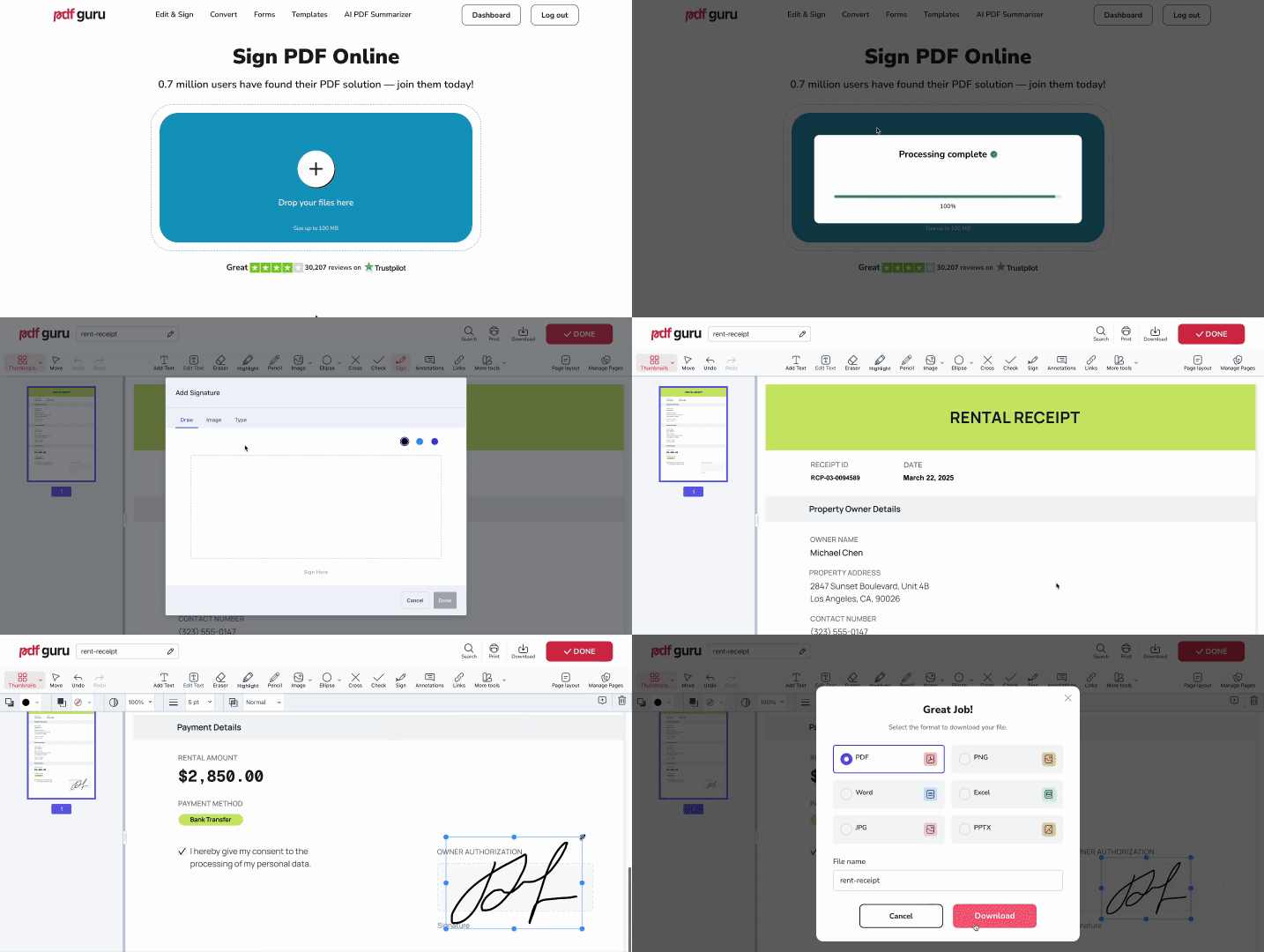
Bagaimana jika Anda melewati repotnya mencetak dan memindai? Coba membuat tanda tangan basah (creating a wet signature) untuk file PDF dengan PDF Guru. Berikut caranya:
- 1
- 2
- 3Pilih foto tanda tangan Anda yang tersimpan dan klik Done.
- 4Seret gambar ke kolom tanda tangan dan sesuaikan ukurannya.
- 5Klik Done untuk mengunduh dokumen yang sudah Anda tandatangani.
Jika Anda tertarik, kami juga memiliki panduan lengkap tentang cara menandatangani PDF secara elektronik di berbagai platform dan perangkat.
Cetak, tanda tangani, dan pindai tanda tangan basah

Berikut cara lawas (old-school) untuk menambahkan tanda tangan basah ke file Anda menggunakan tinta:
- 1Siapkan dokumennya. Jika diperbolehkan, lengkapi secara digital sebelum dicetak. Jika tidak, cetak versi kosongnya untuk diisi dengan tangan.
- 2Tanda tangani dokumen dengan pena untuk menghasilkan tanda tangan handwritten yang sah.
- 3Pindai kertas yang sudah ditandatangani menggunakan pemindai atau aplikasi ponsel.
- 4Simpan hasil pindaian sebagai PDF baru dengan nama file yang jelas.
Setelah selesai, Anda akan memiliki salinan digital yang siap dikirim sekaligus salinan fisik untuk keperluan resmi.
Apa saja jenis tanda tangan PDF?
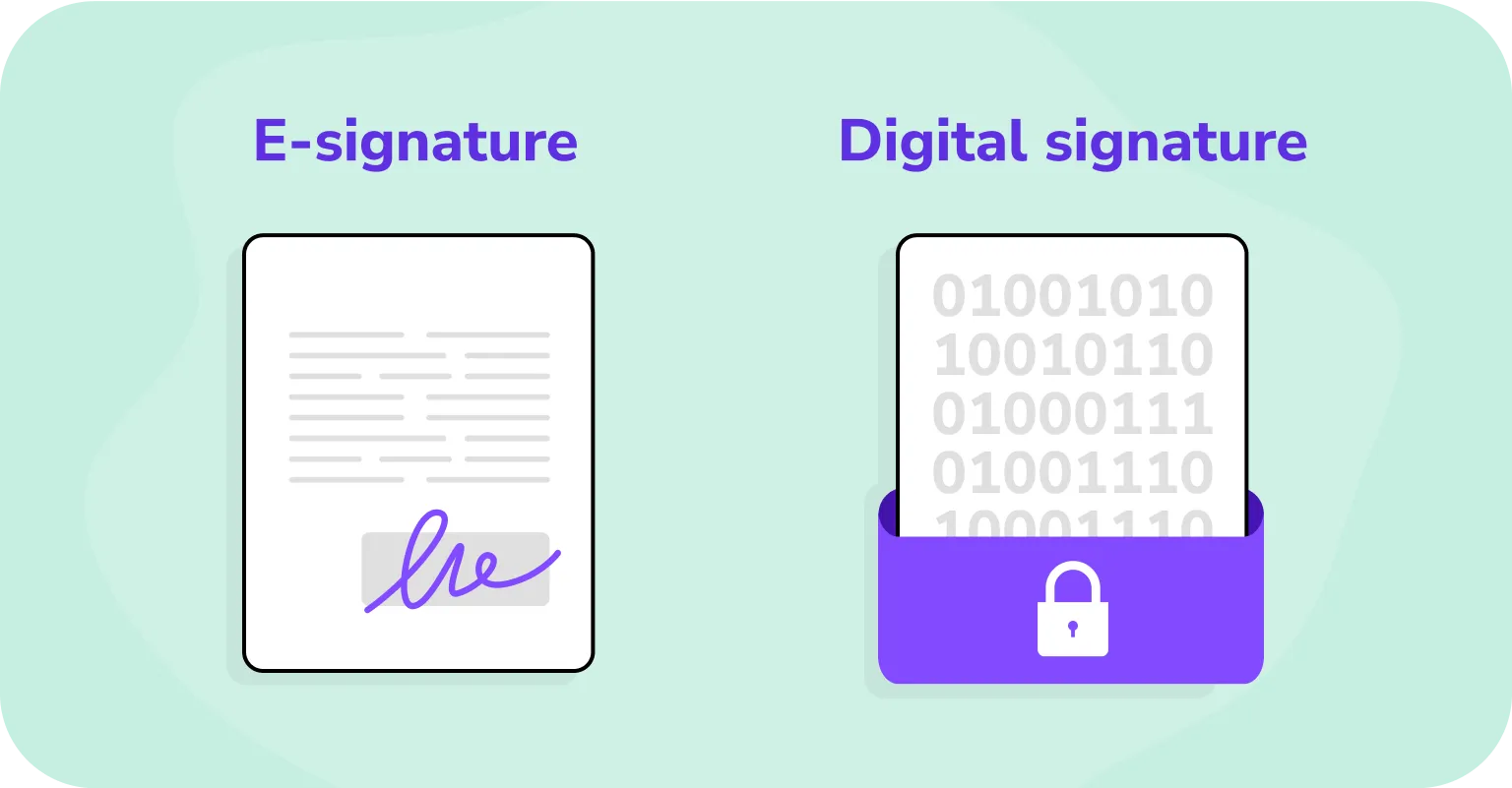
Selain tanda tangan wet ink standar yang dibahas dalam panduan ini, PDF juga dapat ditandatangani dengan dua cara lain: secara elektronik dan secara digital. Cara kerja keduanya sedikit berbeda, jadi mari kita uraikan satu per satu.
Tanda tangan elektronik (e-signature)
Tanda tangan elektronik adalah tanda tangan apa pun yang Anda buat secara elektronik, bukan dengan pena dan kertas. Itu termasuk mengetikkan nama Anda, menggambar tanda tangan menggunakan alat seperti Pencil atau Markup, atau menyisipkannya sebagai file gambar ke dalam dokumen.
Untuk detail lebih lanjut, Anda dapat membaca artikel mendalam kami tentang tanda tangan elektronik yang menjelaskan cara kerjanya dan kapan menggunakannya.
Tanda tangan digital
Tanda tangan digital adalah jenis tanda tangan elektronik, tetapi dengan keamanan yang jauh lebih kuat. Tanda tangan ini mengandalkan sertifikat digital yang diterbitkan oleh otoritas terpercaya untuk memastikan identitas penanda tangan dan menjamin bahwa isi konten tidak berubah, sehingga menjaga keaslian (authenticity) dokumen. Karena itu, tanda tangan digital umumnya wajib digunakan di bidang yang sensitif terhadap data seperti perbankan, kesehatan, dan pemerintahan.
Masalah umum saat menambahkan tanda tangan basah ke PDF
Menambahkan tanda tangan basah mungkin tampak mudah, tetapi dapat menimbulkan beberapa masalah dalam alur kerja digital. Masalah yang paling umum meliputi:
- Risiko penipuan. Tanda tangan handwritten dapat mudah dipalsukan, sehingga keaslian (authenticity) dokumen sulit dijamin.
- Ketidaknyamanan. Bagaimana jika kedua belah pihak (recipient dan pengirim) tidak berada di tempat yang sama, dan dokumen harus dicetak, ditandatangani, dikirim, atau dipindai? Prosesnya bisa memakan waktu berjam-jam, bahkan berhari-hari.
- Tidak dapat diandalkan. Apa pun bisa terjadi pada salinan kertas. Kertas bisa hilang, dicuri, robek, dan sebagainya, sehingga Anda tidak memiliki versi yang sah.
- Biaya tinggi. Tanda tangan basah menambah biaya untuk kertas, tinta, printer, pemindai, pengiriman, dan penyimpanan.
- Dampak lingkungan. Penggunaan kertas itu boros, dan kartrid tinta mengandung bahan kimia serta plastik yang sering berakhir di tempat pembuangan sampah.
Tutorial Video: Cara Menandatangani PDF dalam Hitungan Detik (Berbasis Browser)
Kendalikan alur kerja PDF Anda dengan PDF Guru
Menandatangani bukanlah satu-satunya langkah dalam mengelola dokumen. Dengan PDF Guru, Anda dapat mengedit, menggabungkan, mengompres, dan mengelola PDF Anda di satu tempat. Perlu melakukan penyuntingan akhir sebelum atau sesudah menandatangani? Cukup buka editor PDF dan sesuaikan file Anda dengan mudah.