PDF dan PowerPoint adalah format yang banyak digunakan untuk membuat dan berbagi dokumen. PDF sangat ideal untuk mendistribusikan dokumen yang harus tetap utuh dan mudah diakses di berbagai platform. Di sisi lain, PowerPoint sempurna untuk membuat presentasi yang menarik. Namun, bagaimana jika Anda ingin mengedit file PDF atau menggunakan kontennya untuk membuat presentasi PowerPoint baru? Anda mungkin perlu mempertimbangkan untuk mengonversi PDF ke PowerPoint demi fleksibilitas yang lebih besar dalam memodifikasi konten. Artikel ini akan memandu Anda melalui langkah-langkah konversi dan mengeksplorasi apakah prosesnya benar-benar semudah yang terlihat.
Bisakah Anda mengonversi PDF ke PowerPoint?
Mungkin mengejutkan Anda, tetapi mengonversi PDF ke presentasi PowerPoint dengan alat dokumen sehari-hari seperti Microsoft PowerPoint, Preview, atau Google Docs tidaklah mungkin. Aplikasi ini sederhananya tidak mendukung fitur tersebut.
| Perangkat Lunak | Bisakah mengonversi PDF ke PPTX? |
|---|---|
| PDF Guru | Ya |
| Microsoft PowerPoint | Tidak |
| Preview | Tidak |
| Keynote | Tidak |
| Google Docs | Tidak |
| Files | Tidak |
Pada dasarnya, Anda memiliki dua pilihan: gunakan alat daring khusus atau melalui proses tidak langsung untuk mengekspor PDF ke PowerPoint. Kami akan membahas keduanya.
Cara mengonversi PDF ke PowerPoint secara daring dengan PDF Guru

Berikut adalah panduan langkah demi langkah tentang cara mengubah PDF ke PowerPoint menggunakan platform kami:
- 1
- 2Unggah PDF Anda atau cukup seret & lepas ke area yang ditentukan.
- 3Tunggu beberapa detik — proses konversi daring akan ditampilkan di layar.
- 4Selesai! Presentasi akan diunduh ke perangkat Anda dan disimpan di akun PDF Guru Anda.
Begitulah cara cepat untuk mengonversi dokumen Anda dari PDF kembali ke PowerPoint, memungkinkan pengeditan dan pembaruan yang lebih mudah.
Selain itu, perlu disebutkan bahwa PDF Guru bukan hanya konverter PDF ke PowerPoint; fungsinya jauh lebih dari itu. Dengan alat kami, Anda juga dapat menandatangani, mengedit, mengompres, atau menggabungkan dokumen Anda hanya dalam hitungan detik. Selain itu, alat ini sangat serbaguna, bekerja di Mac, Windows, Linux, desktop, iPad, dan perangkat seluler. Baik Anda berada di meja kerja atau sedang bepergian, PDF Guru menyederhanakan semua kebutuhan PDF Anda. Konverter kami juga berusaha mempertahankan tata letak asli dan mampu menangani teks hasil OCR pada berbagai format dokumen.

Cara tidak langsung untuk mengonversi PDF ke PPT
Seperti yang telah disebutkan, mengekspor PDF ke PPT tanpa alat atau perangkat lunak daring khusus tidaklah sederhana. Namun, jika Anda tertarik mengeksplorasi opsi alternatif, berikut ini caranya:
- 1
- 2Ambil tangkapan layar dan sisipkan ke dalam slide Anda.
- 3Salin dan tempel teks atau gambar langsung ke dalam presentasi PowerPoint Anda.
Tentu saja, cara ini ideal untuk PDF satu halaman atau hanya beberapa halaman. Untuk dokumen yang lebih besar, cara ini bisa sangat memakan waktu.
Cara menyisipkan PDF ke dalam PowerPoint

Ini tidak sama dengan mengonversi; Anda sebenarnya dapat menambahkan PDF ke PowerPoint. Namun, Anda mungkin mengalami kesalahan saat menggunakan opsi ini. Untuk menghindarinya, pastikan Anda menyisipkan file PDF yang sebelumnya telah dikonversi dari PowerPoint.
Kemudian ikuti langkah-langkah berikut:
- 1Buka file PPT Anda dan navigasikan ke slide tempat Anda ingin menyisipkan PDF.
- 2Klik tab Insert yang terletak di bilah alat atas.
- 3Di bagian Text, pilih Object.
- 4Pada kotak dialog Insert Object, pilih Create from File, lalu klik Browse untuk menemukan file PDF Anda.
- 5Setelah Anda menemukan PDF, pilih dan klik OK untuk menyisipkannya sebagai objek ke dalam slide.
Metode ini bekerja dengan baik ketika PDF Anda berisi konten minimal yang dapat dengan mudah dipahami dalam satu atau beberapa slide, membuatnya praktis untuk menyisipkan PDF ke PowerPoint.
Cara mengonversi PDF ke PowerPoint di Mac
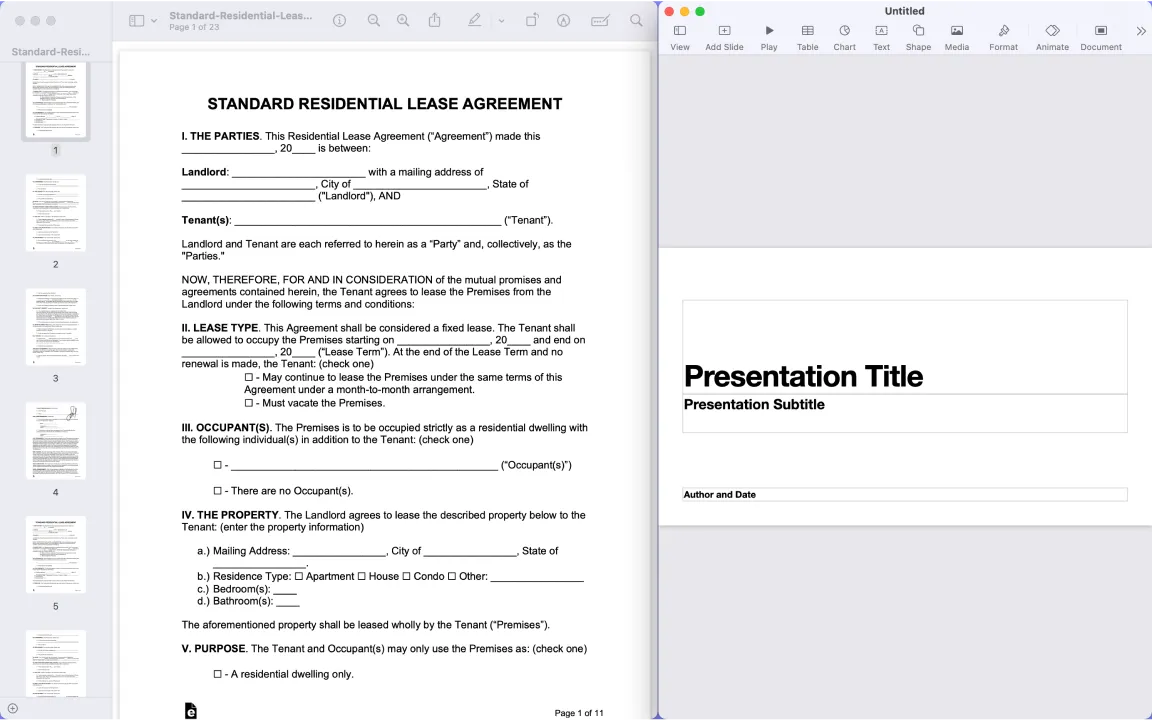
Perlu mengubah PDF menjadi PowerPoint di macOS? Sayangnya, perangkat Anda tidak memiliki alat bawaan untuk tugas ini. Namun, jika Anda bersedia bereksperimen, coba langkah-langkah berikut:
- 1Buka PDF Anda dengan Preview.
- 2Buat presentasi baru di Keynote.
- 3Salin konten dari PDF atau ambil tangkapan layar, lalu tempel ke dalam presentasi Keynote.
- 4Simpan presentasi Keynote Anda dan ekspor sebagai file PPTX.
Metode ini secara efektif mengatasi kekurangan alat bawaan untuk konversi langsung. Anda benar-benar dapat mengimpor PDF ke PowerPoint hanya dalam beberapa klik. Namun, jangan lupa untuk meninjau versi akhirnya guna memastikan keterbacaan dan kejelasan visual yang baik.
Anda juga dapat dengan mudah meningkatkan presentasi Anda dengan Microsoft PowerPoint. Sumber daya dan tutorial daring tersedia untuk membantu Anda memaksimalkan alat ini.
Cara mengonversi presentasi Anda dari PDF ke Google Slides
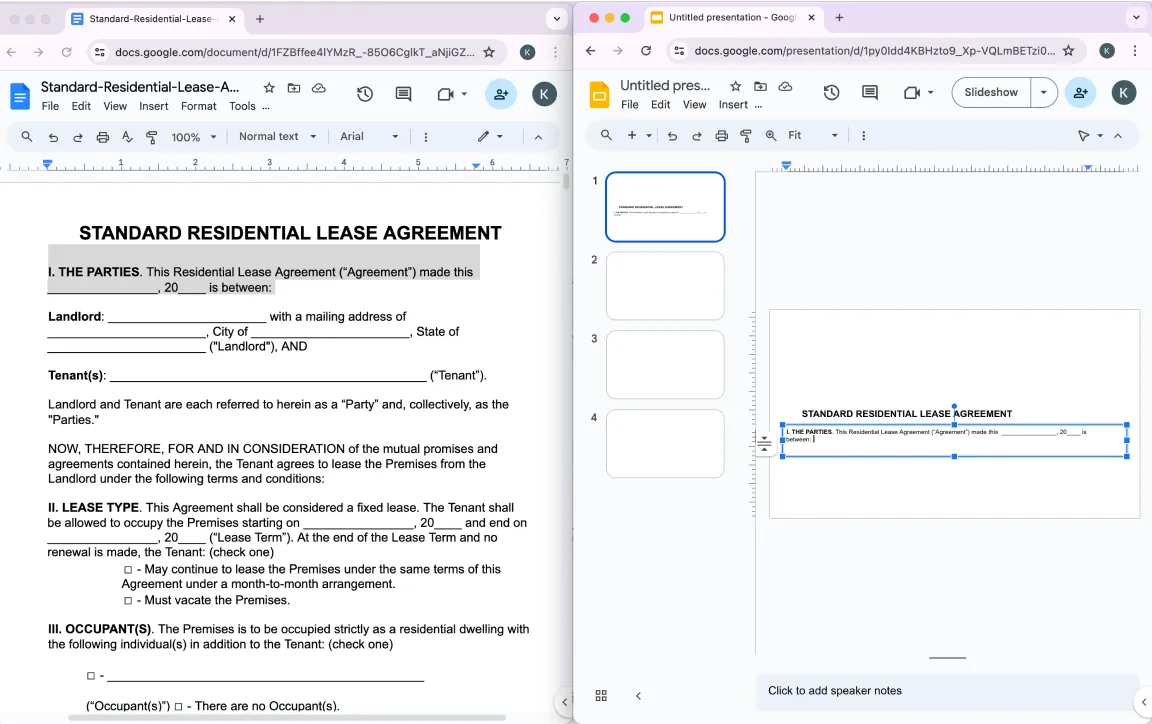
Tidak ada cara langsung untuk mengonversi PDF ke Google Slides. Namun, Anda dapat mengikuti langkah-langkah berikut:
- 1Unggah PDF ke Google Drive.
- 2Buka PDF dengan Google Docs.
- 3Salin dan tempel konten dari Google Docs ke Google Slides.
- 4Unduh presentasi Google Slides sebagai file PPTX.
Atau, Anda dapat mengonversi PDF Anda menjadi gambar dan menyisipkan gambar-gambar tersebut ke dalam Google Slides.
Jadi, apakah konverter PDF ke PPT itu sepadan?
Kami mungkin terdengar bias, tetapi kami sungguh percaya konverter daring kami jauh lebih nyaman daripada perangkat lunak atau metode rumit apa pun. Dengan PDF Guru, Anda dapat mengubah PDF ke PPT dalam waktu kurang dari satu menit, dan satu-satunya hal yang perlu Anda unduh adalah presentasi akhir. Selain itu, kami selalu berkembang, jadi Anda dapat mengharapkan lebih banyak fitur dan peningkatan segera.