PDF populer karena kompatibilitasnya dengan berbagai platform dan sistem operasi, sehingga ideal untuk penyimpanan dan berbagi dokumen. Namun, mengedit PDF sering kali membutuhkan perangkat lunak tambahan, yang bisa merepotkan. Karena itu, banyak pengguna mengonversi file dari PDF ke Word agar modifikasi kontennya lebih sederhana.
Meski demikian, Anda mungkin juga membutuhkan konverter PDF ke Word dalam situasi lain. Beberapa di antaranya:
- Kolaborasi dan aksesibilitas. File Word mudah dibagikan dan dapat diedit oleh orang yang Anda percaya tanpa proteksi kata sandi, sehingga pembaruan dapat dilakukan dengan cepat dan mudah.
- Penyesuaian format. Word memungkinkan perubahan format yang lebih kompleks.
- Analisis dokumen. Mengonversi PDF ke Word doc dapat menyederhanakan analisis data dan ekstraksinya.
Mulai dari pelajar hingga pengacara, berbagai profesional mengandalkan file Word untuk keperluan presentasi, analisis, pelacakan perubahan, dan pembaruan. Pada artikel ini, kita akan membahas cara mengonversi file PDF ke Word di berbagai perangkat dan platform.
Cara konversi PDF ke Word document menggunakan PDF Guru

PDF Guru adalah alat andalan untuk manajemen dokumen yang sederhana. Alat ini dapat dengan mudah mengonversi PDF menjadi dokumen Word yang dapat diedit tanpa menurunkan kualitasnya. Kompatibel dengan Mac, Windows, dan Linux, PDF Guru bekerja lancar di perangkat desktop maupun seluler, sehingga Anda dapat mengelola dokumen dari mana saja.
Berikut cara konversi PDF ke Word secara online:
- 1Masuk ke akun PDF Guru Anda dan buka alat PDF ke Word.
- 2Unggah atau cukup seret & lepaskan file Anda ke jendela.
- 3Tunggu sebentar. Mengonversi PDF ke dokumen Word hanya butuh beberapa detik.
- 4Selesai! File Anda kini terunduh ke perangkat dan tersimpan di akun PDF Guru Anda.
Cara export PDF ke Word di PC Windows
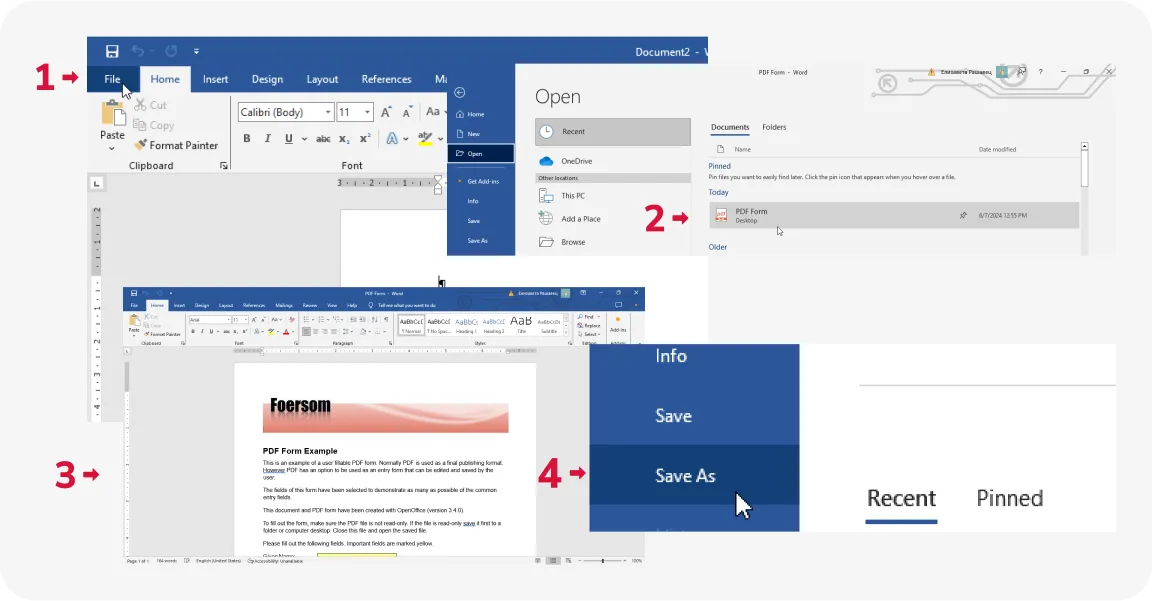
Anda juga bisa mencoba membuka PDF langsung di Word, yang berfungsi baik jika PDF berisi teks sederhana dengan format minimal. Berikut caranya:
- 1Buat dokumen baru di aplikasi Microsoft Word lalu klik File.
- 2Pilih Open, dan temukan PDF yang ingin Anda konversi.
- 3Word akan membuat salinan PDF dan mengubah isinya menjadi file yang dapat diedit. Sekarang, Anda dapat melakukan perubahan pada dokumen jika diperlukan.
- 4Untuk export file sebagai Word document, buka File, pilih Save As, dan simpan dokumen ini dalam format DOCX.

Cara konversi PDF ke Word di Mac
Ada empat metode populer untuk konversi PDF ke Word doc di Mac: Preview, Automator, Google Docs, dan alat kami — PDF Guru. Preview merupakan aplikasi bawaan Mac yang dapat menangani PDF sederhana secara langsung. Untuk instruksi terperinci langkah demi langkah tentang cara menggunakan alat-alat tersebut, lihat panduan kami — 4 Cara Konversi PDF ke Word di Mac.
Cara mengubah PDF ke format Word menggunakan Google Drive

Anda dapat membuka Google Docs untuk melakukan konversi dari PDF ke Word. Begini caranya:
- 1Buka Google Drive.
- 2Klik +New, lalu pilih File Upload untuk menambahkan PDF Anda.
- 3Setelah file terunggah, buka file tersebut. Di bagian atas, pilih Open with Google Docs.
Cara menyimpan PDF sebagai Word document di iPhone

Files, aplikasi bawaan Anda, tidak dapat mengubah PDF menjadi format file DOCX. Sebagai gantinya, Anda dapat memasang aplikasi konversi file atau menggunakan alat online kami. Berikut cara konversi PDF ke Word doc menggunakan PDF Guru:
- 1Buka situs PDF Guru di peramban seluler Anda.
- 2Pilih alat konverter PDF ke Word.
- 3Ketuk Upload Your File.
- 4Pilih dan unggah dokumen PDF dari iPhone Anda.
- 5Berikan waktu agar konversi selesai.
- 6Simpan atau export file ke perangkat Anda.
Konversi PDF ke Word: Poin-poin penting
Untuk memastikan hasil yang optimal saat menggunakan konverter PDF ke Word, penting untuk mengikuti rekomendasi berikut:
- Tinjau sebelum konversi. Pastikan PDF Anda jelas dan lengkap agar hasil konversi berkualitas tinggi.
- Berikan waktu yang cukup untuk konversi. Konverter PDF ke Word offline dan online bekerja dengan cara berbeda. Karena itu, waktu yang dibutuhkan untuk mengonversi sebuah dokumen bisa bervariasi. Beberapa alat dapat mengonversi dokumen hanya dalam 2 detik, sementara yang lain mungkin lebih lama. Umumnya, ukuran file adalah faktor utama. File kecil sering kali terkonversi dengan cepat, dalam hitungan detik, sementara yang lebih besar mungkin perlu waktu lebih lama untuk diproses.
- Cadangkan dokumen Anda. Sebelum mulai melakukan penyesuaian, buat cadangan dari Word doc yang baru dikonversi.
- Periksa setelah konversi. Setelah mengubah ke Word, tinjau dokumen untuk memeriksa adanya ketidaksesuaian format. Lakukan penyesuaian jika perlu.
Anda mungkin juga ingin tahu
Setelah kita membahas aspek-aspek terpenting dari aplikasi konverter PDF ke Word doc, kami akan membagikan beberapa wawasan tambahan yang mungkin berguna.
Cara mengedit PDF di Word
Cara termudah adalah membuka PDF Anda di Microsoft Word seperti yang dijelaskan di atas. Namun, proses ini mungkin menimbulkan masalah format. Karena itu, kami menyarankan Anda menggunakan editor PDF online kami sebagai gantinya. Baik Anda memulai dari awal untuk membuat PDF yang dapat diisi di Word atau hanya perlu melakukan beberapa pengeditan, PDF Guru dirancang untuk mempertahankan tata letak asli file Anda. Alat ini menyediakan semua fitur penting yang dibutuhkan untuk memperbarui teks, gambar, dan komponen lain hanya dalam beberapa langkah sederhana.
Cara menyisipkan PDF ke Word
Microsoft Word memiliki opsi untuk melampirkan dokumen ke dalam file teks. Begini cara kerjanya:
- 1Buka file DOCX tempat Anda ingin menambahkan PDF.
- 2Klik Insert > Object.
- 3Pada jendela dialog yang terbuka, buka tab Create from File.
- 4Telusuri dan pilih dokumen Anda.
- 5Jika Anda mencentang Display as icon, PDF akan dilampirkan sebagai ikon, sehingga pembaca dapat membukanya dari Word document. Jika kotak ini tidak dicentang, halaman pertama PDF Anda akan disematkan ke dalam dokumen. Mencentang Link to file akan menyisipkan PDF sebagai objek tertaut, sehingga dapat diperbarui jika file sumber dimodifikasi.
- 6Klik OK untuk melampirkan PDF Anda.
Selesai, Anda telah memasukkan PDF ke Word. Sekarang, PDF akan muncul sebagai ikon di posisi kursor Anda dalam Word doc. Anda dapat mengeklik ikon ini untuk membuka dan melihatnya, mirip dengan lampiran.
Ada juga cara lain yang lebih sederhana. Anda bisa menyalin dan menempelkan teks secara langsung atau menyisipkan tangkapan layar ke dalam dokumen Microsoft Word Anda.
Pemikiran akhir
Kami telah membahas alat-alat paling populer, jadi cobalah beberapa di antaranya untuk menemukan konverter PDF ke Word terbaik. Online atau offline, berbayar atau standar — analisis alur kerja dan kebutuhan Anda. Jika Anda mencari keserbagunaan untuk mengotomatiskan manajemen dokumen Anda — bahkan dokumen berbasis teks dengan OCR atau lembar Excel — PDF Guru adalah pilihan yang sangat baik. Fitur kami melampaui sekadar konversi sederhana; Anda dapat mengedit, mengompres, menggabungkan, menandatangani, dan membagi PDF dalam hitungan detik.