Saat Anda perlu menarik perhatian pada bagian terpenting dari sebuah dokumen, alat penyorot adalah sahabat terbaik Anda. Baik saat sedang belajar, mengulas laporan, maupun mengerjakan sebuah proyek, alat ini membantu Anda tetap teratur dan menjaga informasi penting selalu terlihat.
Dalam panduan ini, kita akan membahas cara menyorot di PDF menggunakan platform kami PDF Guru beserta alat-alatnya yang intuitif.
Cara menyorot teks di file PDF menggunakan PDF Guru
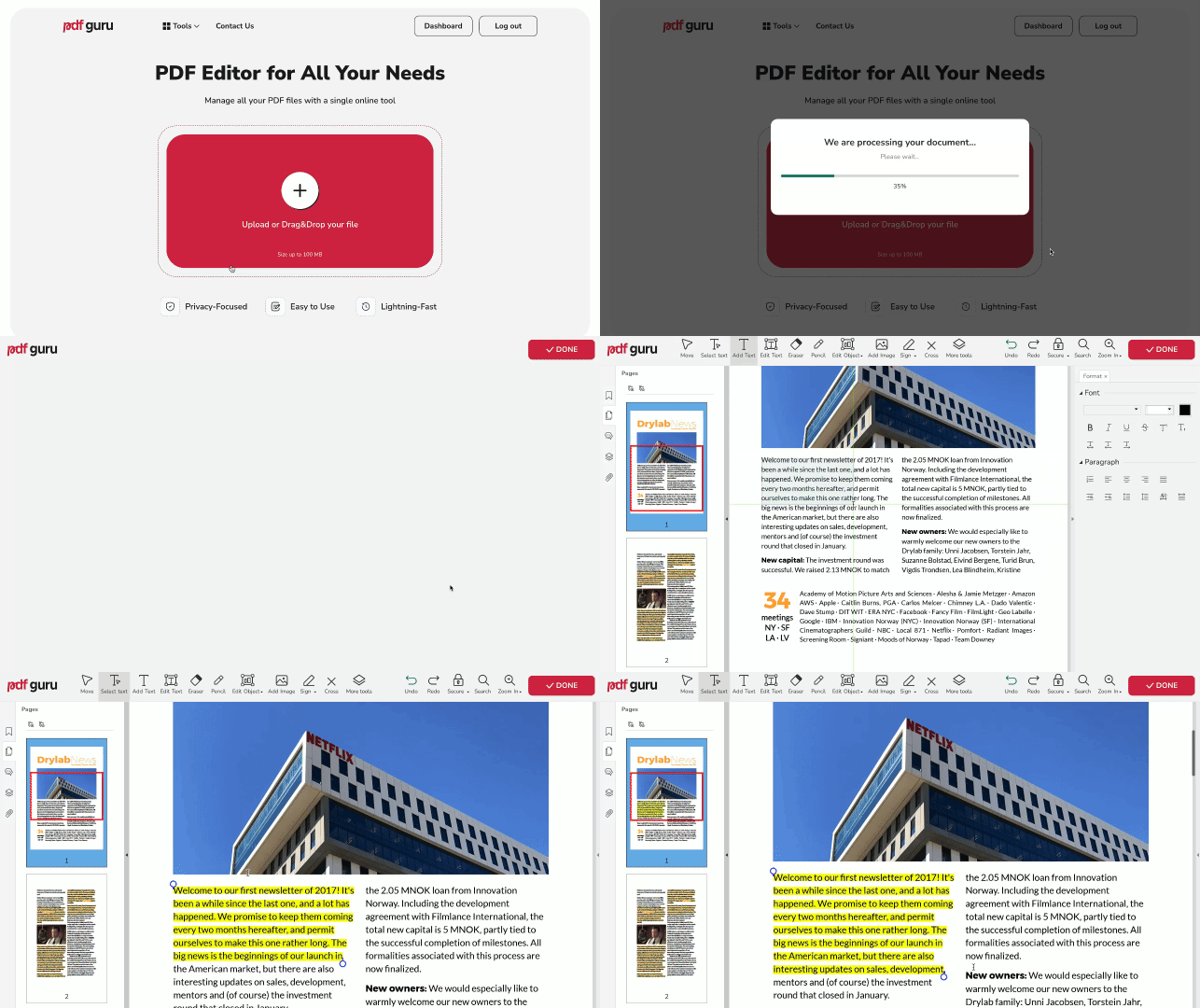
Kami menawarkan dua cara untuk menyorot konten di dalam dokumen Anda. Jika Anda perlu menyorot teks tertentu di file PDF Anda, ikuti langkah-langkah sederhana berikut:
- 1
- 2Klik tombol + untuk mengimpor file PDF, atau cukup seret file tersebut ke area unggah.
- 3Setelah dokumen termuat, klik Pilih teks, lalu klik dan seret untuk memilih teks yang Anda inginkan. Sebuah pop-up kecil akan muncul.
- 4Pilih ikon penyorot dan sesuaikan slider biru untuk memperluas area yang disorot.
Cara menyorot bagian-bagian dari dokumen Anda
Kami juga memiliki alat penyorot PDF lain yang memungkinkan Anda memilih seluruh bagian dari dokumen, bukan hanya teks. Alat ini sangat berguna ketika Anda bekerja dengan file PDF yang tidak dapat diedit.
- 1Saat berada di editor PDF, pilih alat Highlight dari menu. Anda mungkin perlu mengklik More tools agar alat tersebut muncul.
- 2Kemudian, seret mouse Anda untuk menutupi area yang ingin Anda sorot.
Cara menyorot dokumen PDF seperti ini sangat berguna saat Anda bekerja dengan teks atau gambar yang tidak dapat dipilih.

Cara menghapus sorotan dari PDF
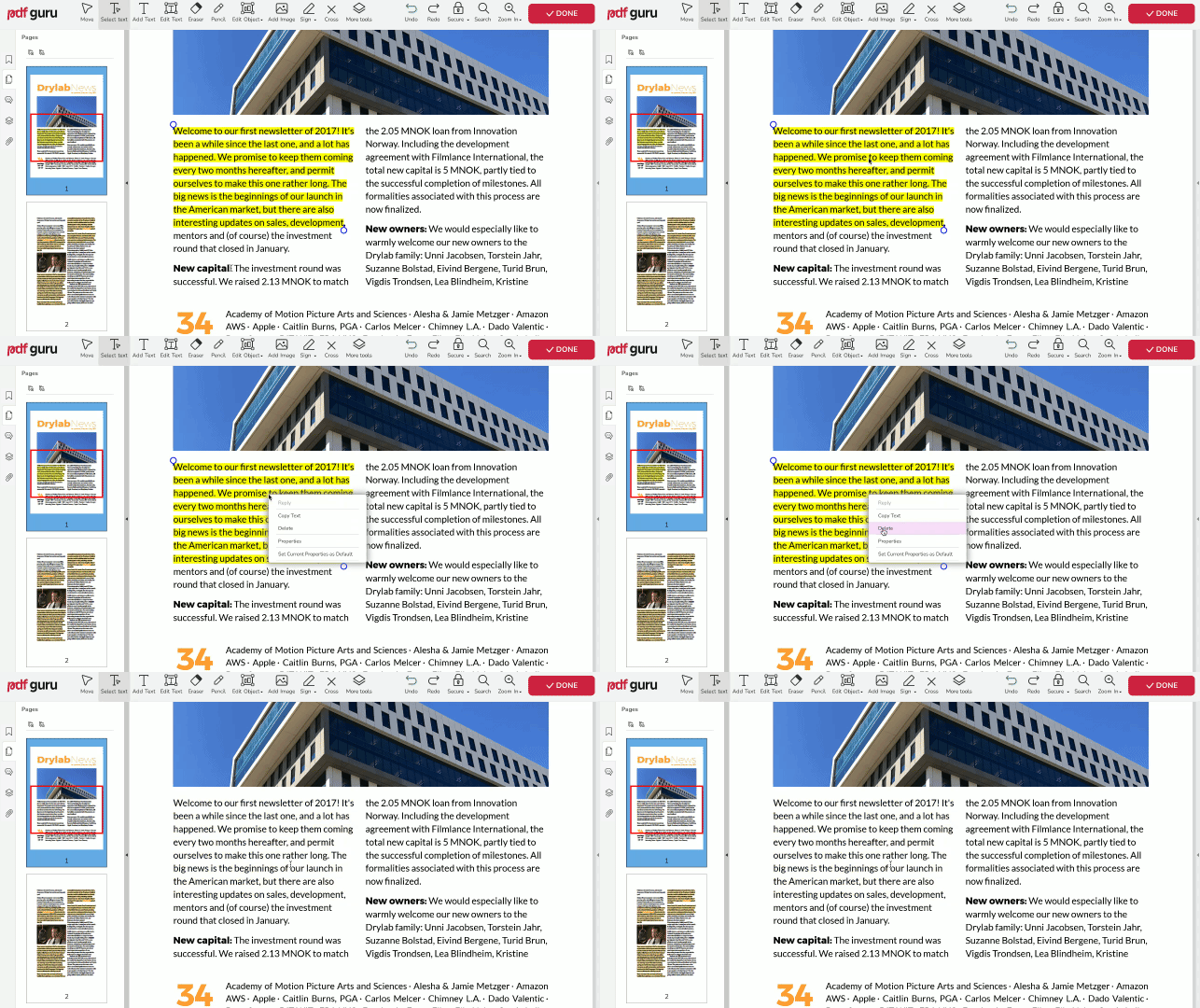
Dengan penyorot PDF kami, memperbaiki kesalahan sangatlah mudah. Apa pun metode yang Anda pilih, cukup klik kanan pada area yang ditandai dan pilih Delete dari opsi yang tersedia.
Cara mengubah warna sorotan di PDF
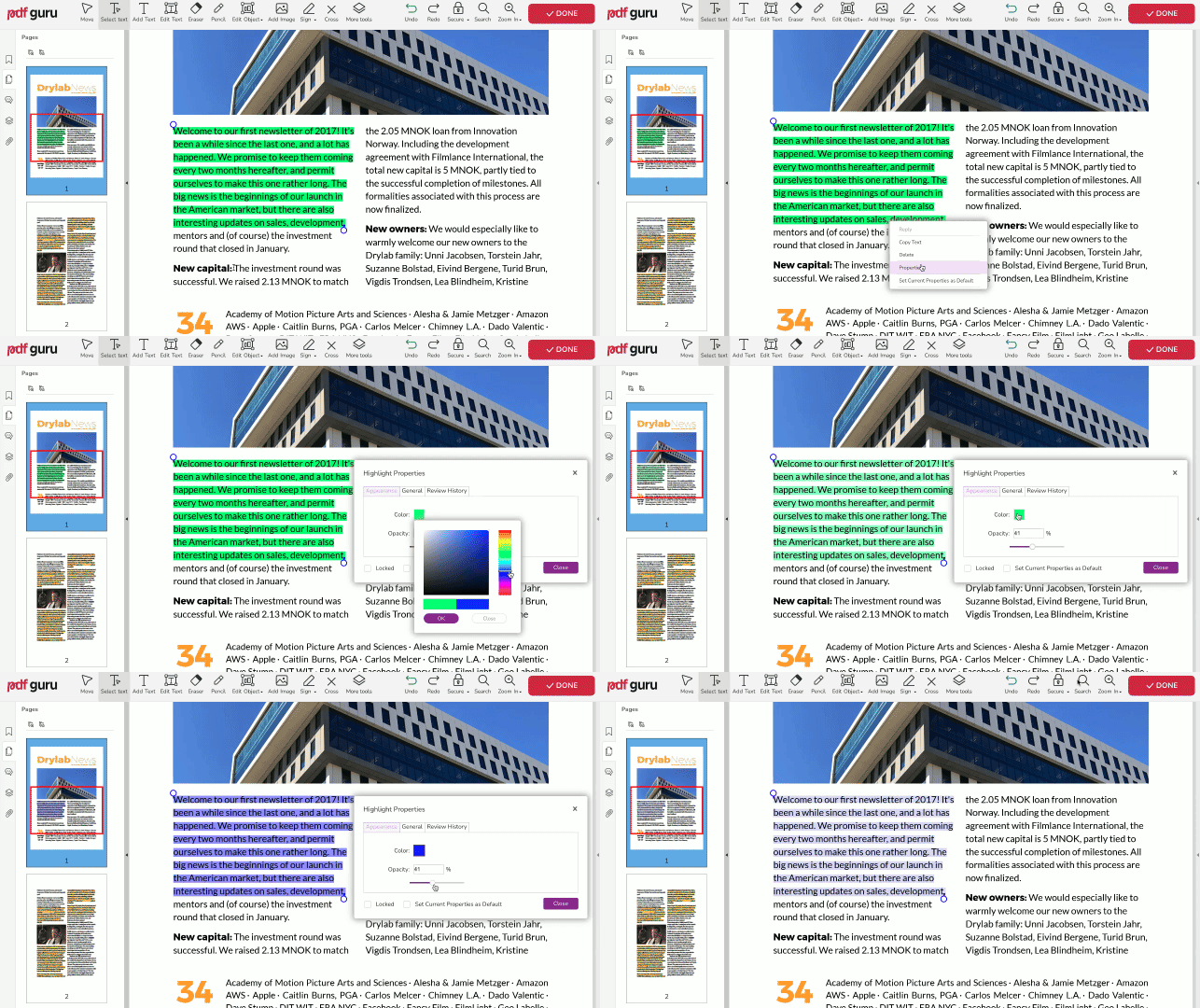
PDF Guru memungkinkan Anda menyesuaikan sorotan dengan mengubah warna dan tingkat opasitasnya. Begini caranya:
- 1Saat Anda sedang menyorot PDF Anda, klik kanan pada sorotan tersebut dan pilih Properties.
- 2Pada tab Appearance, pilih warna yang Anda inginkan dan tekan OK.
- 3Kemudian, atur Opacity ke tingkat yang paling sesuai untuk Anda.
Bisakah Anda menyorot PDF di ponsel?
Tentu saja! Dan tidak hanya di ponsel — alat kami berfungsi dengan mulus di perangkat atau sistem operasi apa pun. Selain itu, file Anda otomatis tersimpan di akun online Anda sehingga mudah diakses kapan saja dan di mana saja.
Mengapa Anda tidak bisa menyorot teks di PDF?
Jika Anda tidak dapat menyorot teks di file PDF, kemungkinan besar karena teks tersebut merupakan bagian dari gambar, seperti pada dokumen hasil pindaian, dan tidak dapat dipilih. Apa yang bisa dilakukan? Buka toolbar, pilih More tools, lalu klik Highlight. Anda dapat menggunakannya untuk menandai bagian mana pun dari dokumen, bahkan area tanpa teks.
Trik anotasi lainnya untuk dokumen PDF
Selain hanya menyorot teks penting, Anda dapat menambahkan anotasi lain pada PDF Anda. Ini adalah cara mudah untuk mengusulkan pembaruan atau mencatat pengingat — seperti menempelkan catatan di kulkas, tetapi jauh lebih dinamis.
Mari kita mulai dengan opsi pertama dan terus menjelajahi cara-cara untuk menyorot hal-hal yang membutuhkan perhatian Anda.
Cara menyorot PDF dengan komentar
- 1Buka alat Anotasi PDF.
- 2Unggah file Anda ke jendela tersebut.
- 3Buka More tools dan pilih Note.
- 4Tempatkan di lokasi yang Anda inginkan dan ketik komentar Anda.
- 5Gunakan opsi pemformatan dan penataan di panel kanan untuk menyesuaikannya.
- 6Tinjau dokumen akhir Anda, klik Done, dan ikuti instruksi pengunduhan.
Ingin tahu lebih banyak tentang anotasi sebagai solusi? Lihat panduan lengkap kami — Cara menganotasi file PDF. Panduan ini penuh dengan alat dan tips sederhana untuk membuat pekerjaan dengan PDF jadi sangat mudah.
Cara menggarisbawahi atau mencoret teks
- 1Saat berada dalam mode pengeditan, cari Select text dan seret untuk menyorot teks — menu opsi akan muncul secara otomatis.
- 2Pilih Underline atau Strikethrough.
- 3Atur ulang posisi lingkaran biru untuk menyesuaikan area pilihan.
Cara menyorot dokumen dengan bentuk
- 1Buka More tools dan pilih Add Shapes.
- 2Pilih bentuk yang diinginkan dari menu drop-down.
- 3Klik dan seret untuk menggambar bentuk di tempat yang dibutuhkan.
- 4Gunakan panel kanan untuk menyesuaikan gaya bentuk tersebut.
Cara menggambar di PDF
- 1
- 2Klik dan seret untuk menggambar di mana pun yang dibutuhkan.
Penutup
Kini setelah Anda mengetahui berbagai cara untuk menyorot di file PDF — seperti menggarisbawahi teks, menambahkan komentar, atau menggambar bentuk — bagaimana cara favorit Anda melakukannya?