Baik Anda sedang memberi catatan pada laporan, membuat sketsa ide, atau menyorot detail penting, menggambar di PDF memudahkan Anda mempersonalisasi dokumen apa pun. Dalam panduan ini, kami akan menunjukkan langkah-langkahnya secara rinci.
Bisakah Anda menggambar di PDF?
Tentu saja bisa! Ada banyak alat yang memungkinkan Anda untuk menganotasi, memberi markup, dan melukis pada file PDF. Baik Anda menggunakan alat built-in atau mencoba opsi online seperti PDF Guru, Anda akan merasa mudah menambahkan sentuhan pribadi ke dokumen apa pun.
Sekarang, mari kita masuk ke bagian praktis dari pengeditan PDF.
Cara draw on a PDF menggunakan PDF Guru
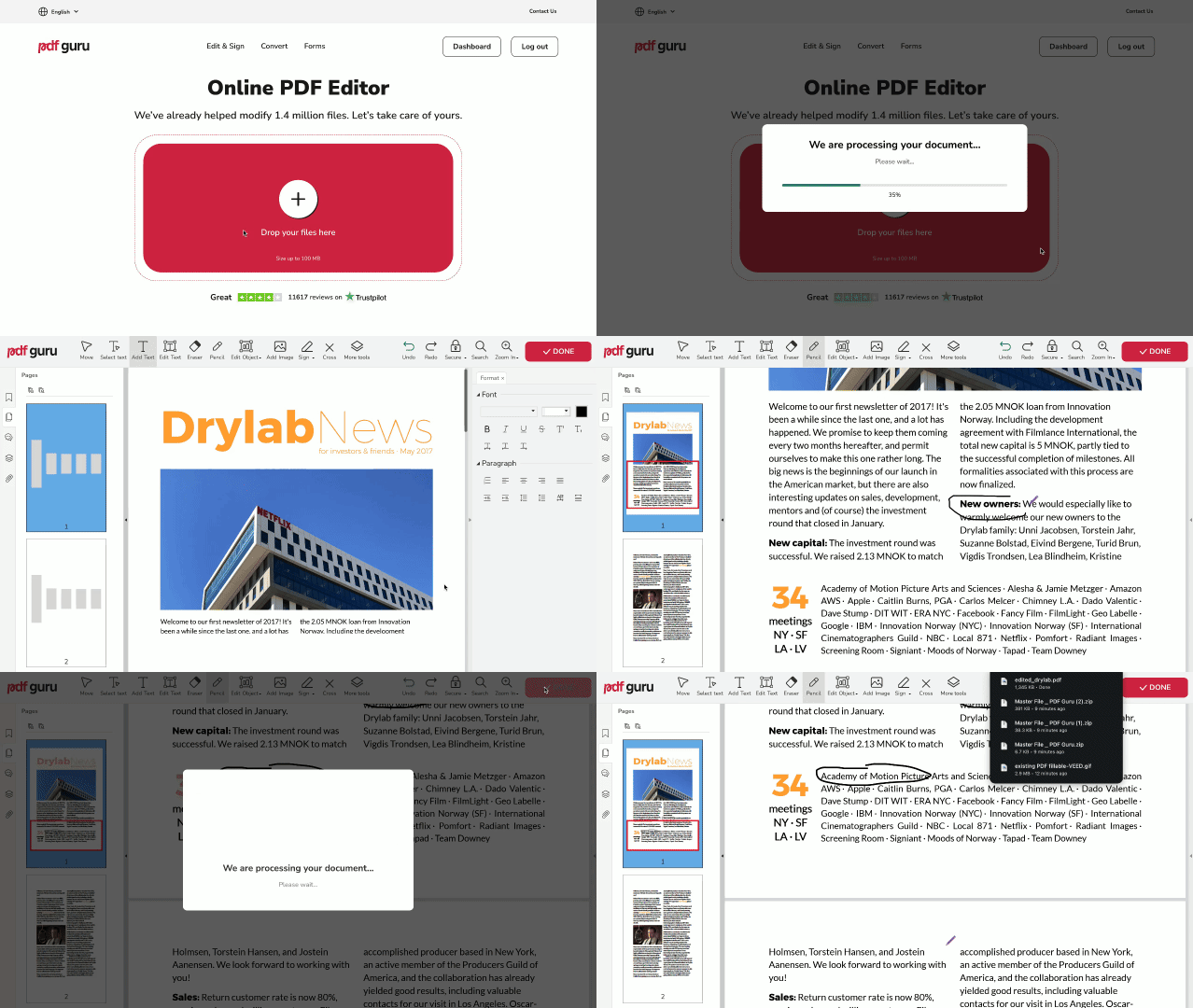
Dengan mudah draw lines pada PDF menggunakan alat online kami, PDF Guru. Berikut cara memulainya:
- 1
- 2Tekan tombol + atau seret & jatuhkan file PDF Anda ke dalam jendela.
- 3Dalam mode pengeditan, gunakan Pensil dari menu alat.
- 4Setelah selesai, tinjau perubahan Anda dan klik Selesai untuk menyimpan pekerjaan. Anda juga dapat menemukannya tersimpan di akun PDF Guru Anda untuk digunakan di masa mendatang.
Ingin mengubah PDF drawing Anda menjadi format gambar? Bukan masalah, di situlah PDF converter kami berperan.
Sekarang, mari kita tinjau beberapa solusi pengeditan lain yang kami miliki.
Cara menambahkan bentuk di file PDF?
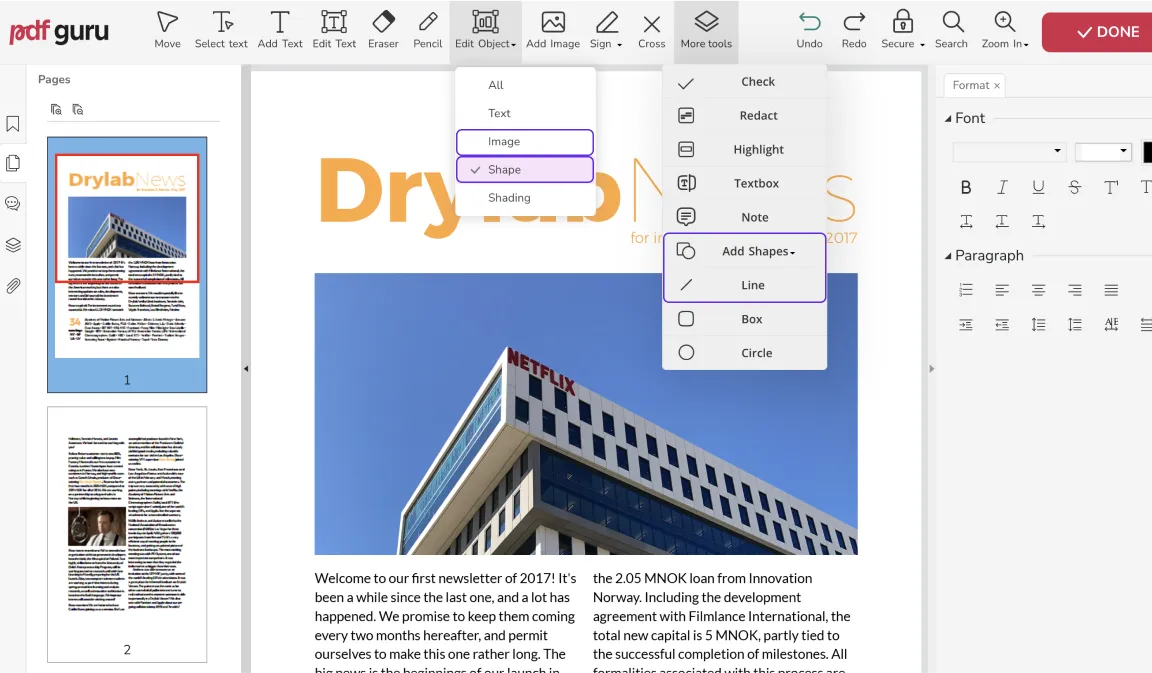
- 1Dalam mode pengeditan, buka More tools dan pilih Shapes.
- 2Sisipkan bentuk di PDF dan beri gaya menggunakan opsi di sebelah kanan.
- 3Klik Selesai.
Cara draw a line di dokumen PDF?
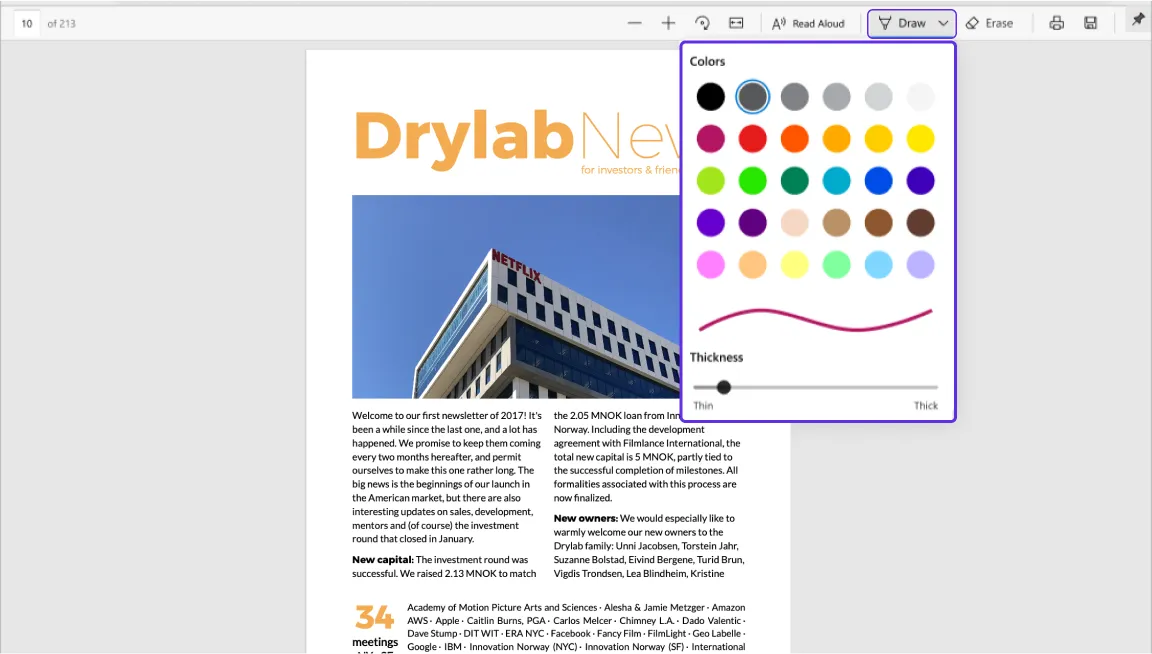
- 1Buka More tools dan pilih Line.
- 2Tambahkan panah ke file PDF dan sesuaikan ukurannya sesuai kebutuhan.
- 3Klik Selesai.
Cara menggambar kotak di PDF?
Anda dapat dengan mudah menambahkan rectangle sebagai elemen. Begini caranya:
- 1Buka More tools dan pilih Add Shapes.
- 2Tempatkan bentuk dan sesuaikan menggunakan opsi di sebelah kanan, termasuk warna dan opacity.
- 3Klik Selesai.
Atau mungkin Anda butuh kotak yang dapat diisi? Begini caranya:
- 1
- 2Ketik teks Anda, lalu sesuaikan formatnya di sebelah kanan.
- 3Klik Selesai.
Ingin meninggalkan komentar untuk kolaborasi yang lebih lancar? Cobalah alat Annotation kami — cara kerjanya sama seperti alat pengeditan, sehingga proses annotation menjadi lebih cepat.

Cara menggambar di PDF pada Windows
Untuk menggambar di file PDF, Anda dapat menggunakan versi terbaru Microsoft Edge:
- 1Buka PDF Anda di Microsoft Edge.
- 2Lihat tepat di bawah bilah alamat untuk toolbar dengan opsi Draw and Erase.
- 3Klik Draw untuk mulai menambahkan catatan atau sketsa.
Catatan: Fitur tinta tidak berfungsi pada halaman web di Microsoft Edge terbaru.
Cara draw on PDF mac menggunakan Preview
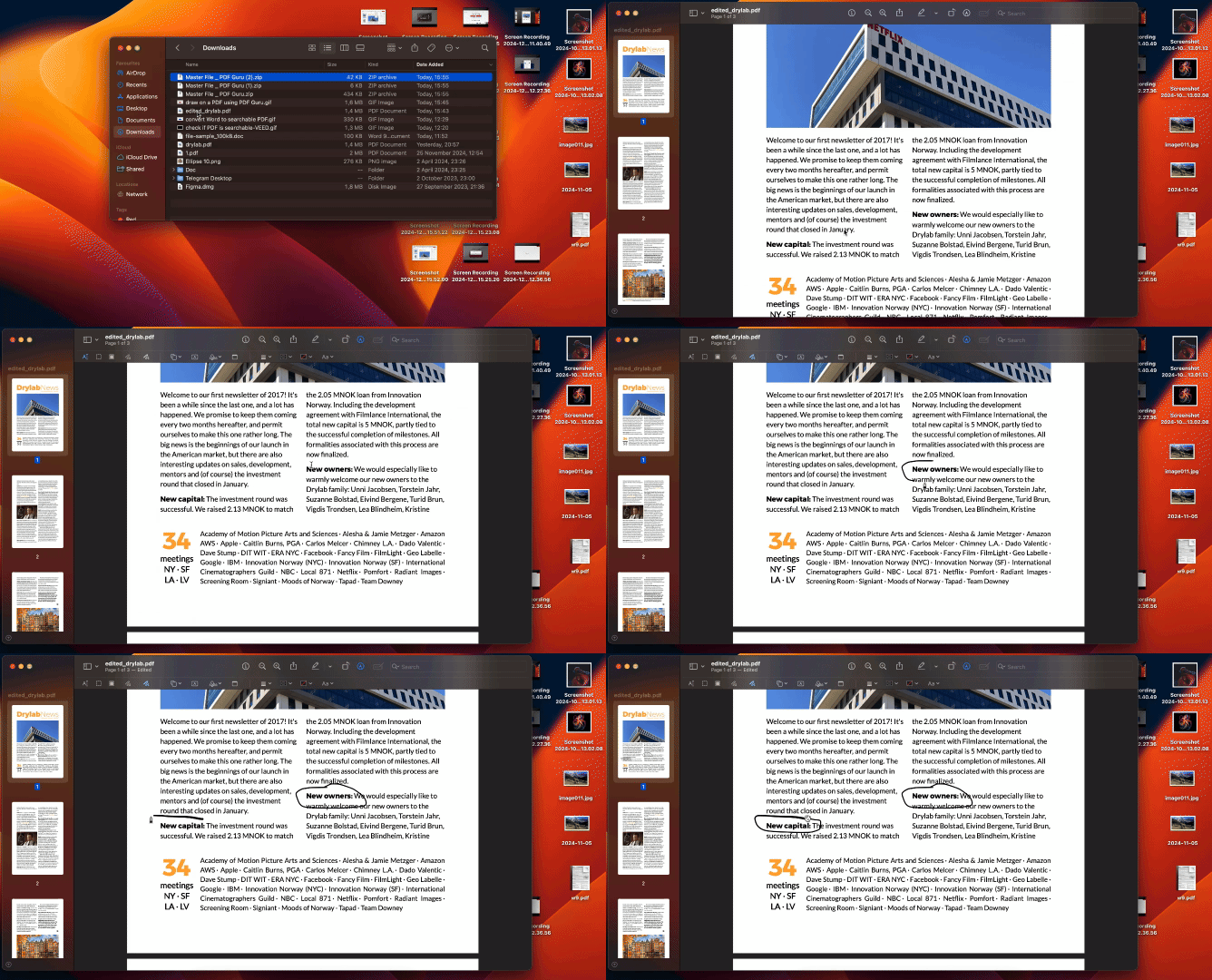
Pengguna Mac, ini untuk Anda! Dengan alat built-in Preview, Anda dapat menggambar di file PDF menggunakan fitur yang bermanfaat dan user-friendly. Berikut langkah-langkahnya:
- 1Dengan PDF terbuka di Preview, klik ikon Markup pada toolbar di bagian atas.
- 2Dari sana, Anda dapat menyisipkan kotak teks, menggambar, dan menambahkan bentuk ke file PDF.
- 3Meskipun alat markup bawaan ini mungkin tidak memenuhi semua kebutuhan profesional Anda, ini adalah titik awal yang solid untuk berbagai annotation sederhana.
Pemikiran akhir
Jadi, bagaimana cara menggambar di PDF? Tersedia opsi online dan offline, masing-masing menawarkan fitur berbeda untuk menggambar dan annotation. Coba beberapa untuk melihat mana yang paling sesuai dengan kebutuhan Anda.
Jika Anda mencari solusi serba bisa, PDF editor kami adalah opsi hebat yang patut dijelajahi.