Mengubah PDF biasa menjadi formulir interaktif yang dapat diisi bisa membuat hidup lebih mudah — baik untuk Anda maupun siapa pun yang mengisinya. Alih-alih repot mencetak, memindai, atau menulis tangan, pengguna dapat langsung mengetikkan informasi mereka ke dalam dokumen PDF. Jadi, mari kita pelajari caranya.
Panduan ini akan memandu Anda melalui langkah-langkah untuk menambahkan kolom isian ke file PDF.
Apa itu PDF yang dapat diisi?
PDF yang dapat diisi adalah formulir digital yang dapat diisi orang langsung di komputer, tablet, atau perangkat seluler mereka. Formulir ini dapat mencakup kolom seperti kotak teks untuk mengetik, kolom tanda tangan, checkbox untuk ditandai, dan menu tarik-turun untuk memilih opsi. Ini umumnya digunakan untuk lamaran kerja, survei yang dikirim melalui email, kontrak, dan formulir lainnya.
Keunggulan utama dari PDF yang dapat diisi adalah kemudahannya: Anda tidak perlu mencetak atau memindai dokumen. Cukup buka, isi, lalu simpan atau kirim.
Bagaimana cara membuat PDF yang dapat diisi?

Sebagai opsi cepat, Anda dapat menggunakan aplikasi PDF Guru untuk membuat formulir PDF yang dapat diisi tanpa perlu memasang perangkat lunak tambahan. Ikuti langkah-langkah berikut:
- 1
- 2Pilih Create new PDF.
- 3Di editor PDF, gunakan alat yang diperlukan untuk menambahkan kolom isian formulir.
- 4Tinjau file Anda lalu klik Done.
Bagaimana jika Anda ingin PDF Anda dapat diisi tetapi hanya memiliki file gambar atau dokumen hasil pindai? Kami punya solusinya! Anda dapat menggunakan teknologi OCR (Optical Character Recognition) untuk mengubah gambar dan PDF hasil pindai menjadi teks yang dapat diedit dan dicari hanya dalam hitungan detik.

Cara menambahkan kolom isian di Google Docs

Sebelum memulai, Anda perlu mempertimbangkan satu hal: apakah Anda perlu membuat dokumen yang dapat diisi dari awal atau perlu menambahkan kolom teks ke file PDF yang sudah ada? Jika yang terakhir, kami sangat menyarankan untuk mengonversi PDF ke Word — alat kami membuat proses ini cepat dan mudah.
Dan berikut adalah cara menambahkan kolom formulir menggunakan Google Docs.
- 1Buka dokumen.
- 2
- 3
- 4Sesuaikan font, ukuran, dan warna agar lebih mudah dibaca.
- 5Simpan dokumen Anda dalam format yang diinginkan.
Saran: Untuk respons yang lebih panjang, sisipkan tabel sel tunggal yang lebih besar agar tersedia ruang untuk masukan teks yang banyak.
Itulah cara mengubah PDF menjadi formulir yang dapat diisi — mungkin bukan metode paling sederhana, tetapi fungsionalitas Google membuatnya sangat efektif.
Cara membuat PDF yang dapat diisi di Word
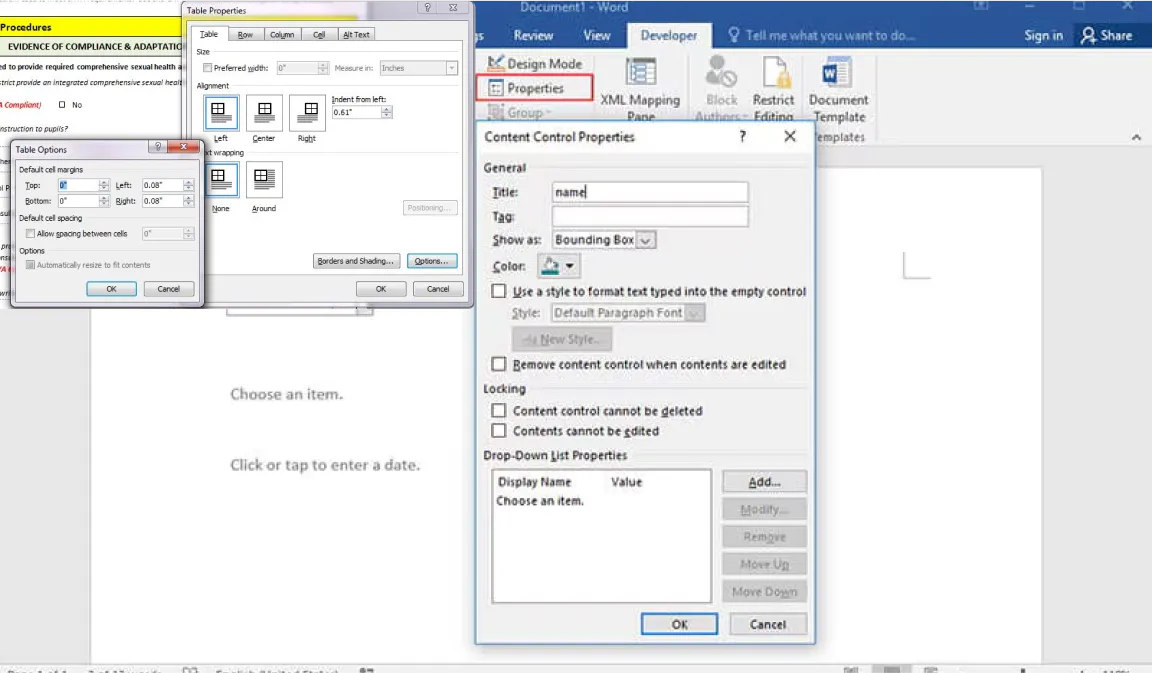
Untuk membuat formulir yang dapat diisi, gunakan versi desktop Microsoft Word (pendekatan serupa juga berlaku untuk Microsoft Excel) karena versi onlinenya tidak mendukung fitur ini. Berikut panduan singkat langkah demi langkah:
- 1Masuk ke File > Options > Customize Ribbon, centang kotak Developer Tab, lalu klik OK.
- 2Anda akan melihat Developer Tab di ribbon — klik untuk mengakses alatnya.
- 3Gunakan Design Mode dan Properties untuk menambahkan dan menyesuaikan kotak teks, checkbox, menu tarik-turun, dan elemen formulir lainnya.
Cara membuat PDF yang sudah ada menjadi dapat diisi

Jika Anda sudah memiliki PDF dan ingin menambahkan kolom formulir, berikut cara mudah melakukannya:
- 1
- 2Klik tombol + atau unggah file gambar Anda ke dalam jendela dengan seret & lepas.
- 3Dalam mode edit, buka opsi alat More lalu pilih Textbox.
- 4Temukan tempat yang sesuai untuk menempelkan textbox di dalam konten.
- 5Tinjau file Anda lalu klik Done.
Pilih formulir PDF apa pun dari database kami
Kami bangga dengan database Formulir kami yang luas, yang membuat pembuatan formulir yang dapat diisi semakin mudah. Alih-alih memulai dari awal, Anda dapat memilih dari berbagai macam template siap pakai.
Fitur ini ideal untuk manajer HR, tenaga kesehatan, profesional keuangan, atau siapa pun yang rutin perlu membuat formulir. Database kami menghemat waktu dan membantu Anda kumpulkan serta distribusikan informasi secara otomatis dengan cepat dan tanpa repot.
Setiap formulir mencakup tautan dan informasi terperinci tentang tujuan penggunaannya, persyaratan pengiriman, analisis penggunaan, dan lainnya. Selain itu, opsi baru ditambahkan secara teratur untuk memenuhi kebutuhan Anda yang terus berkembang.
Penutup
Sekarang, Anda seharusnya sudah memiliki pemahaman yang jelas tentang cara membuat PDF yang dapat diisi yang sesuai dengan kebutuhan spesifik Anda dan meningkatkan alur kerja Anda. Dengan tips praktis ini, Anda sudah berada di jalur yang tepat untuk mengubah cara Anda bekerja dengan PDF — membuat tugas Anda lebih sederhana, lebih cepat, dan lebih efisien.