Kita sering kali perlu menandatangani dokumen, termasuk kontrak, faktur, dan rencana proyek. Untungnya, solusi modern kini memungkinkan kita untuk mendigitalkan proses tersebut.
Untuk membuat tanda tangan di PDF, Anda memiliki beberapa pilihan: Anda dapat mengetik tanda tangan, menggambarnya, atau menyisipkan gambar dari tanda tangan tulisan tangan Anda. Selain itu, Anda dapat mengisi dan menandatangani dokumen PDF dengan menyertakan elemen teks seperti nama, perusahaan, jabatan, atau tanggal.
Dalam tulisan sebelumnya, kami telah membahas tanda tangan elektronik serta perbedaan antara tanda tangan elektronik sederhana dan "tanda tangan elektronik berkualifikasi." Kami juga mengulas berbagai jenis tanda tangan elektronik yang tersedia. Dalam artikel ini, kami akan memandu Anda melalui langkah-langkah untuk membuat tanda tangan elektronik di PDF.
Cara menandatangani dokumen PDF online dengan PDF Guru
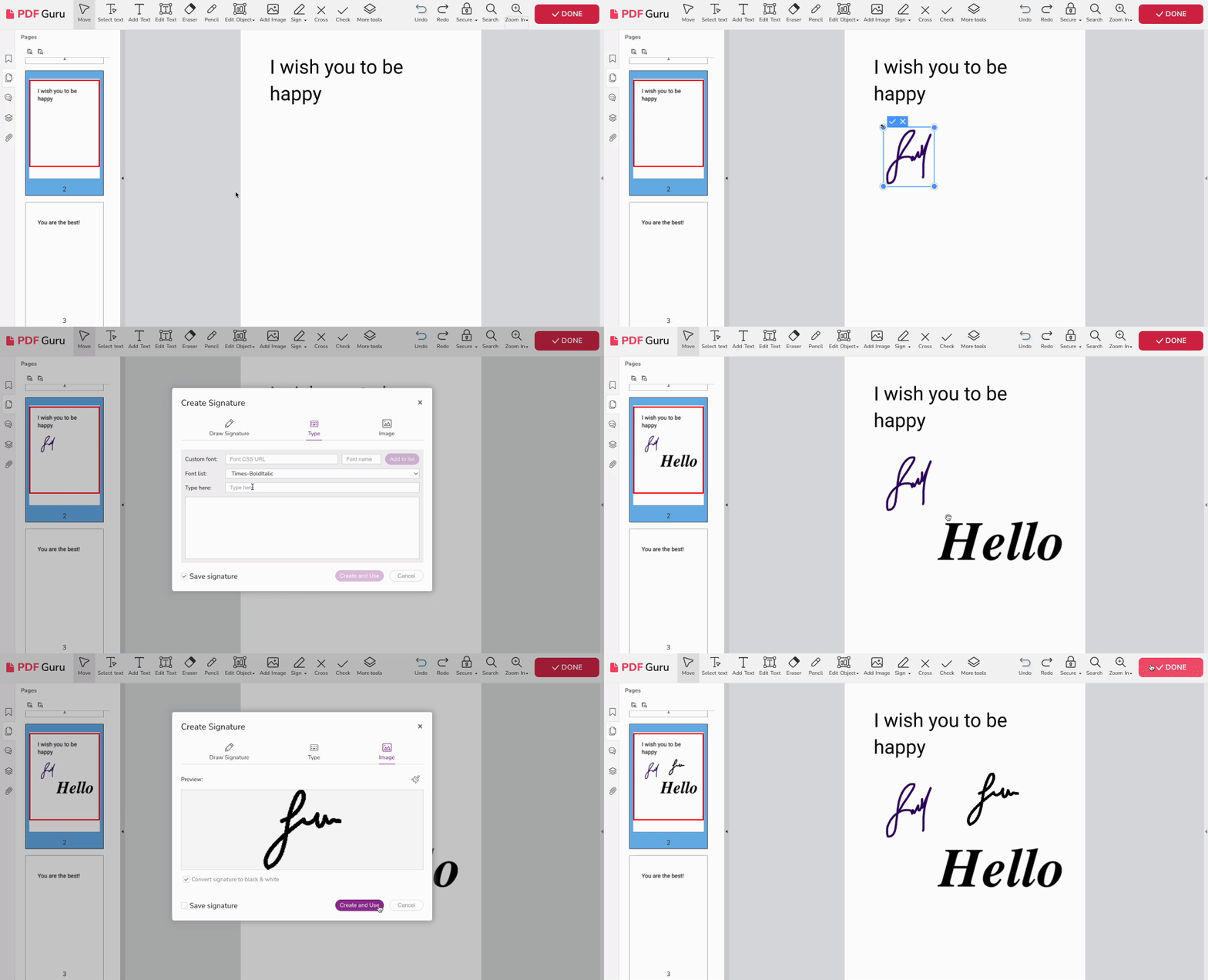
Perlu mengisi dan menandatangani PDF secara online? Hanya butuh beberapa menit. Ikuti langkah-langkah berikut:
- 1
- 2Unggah dokumen Anda.
- 3Di jendela pop-up, pilih metode yang Anda inginkan untuk menandatangani: Gambar Tanda Tangan, Ketik, atau unggah Gambar dari tanda tangan tulisan tangan Anda.
Seperti yang Anda lihat, proses menambahkan tanda tangan ke PDF sangat cepat dan mudah saat Anda menggunakan platform kami. Selain itu, dengan PDF Guru, Anda juga dapat mengedit, menandatangani, menggabungkan, dan mengonversi PDF file PDF hanya dengan beberapa klik. Pada dasarnya, ini adalah satu tempat untuk semua kebutuhan dokumen Anda.
Cara menandatangani PDF di Mac

Tanda tangani PDF — sign electronically artinya menandatangani secara digital — dengan Preview, aplikasi bawaan macOS. Berikut caranya:
- 1Buka dokumen Anda di Preview dan klik ikon kotak peralatan berwarna biru untuk menampilkan Markup Toolbar.
- 2Klik tombol Tanda Tangan (ikon tanda tangan).
- 3Anda dapat membuat tanda tangan elektronik dengan menggambar di trackpad atau menggunakan webcam untuk menangkap tanda tangan tulisan tangan.
- 4Pilih tanda tangan Anda dari menu, lalu seret dan sesuaikan posisinya pada dokumen.
- 5Gunakan Markup Toolbar untuk mengetik atau menggambar bentuk jika diperlukan.
Simpan file PDF yang telah ditandatangani di PC dengan memilih File kemudian Save.

Cara menandatangani PDF di Windows
Karena Windows tidak memiliki alat PDF bawaan, Anda perlu menggunakan MS Word. Dari sana, Anda memiliki tiga opsi untuk menandatangani file PDF secara virtual:
Gunakan alat Draw

- 1Tempatkan kursor di posisi di mana Anda ingin menyisipkan tanda tangan dalam dokumen.
- 2Buka tab Draw di Windows dan pilih Drawing Canvas dari ribbon.
- 3Pilih alat menggambar, seperti pena hitam, dan sesuaikan warna atau ketebalannya jika diperlukan.
- 4Gunakan mouse atau touchpad untuk menandatangani nama Anda di dalam kanvas.
Buat garis tanda tangan
- 1Buka tab Insert dan klik Signature Line.
- 2Isi bidang yang diperlukan dalam formulir Signature Setup.
- 3Klik dua kali pada garis tanda tangan, lalu ketik nama Anda, unggah gambar tanda tangan Anda, atau gambar tanda tangan tersebut.
Sisipkan gambar tanda tangan Anda

- 1Tulis tanda tangan Anda dengan tangan menggunakan selembar kertas kosong.
- 2Pindai ke komputer Anda dan simpan sebagai file JPEG atau PNG. Jika Anda tidak memiliki pemindai, ambil foto dengan ponsel Anda dan kirimkan ke komputer.
- 3Buka dokumen Anda, buka tab Insert, dan pilih Pictures > Picture from File.
- 4Pilih gambar tanda tangan Anda dan sisipkan ke dalam dokumen.
- 5Pindahkan dan ubah ukuran gambar sesuai kebutuhan. Anda dapat menyesuaikan tampilannya dengan mengklik dua kali dan menggunakan bagian Format.
Cara menandatangani PDF di iPhone dan iPad

- 1Buka PDF yang perlu Anda tanda tangani di iPhone atau iPad Anda.
- 2Ketuk ikon Markup di bagian bawah layar.
- 3Ketuk ikon Plus dan pilih opsi Tanda Tangan.
- 4Gambar tanda tangan Anda dengan jari.
- 5Ketuk Selesai.
- 6Tempatkan tanda tangan Anda di posisi yang diperlukan dan ketuk Selesai lagi.
Pengguna Apple, sekarang Anda tahu cara menandatangani PDF di perangkat Anda. Caranya cepat dan mudah. Gunakan metode ini di aplikasi apa pun, baik Files, Mail, atau aplikasi pesan lainnya.
Cara menandatangani PDF di Google Drive

Meskipun Google Drive tidak memiliki alat bawaan untuk tujuan ini, dan add-on biasanya berbayar, berikut adalah solusi yang memungkinkan Anda untuk menandatangani PDF:
- 1Unggah file PDF Anda ke Google Drive dan buka dengan Google Docs.
- 2Klik Insert, lalu pilih Drawing, dan pilih Scribble.
- 3Tambahkan tanda tangan menggunakan mouse Anda.
Tutorial Video: Cara Menandatangani PDF dalam Hitungan Detik (Berbasis Browser)
Anda mungkin juga ingin tahu
Cara menghapus tanda tangan dari PDF
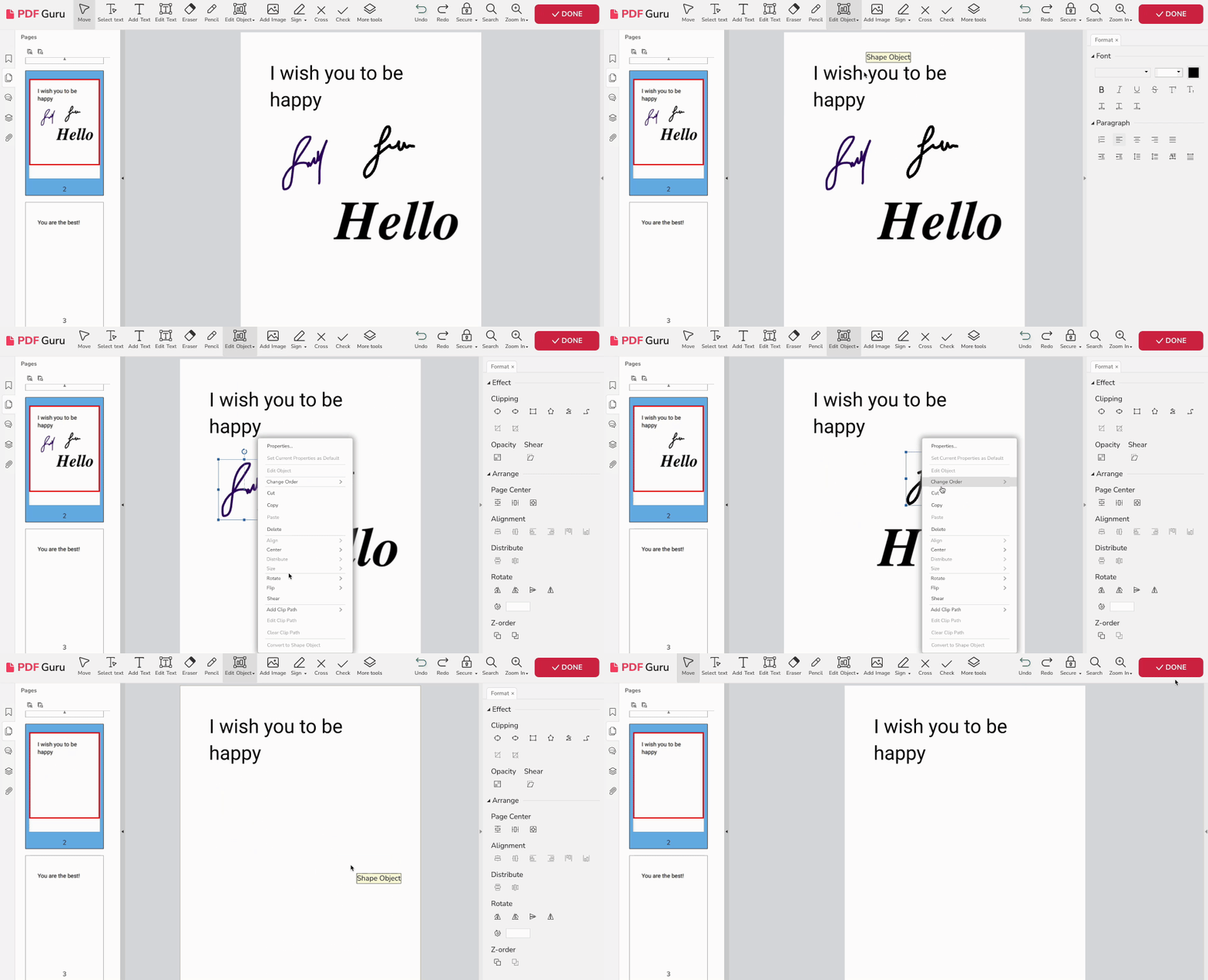
- 1Masuk ke akun PDF Guru Anda dan temukan alat Tanda Tangan PDF.
- 2Seret dan lepas dokumen Anda ke area yang ditentukan.
- 3Pilih Edit Object dari toolbar dan tekan All.
- 4Klik pada tanda tangan elektronik Anda dan Hapus.
- 5Buka Selesai dan pilih format yang Anda inginkan untuk diunduh.
Begitulah cara menghapus tanda tangan dari PDF. Prosesnya hanya butuh beberapa detik, sempurna saat Anda sedang terburu-buru.
Pada akhirnya, tanda tangan PDF elektronik mengubah cara penanganan dokumen dengan menggabungkan efisiensi biaya, keamanan, dan ramah lingkungan dengan kemudahan teknologi digital. Penerapannya yang luas di berbagai industri menegaskan perannya dalam memodernisasi operasi bisnis.
Cara menandatangani formulir PDF
Bingung cara menandatangani PDF tanpa Adobe? Kabar baik — pengisi PDF kami memungkinkan Anda menambahkan tanda tangan ke PDF serta menyisipkan teks, gambar, dan elemen lainnya. Namun, perlu diingat bahwa formulir yang berbeda memiliki persyaratan penandatanganan yang spesifik. Beberapa mungkin menerima tanda tangan elektronik, sementara yang lain mungkin memerlukan tanda tangan tulisan tangan.
Baik Anda perlu menandatangani kontrak PDF secara online atau menyetujui rencana pemasaran triwulanan, penting untuk mempertimbangkan tujuan pribadi dan bisnis Anda sebelum memilih alat penanganan dokumen. Fokuslah pada seberapa sering Anda akan menggunakannya dan keamanan yang ditawarkan.