Anda siap menekan tombol kirim, tetapi email Anda terpental kembali dengan peringatan yang sudah tak asing: "File terlalu besar untuk dikirim." Baik itu laporan rinci, presentasi penuh visual, atau kontrak yang sudah ditandatangani, PDF berukuran besar adalah hambatan umum dalam alur kerja sehari-hari.
Kabar baiknya? Ada beberapa cara praktis untuk menyiasati batas ukuran email. Dalam panduan ini, kami akan menunjukkan cara mengirim file PDF besar melalui lampiran email menggunakan alat seperti PDF Guru, menjelaskan mengapa batasan ini ada sejak awal, dan membantu Anda memilih pendekatan yang tepat untuk situasi Anda.
Mengapa ada batas ukuran lampiran email?
Penyedia email membatasi ukuran lampiran untuk melindungi server mereka dan memastikan pengiriman yang andal. File besar membebani sumber daya server, memperlambat transmisi, dan memakan ruang penyimpanan yang signifikan. Tanpa batasan ini, banjir lampiran berukuran besar dapat menyumbat sistem email, menyebabkan keterlambatan atau bahkan kegagalan total bagi semua orang.
PDF sangat rentan terhadap masalah ukuran karena sering berisi gambar resolusi tinggi, font tertanam, dan format yang kompleks. Sebuah dokumen multi-halaman dengan grafik dapat dengan mudah melampaui batas email biasa, terutama jika belum dioptimalkan untuk dibagikan.
Berapa ukuran PDF maksimal untuk lampiran email?
Dokumen PDF mengikuti batas lampiran yang sama dengan format file lainnya. Batas pastinya bergantung pada penyedia email Anda, dan batas ini berlaku untuk total ukuran semua lampiran yang digabungkan, bukan setiap file secara terpisah.
| Gmail | Outlook | Yahoo | iCloud |
|---|---|---|---|
| 25 MB | 20 MB | 25 MB | 20 MB |
Perlu diingat bahwa saat Anda mengirim email kepada seseorang yang menggunakan penyedia berbeda, batas yang lebih rendah akan berlaku. Misalnya, PDF berukuran 25 MB yang dikirim dari Gmail tidak akan sampai ke kotak masuk Outlook yang hanya mengizinkan lampiran 20 MB. Selain itu, batas ukuran file Gmail adalah 25 MB untuk lampiran. Jika Anda perlu mentransfer file yang lebih besar melalui Gmail, sistem akan otomatis meminta Anda mengunggah ke Google Drive dan membagikan tautan sebagai gantinya.
PDF terlalu besar untuk email? Berikut 6 hal yang bisa Anda lakukan
Jika PDF Anda melampaui batas penyedia email Anda, jangan khawatir. Anda memiliki beberapa pilihan untuk menyiasati batasan tersebut:
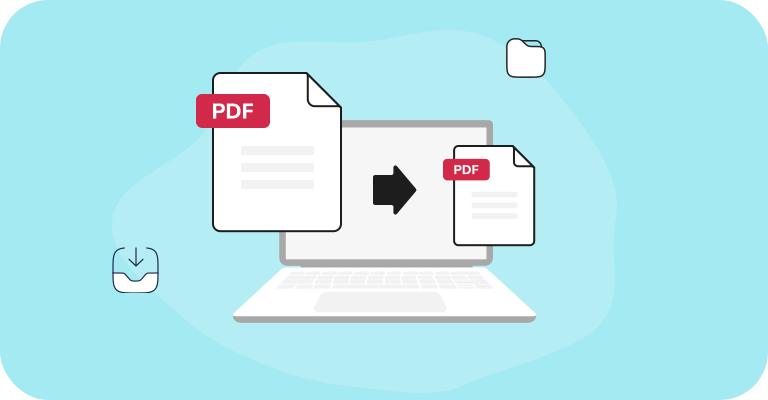
Kompres PDF: kurangi ukuran file dengan mengoptimalkan gambar dan menghapus data yang tidak perlu.
Zip file: kemas ke dalam arsip terkompresi (.zip) yang memakan lebih sedikit ruang.
Gunakan penyimpanan cloud: unggah file ke Google Drive, OneDrive, Dropbox, atau iCloud dan bagikan tautan unduhan.
Gunakan layanan transfer file: platform seperti WeTransfer memungkinkan Anda berbagi file besar secara langsung.
Unggah ke server FTP: opsi yang lebih teknis untuk alur kerja profesional.
Bagi PDF: pecah dokumen besar menjadi bagian-bagian lebih kecil yang sesuai dengan batas.
Metode terbaik bergantung pada ukuran file Anda, seberapa cepat Anda perlu mengirimnya, dan apakah penerima Anda membutuhkan file asli atau bisa bekerja dengan tautan. Mari kita lihat setiap opsi secara rinci.

Cara mengompres PDF untuk dikirim via email

Cara terbaik untuk mengompres file PDF adalah dengan menggunakan alat online yang mengoptimalkan gambar dan menghapus data yang tidak perlu tanpa mengorbankan keterbacaan. Kompresi bekerja dengan mengurangi ukuran gambar, menghilangkan elemen duplikat, dan menyederhanakan struktur internal dokumen. Jika dilakukan dengan benar, PDF dapat dikurangi sebesar 50–90% sambil tetap sepenuhnya dapat dibaca.
Mengompres PDF untuk email sering kali menjadi solusi paling sederhana karena Anda mendapatkan satu file yang lebih kecil yang dapat Anda lampirkan langsung ke email Anda. Tidak ada tautan, tidak ada langkah tambahan untuk penerima Anda.
Untuk mengompres file PDF online dengan PDF Guru:
- 1
Buka alat Kompres PDF dan unggah file Anda.
- 2
Tunggu beberapa detik selagi alat memproses dokumen Anda.
- 3
Unduh PDF yang telah dikompres, kini siap dilampirkan ke email Anda.
Algoritma kompresi menargetkan resolusi gambar dan sumber daya tertanam, yang biasanya merupakan penyumbang terbesar terhadap ukuran file. Teks dan grafik vektor terkompresi secara efisien, sehingga dokumen dengan banyak gambar mengalami pengurangan paling dramatis.
Cara melakukan zip file PDF untuk email
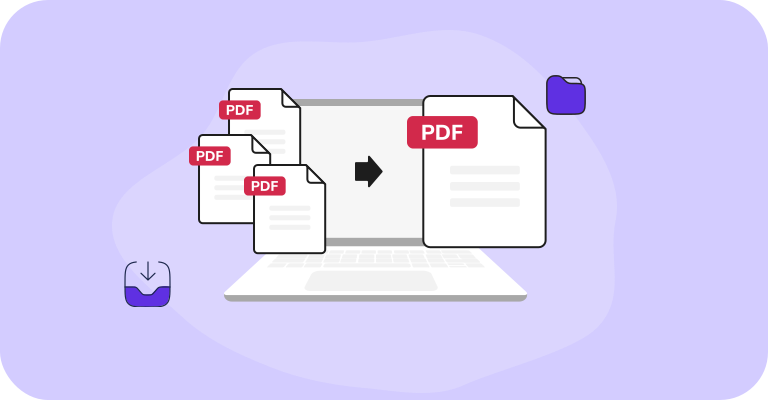
Melakukan zip menciptakan arsip terkompresi yang mengemas satu atau lebih file ke dalam satu file .zip. Tidak seperti kompresi PDF, yang mengoptimalkan dokumen itu sendiri, zipping menggunakan kompresi lossless pada file secara keseluruhan. Hal ini membuatnya sangat berguna saat Anda perlu mengirim beberapa PDF bersamaan atau saat Anda ingin lapisan pengurangan ukuran ekstra di atas PDF yang sudah dikompres.
Baik Windows maupun Mac memiliki alat bawaan untuk membuat file zip, jadi Anda tidak memerlukan perangkat lunak tambahan.
Cara melakukan zip file PDF di Windows
- 1
Temukan file PDF Anda di File Explorer.
- 2
Klik kanan file dan pilih Compress to ZIP file (Windows 11) atau Send to > Compressed (zipped) folder (Windows 10).
- 3
File .zip baru akan muncul di folder yang sama, siap untuk dilampirkan ke email Anda.
Untuk melakukan zip beberapa file, pilih semuanya (tahan Ctrl saat mengklik), lalu klik kanan dan ikuti langkah yang sama.
Cara melakukan zip file PDF di Mac
- 1
Temukan PDF Anda di Finder.
- 2
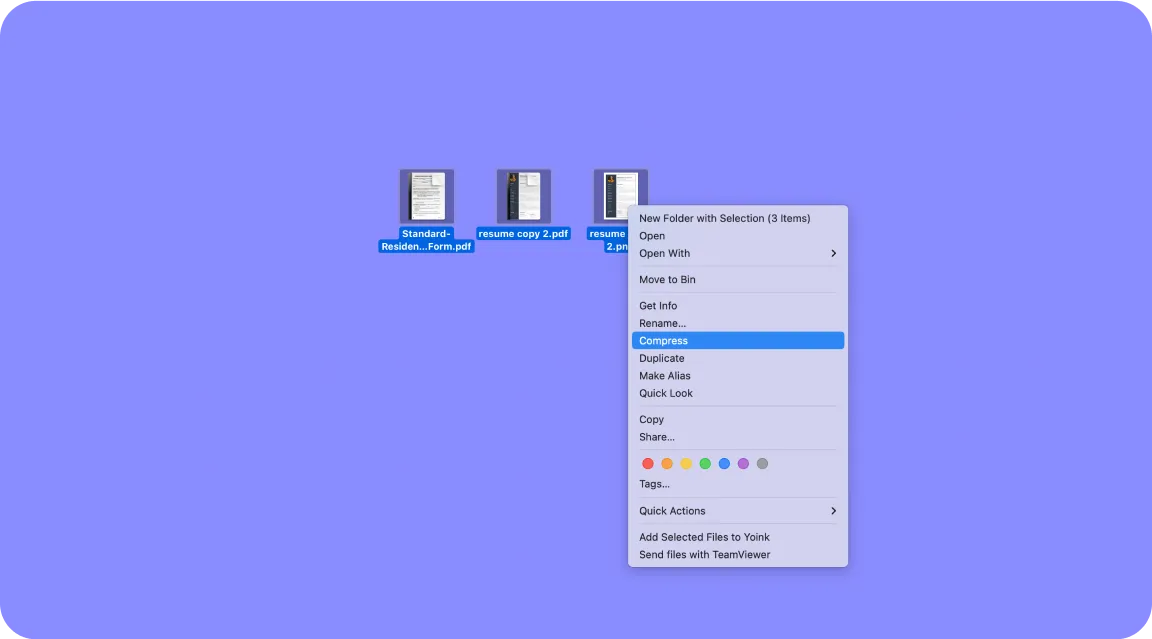
Klik kanan (atau Control-klik) file dan pilih Compress.
- 3
File .zip dengan nama yang sama akan muncul di lokasi yang sama.
Untuk beberapa file, pilih semuanya terlebih dahulu (tahan Command saat mengklik), lalu klik kanan dan pilih Compress.
Cara mengirim file PDF besar melalui email menggunakan layanan penyimpanan cloud
Penyimpanan cloud memungkinkan Anda mem-bypass batas lampiran sepenuhnya. Alih-alih melampirkan file secara langsung, Anda mengunggahnya ke layanan cloud dan membagikan tautannya. Penerima Anda mengklik tautan untuk melihat atau mengunduh file.
Pendekatan ini bekerja dengan baik untuk file dengan ukuran apa pun, dan kebanyakan orang sudah memiliki akses ke setidaknya satu layanan cloud melalui akun email mereka. Pertimbangan utamanya adalah izin: Anda perlu memastikan penerima Anda dapat mengakses file, baik dengan membuatnya dapat dilihat oleh siapa saja yang memiliki tautan atau dengan memberikan akses khusus ke alamat email mereka.
Google Drive
- 1
Buka Gmail dan klik Compose.
- 2
Klik ikon Google Drive di bagian bawah jendela pesan.
- 3
Pilih PDF Anda dari Drive, atau unggah menggunakan tab Upload.
- 4
Pilih Drive link dan klik Insert.
- 5
Gmail akan meminta Anda menyesuaikan pengaturan berbagi jika diperlukan sebelum mengirim.
OneDrive
- 1
Buka onedrive.com dan masuk dengan akun Microsoft Anda.
- 2
Unggah PDF Anda dengan mengklik Upload atau menyeret file ke dalam jendela.
- 3
Klik kanan file yang diunggah dan pilih Share.
- 4
Pilih Copy link atau masukkan email penerima untuk mengirim langsung.
- 5
Tempelkan tautan ke email Anda jika Anda menyalinnya.
Dropbox
- 1
Buka dropbox.com dan masuk.
- 2
Unggah PDF Anda menggunakan tombol Upload.
- 3
Arahkan kursor ke file dan klik Share.
- 4
Klik Create link, lalu salin dan tempelkan ke email Anda.
iCloud Drive
- 1
Buka icloud.com dan masuk dengan Apple ID Anda.
- 2
Buka Drive dan unggah PDF Anda.
- 3
Pilih file dan klik tombol Share.
- 4
Pilih Share with iCloud, sesuaikan pengaturan akses, dan salin tautan untuk disertakan dalam email Anda.
Cara mengirim file PDF besar menggunakan layanan transfer file
Layanan transfer file dibuat khusus untuk mengirim file besar. Anda mengunggah PDF Anda, dan layanan ini menghasilkan tautan unduhan yang dapat Anda bagikan melalui email. Platform ini sering mendukung file yang jauh lebih besar daripada tingkatan gratis penyimpanan cloud dan tidak mengharuskan penerima memiliki akun.
Beberapa opsi yang layak dipertimbangkan:
WeTransfer: kirim hingga 2 GB tanpa biaya, dengan tautan yang kedaluwarsa setelah 7 hari.
Send Anywhere: bekerja di semua platform dan menghasilkan kode 6 digit untuk transfer cepat.
Filemail: gratis untuk file hingga 5 GB, tanpa registrasi.
Kompensasinya adalah tautan unduhan biasanya kedaluwarsa setelah periode tertentu, jadi layanan ini paling cocok untuk transfer sekali pakai daripada file yang perlu Anda akses berulang kali.
Cara mengunggah file PDF ke server FTP
FTP (File Transfer Protocol) adalah metode standar untuk mentransfer file antar komputer melalui jaringan. Ini adalah solusi yang lebih teknis yang biasanya digunakan di lingkungan profesional di mana organisasi memelihara server file sendiri atau menggunakan layanan seperti Amazon S3.
Dengan FTP, Anda mengunggah PDF ke server dan kemudian membagikan URL unduhan dengan penerima Anda. Pendekatan ini memberi Anda kendali penuh atas penyimpanan, izin akses, dan retensi file. Ini sangat berguna untuk tim yang secara rutin bertukar file besar dan membutuhkan sistem yang terpusat dan andal.
Anda memerlukan perangkat lunak klien FTP (seperti FileZilla atau Cyberduck) dan kredensial server untuk memulai. Jika organisasi Anda memiliki departemen TI, mereka dapat menyediakan detail akses dan memandu Anda melalui penyiapan.
Cara membagi PDF menjadi beberapa file agar lebih mudah dibagikan
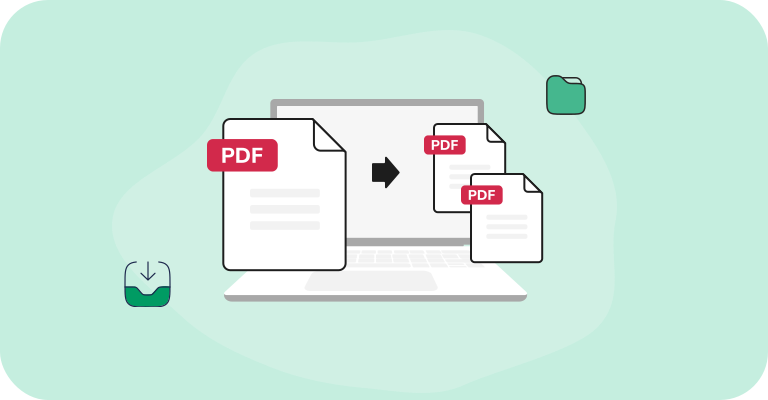
Ketika kompresi tidak cukup, membagi PDF besar menjadi bagian-bagian yang lebih kecil memungkinkan Anda mengirim setiap bagian sebagai lampiran terpisah. Ini bekerja dengan baik untuk laporan multi-bab, kontrak panjang, atau dokumen apa pun di mana penerima dapat bekerja dengan bagian-bagian individual.
Untuk membagi file PDF dengan PDF Guru:
Buka alat Bagi PDF dan unggah dokumen Anda.
Pilih cara membagi file: berdasarkan rentang halaman, menjadi bagian yang sama, atau ekstrak halaman tertentu.
Klik Split dan unduh file hasilnya.
Lampirkan setiap bagian ke email Anda, atau kirim dalam pesan terpisah jika diperlukan.
Setelah penerima Anda mengunduh semua bagian, mereka dapat menggabungkan file PDF kembali jika mereka membutuhkan satu dokumen.
Tutorial Video: Cara Kompres PDF Online Tanpa Kehilangan Kualitas
Praktik terbaik untuk mengirim file besar
Apa pun metode yang Anda pilih, beberapa kebiasaan akan membuat prosesnya lebih lancar bagi Anda dan penerima Anda:
Kompres sebelum mengunggah. Bahkan saat Anda mengunggah file besar ke penyimpanan cloud atau layanan transfer, file terkompresi mengunggah dan mengunduh lebih cepat.
Beri nama file dengan jelas. Gunakan nama deskriptif seperti "Q4-Report-Final.pdf" daripada "Document1.pdf" agar penerima tahu apa yang mereka unduh.
Periksa izin berbagi. Sebelum mengirim tautan cloud, verifikasi bahwa penerima Anda benar-benar dapat mengakses file tersebut.
Tetapkan tanggal kedaluwarsa. Untuk dokumen sensitif, gunakan tautan yang kedaluwarsa setelah periode yang wajar untuk membatasi paparan.
Tambahkan konteks dalam email Anda. Beri tahu penerima apa yang mereka unduh, terutama jika Anda membagi file di beberapa pesan.
Pindai virus. Jalankan pemeriksaan keamanan cepat sebelum mengirim, terutama jika file berasal dari sumber lain.
Untuk dokumen yang memerlukan tanda tangan, Anda juga dapat menandatangani file PDF sebelum mengirim.
Perlu bekerja dengan format lain? PDF Guru juga memungkinkan Anda mengonversi PDF ke dan dari berbagai jenis file, sehingga mudah menyiapkan dokumen sesuai dengan kebutuhan alur kerja Anda.