Entah itu informasi rahasia atau gambar yang tidak Anda butuhkan lagi, bagaimana cara menghapus konten dari PDF Anda seolah-olah konten itu tidak pernah ada?
Itulah yang akan ditunjukkan oleh panduan ini.
Bisakah Anda white out on PDF?
Tentu saja bisa. Anda dapat melakukan white out text pada dokumen PDF dan menyembunyikan segala jenis konten: teks, gambar, atau apa pun. Konten itu tidak dihapus, hanya ditutupi, yang sangat cocok ketika Anda membagikan file tetapi ingin menjaga bagian tertentu tetap pribadi.
Dan ini berfungsi tidak peduli jenis PDF apa yang Anda miliki, baik scanned PDF maupun yang editable. Alat ini menyembunyikan konten di keduanya.
Sekarang, mari kita lihat langkah-langkahnya dengan PDF Guru.
Cara white out PDF menggunakan PDF Guru?
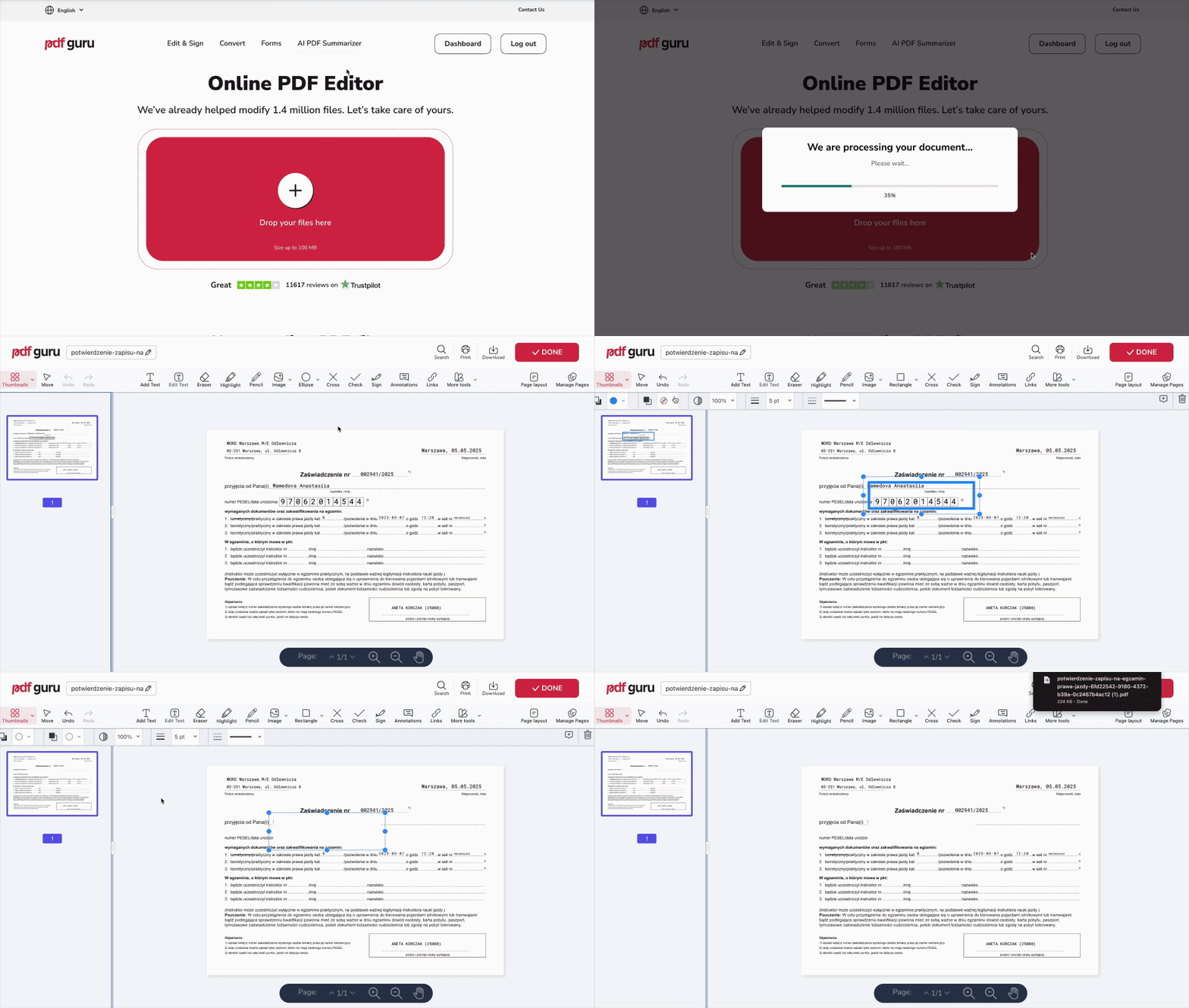 Anda dapat melakukan PDF whiteout pada bagian PDF di Editor PDF kami. Dari sana, ikuti langkah-langkah berikut:
- 1Letakkan file Anda ke dalam jendela. Anda akan langsung diarahkan ke editor.
- 2Klik ikon Ellipse dan pilih bentuk untuk menutupi konten.
- 3Tempatkan dan ubah ukuran bentuk sesuai kebutuhan.
- 4Pilih warna yang cocok dengan halaman Anda, biasanya putih.
- 5Tinjau perubahan Anda, klik Selesai, dan unduh file Anda.
Jika Anda memulai dokumen dari nol, buka alat Buat PDF kami. Kami siap mendukung alur kerja Anda di setiap tahap, dari awal hingga akhir.

Cara white out a PDF di Preview?
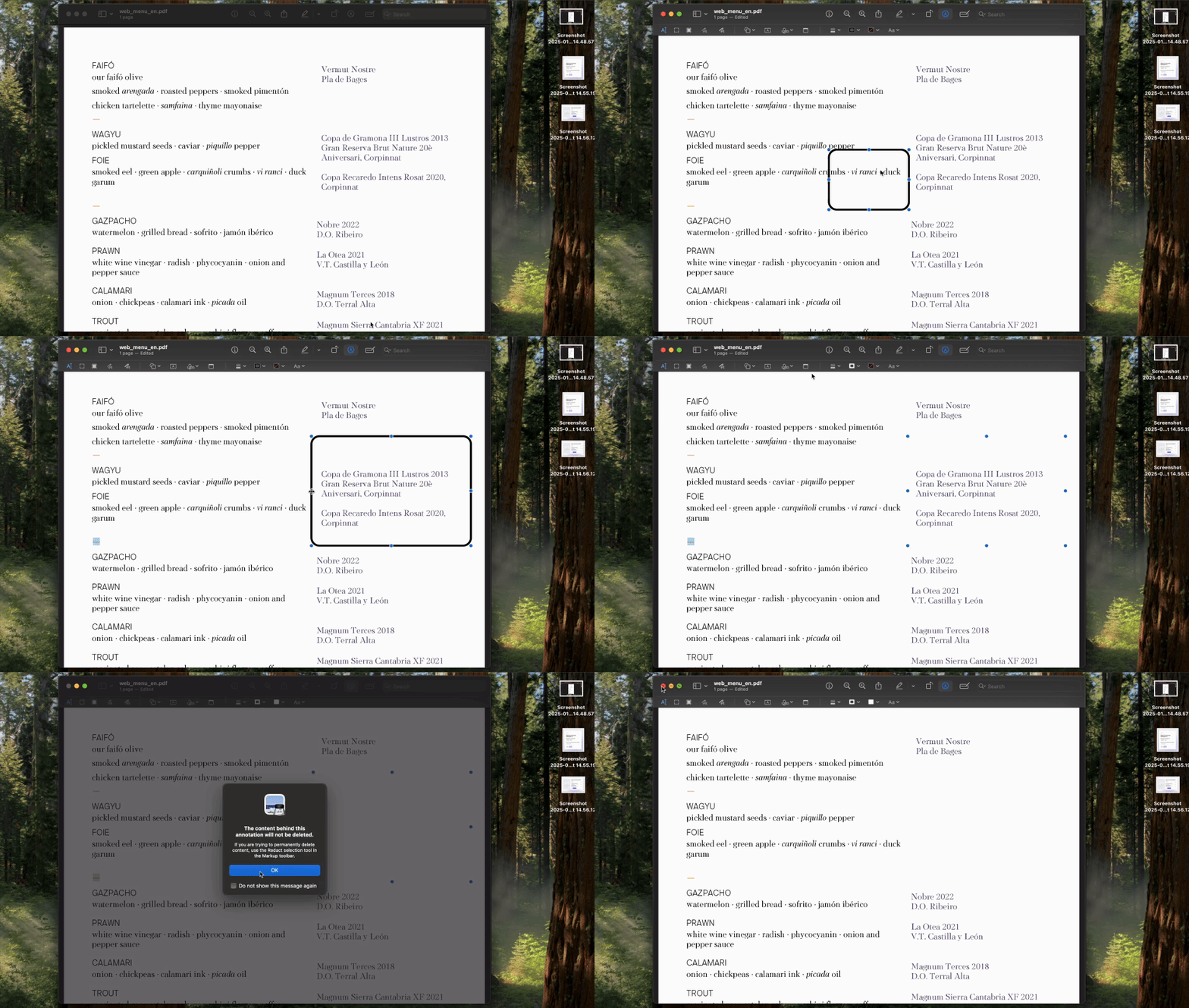
Sekarang, pengguna Mac dapat melakukan whiteout pada bagian file PDF dengan alat Preview bawaan mereka:
- 1Klik ikon Pencil di toolbar.
- 2Pilih bentuk (seperti rectangle) untuk menutupi konten.
- 3Gambarkan bentuk di atas area yang ingin Anda sembunyikan.
- 4Klik tombol Fill Color dan pilih warna yang sesuai dengan latar belakang dokumen Anda (biasanya putih).
- 5Buka File > Save untuk menyimpan perubahan Anda.
Hapus halaman PDF sebagai alternatif cepat
Tidak ingin melakukan whiting pada teks dari seluruh halaman? Buka alat Hapus Halaman PDF, alat ini akan membawa Anda kembali ke editor yang disebutkan di atas — cukup unggah dokumen PDF Anda dan ikuti langkah-langkah berikut:
- 1Pilih Manage Pages dari toolbar.
- 2Pilih halaman yang akan dihapus.
- 3Tekan Hapus Halaman, lalu Save.
Apakah legal untuk melakukan whiteout pada PDF?
Melakukan whiteout pada bagian PDF biasanya tidak masalah jika Anda mengedit dokumen Anda sendiri atau menyembunyikan sensitive information sebelum membagikannya. Ini adalah cara cepat untuk merapikan, tetapi pastikan tidak ada konten di bawahnya yang masih terlihat.
Jika Anda melakukan whiteout pada sebuah dokumen, pastikan itu hanya untuk melindungi privasi, bukan untuk menyesatkan atau mengubah informasi penting. Untuk kebutuhan redaction yang lebih serius, pertimbangkan pendekatan yang lebih ketat.
Untuk pengeditan yang lebih aman, pertimbangkan opsi lain seperti menghapus teks sepenuhnya atau menyalin hanya konten yang Anda butuhkan ke dokumen baru, daripada sekadar menutupi sesuatu. Pendekatan ini sering disebut sebagai redact, dan sangat berguna dalam pekerjaan redaction profesional, mirip dengan annotation atau cara orang annotate dokumen sensitif.
Apakah white-out muncul pada salinan?
Dengan PDF Guru, Anda dapat melakukan whiteout pada dokumen dengan cara yang benar-benar terlihat bersih. Cukup gunakan alat pipet untuk mencocokkan warna bentuk dengan latar belakang halaman sehingga menyatu dengan sempurna dan tidak menonjol saat Anda melihat, mencetak, atau menyalin file.
Bisakah Anda menulis di atas white-out?
Ya, tentu saja! Pertama, tempatkan bentuk white-out di atas area yang ingin Anda tutupi — bayangkan sebuah white box yang menyembunyikan unwanted text. Kemudian, tambahkan text box di atasnya. Agar lebih mudah, jangan langsung mencocokkan warna bentuk dengan latar belakang. Tunggu sampai Anda menambahkan teks; dengan begitu, Anda masih bisa melihat apa yang Anda tutupi dan di mana harus menempatkan teks. Setelah selesai, baru cocokkan warnanya untuk tampilan yang bersih. Cara ini juga bekerja jika Anda perlu white out text in PDF hasil scan atau text in a scanned PDF, meskipun untuk PDF content yang berbentuk gambar, Anda mungkin perlu menyalinnya terlebih dahulu ke Microsoft Word.
Pemikiran akhir
Anda dapat melakukan white out PDF secara online atau offline — coba kedua opsi untuk menemukan yang paling cocok. Untuk segala hal lainnya, PDF Guru adalah perangkat dokumen lengkap: edit, konversi, tanda tangan, isi formulir, ringkas teks, dan banyak lagi.