すべてのPDFが同じというわけではありません。テキストを自由にコピーできるものもあれば、まったくできないものもあります。テキストを選択してコピーしようとしてもうまくいかない場合、スキャンされた文書か、コピー制限が有効になっている文書を扱っている可能性があります。
幸いなことに、ロックされていたり、編集可能なテキストではなくスキャンされたページが含まれていたりしても、スキャンされたPDFからテキストをコピーする効果的な方法がいくつかあります。このガイドでは、PDF内のテキストに自由にアクセスし、再利用、再活用できるよう、さまざまな解決策をご紹介します。
PDFファイルからテキストをコピーできますか?
はい、ほとんどの場合、スキャン画像ではなくデジタル的に埋め込まれたテキストを含むPDFからは内容をコピーできます。デジタル的に埋め込まれたテキストとは、画像の一部としてではなく、実際のテキストデータとして保存された文字を指し、標準のショートカットを使って選択、コピー、貼り付けができます。
標準的なPDFからテキストをコピーする方法は次のとおりです:
- 1お使いのデバイス上の任意のPDFリーダー(例:Windowsの Microsoft Edge や Macの プレビュー)でPDFを開きます。
- 2必要なテキストを選択するか、Ctrl+A(Windowsの場合)または Cmd+A(macOSの場合)を押してすべて選択します。
- 3Ctrl+C/Cmd+C を押してコピーします。
- 4テキストを挿入したい貼り付け先の文書を開くか、新規作成します。
- 5Ctrl+V/Cmd+V を押してテキストを貼り付けます。
すべてが正しく動作すれば、コピーした内容がクリップボードに入り、任意の文書やアプリに貼り付ける準備が整います。
PDF GuruのOCRツールでPDFからテキストをコピーする方法
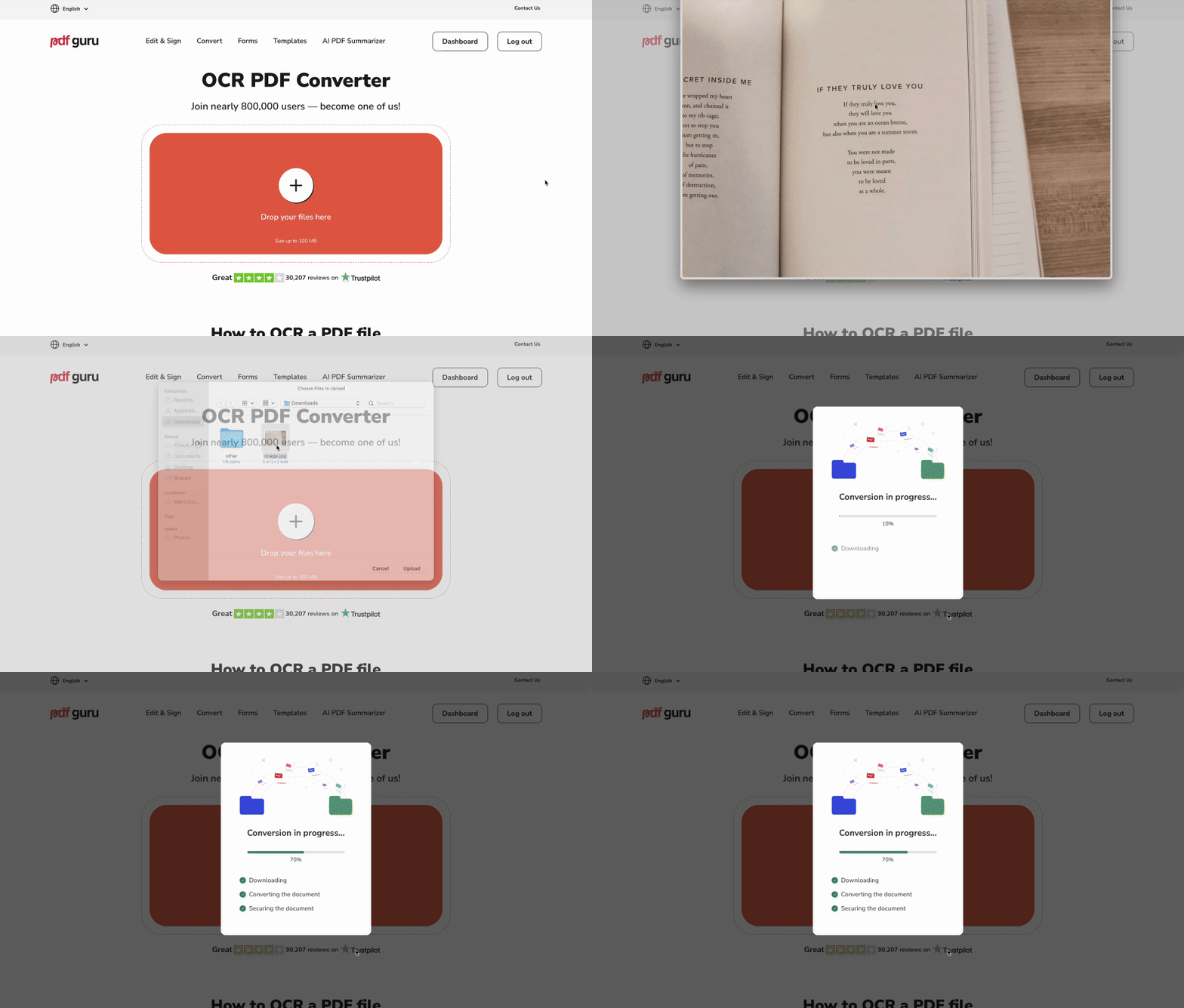
PDFがスキャンされたファイルや画像のみの文書である場合、選択可能なテキストとして保存されていないため、直接テキストをコピーすることはできません。内容にアクセスできるようにするには、画像を解析して選択可能・検索可能・編集可能なテキストに変換する光学文字認識(OCR)を適用する必要があります。当社のOCRツールはブラウザから直接利用でき、AI技術を活用して画像内の文字を高精度に認識します。抽出したテキストはWordやExcelなど他のアプリケーションでも再利用できます。
PDFまたは画像からテキストを抽出するために PDF GuruのPDFをOCR処理コンバーターを使う 方法は次のとおりです:
- 1ファイルをアップロード、またはドラッグ&ドロップします。
- 2
出力形式を選択します:検索可能なPDF、Word文書、またはプレーンテキスト。
<項目> 検索可能なPDFはレイアウトとデザインを維持します。 </項目> <項目> さらなる編集にはWordが最適です。 </項目> <項目> プレーンテキストは書式なしの生の内容だけを提供します。 </項目> - 3
ダウンロードをクリックし、システムがファイルを処理するまでお待ちください。
すぐに編集を始めたいですか?PDFからWordへのコンバーターをお試しください。

PDFがテキストのコピーを許可しているか確認するには?
PDFからテキストをコピー&ペーストできない場合、通常は次の2つの問題のいずれかが原因です。ファイルがスキャンされたもの(つまりテキストが画像の一部)であるか、コピーを防ぐセキュリティ制限がかかっているかのどちらかです。問題の根本を特定する方法は次のとおりです。
ステップ1:テキストを選択してみる
PDF文書内のテキストをまったく選択できない場合、スキャン画像が含まれている可能性があります。この場合は、PDFからOCRへのコンバーターをお試しください。スキャンを検索可能・編集可能なファイルに変換します。次のセクションでその仕組みをご説明します。
PDFファイル内のテキストは選択できるのに、コピーしても何も起こらない場合は、ファイルにセキュリティ制限がかかっていることを意味します。
ステップ2:文書の権限を確認する
ファイルがコピーを許可しているかどうかは、デフォルトのPDFリーダーでセキュリティ設定を確認することで確認できます:
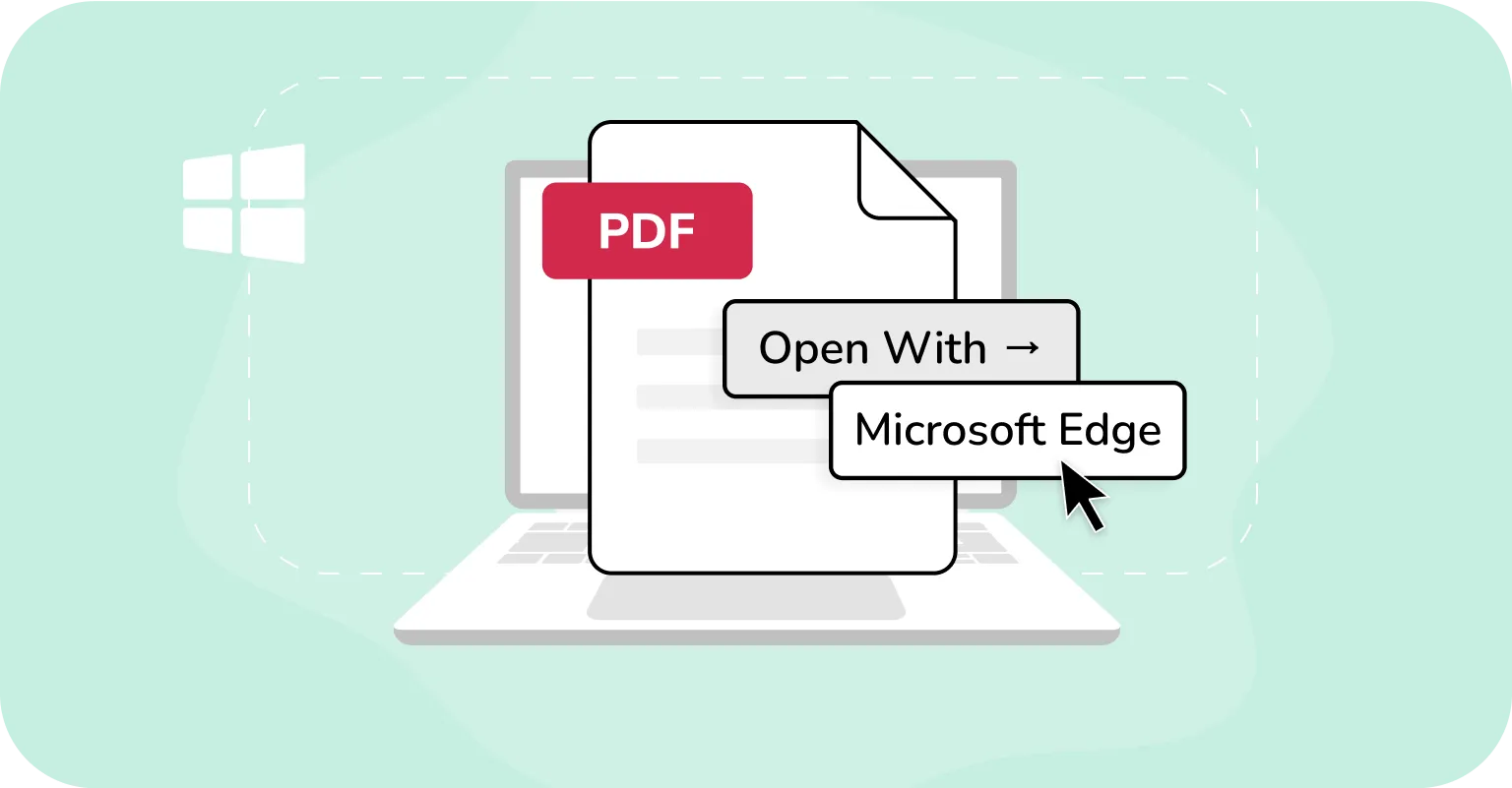
Windowsの場合:
- 1Microsoft EdgeでPDFを開きます。
- 2ファイルが保護されている場合、Microsoft Edgeは「このファイルは権限が制限されています。一部の機能にアクセスできない可能性があります」といったメッセージを表示し、ツールバーの下に「権限を表示」リンクが付いていることがよくあります。
- 3「権限を表示」(利用可能な場合)をクリックして制限について確認します。コピー、印刷、注釈付けの可否などが含まれる場合があります。ただし、Microsoft Edgeはすべての権限設定の詳細な内訳は提供しません。
- 4コピーが制限されている場合、コピーできないPDFからテキストをコピーしようとしても失敗します。Microsoft Edgeは何の通知もなく動作を阻止します。
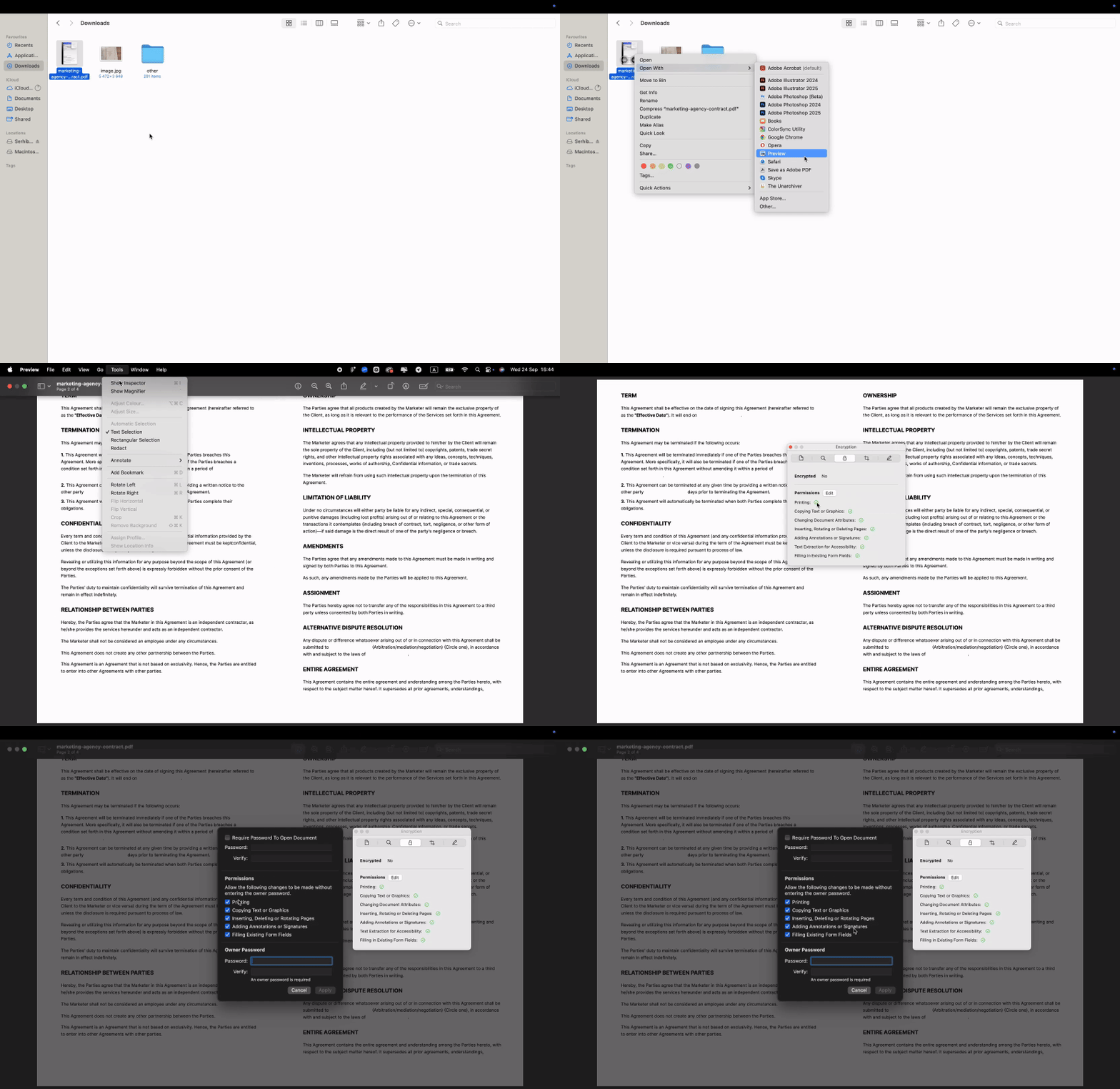
macOSの場合:
- 1プレビュー でPDFを開きます。
- 2パスワードで保護されたPDFの場合は、ツール > インスペクタを表示 をクリックし、暗号化 タブを選択して、コピーや印刷などの権限が制限されているかどうかを確認できます。
- 3プレビュー は、パスワードで保護されていないファイルの詳細な権限情報を表示しません。コピーが制限されている場合、プログラムは説明なしにテキストのコピーを阻止します。
PDFテキストのコピーが制限されている場合の対処法
テキストのコピーが制限されていてもパスワードがわかっている場合は、ファイルのロックを解除して制限を取り除けます。この種のパスワード保護は、コピーだけでなく、ユーザーが PDFファイルを編集できない よくある理由でもあります。
保護されたPDFからテキストをコピーする方法
PDFにコピー制限がかかっている場合は、文書の所有者から正しいパスワードを入力してください。ロックを解除すれば、テキストを選択してコピーできます。
当社のOCRツールは、暗号化された文書に関するプライバシーと法的保護を尊重するため、パスワードで保護されたファイルは処理しません。アップロードすると「ファイルはパスワードで保護されています。ファイルのロックを解除して再度お試しください。」というメッセージが表示されます。これは、ご自身でパスワードを解除する必要があることを意味します。PDFリーダーでパスワードを入力するか、ファイルの所有者にロック解除済みのコピーを依頼してから変換を実行してください。
法的および倫理的注意:許可または法的権利がある場合にのみテキストをコピーしてください。コピー保護を回避してはいけません。著作権、ライセンス、契約、プライバシー規則を尊重してください。これは一般的な情報であり、法的助言ではありません。
PDF画像からテキストをコピーする方法
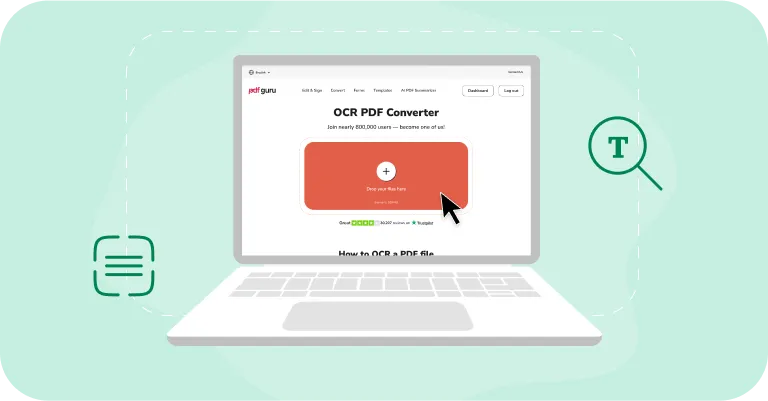
PDFが単なる画像である場合、スキャンされたPDFと同じカテゴリに分類されます。コピー元となる実際のテキスト層がないのです。対処法は同じで、OCRを使ってテキストを選択可能にします。当社の 画像からテキストへのコンバーター は写真や画像のみのPDF用に作られており、画像をスキャンして文字を再現し、選択、検索、再利用できるようにします。
OCRツールでPDF画像からテキストを抽出する方法
PDF画像からテキストを抽出するには、当社のOCR画像コンバーターをお使いください。スキャンまたは画像ベースのPDFをアップロードし、OCR処理を開始すると、ツールが画像を機械可読のテキストに変換します。その後、レイアウトを保持するために検索可能なPDFとして保存したり、編集のためにWordにエクスポートしたり、すばやく再利用するためにプレーンテキストをコピーしたりできます。
Google DriveでPDF画像からテキストを選択する方法
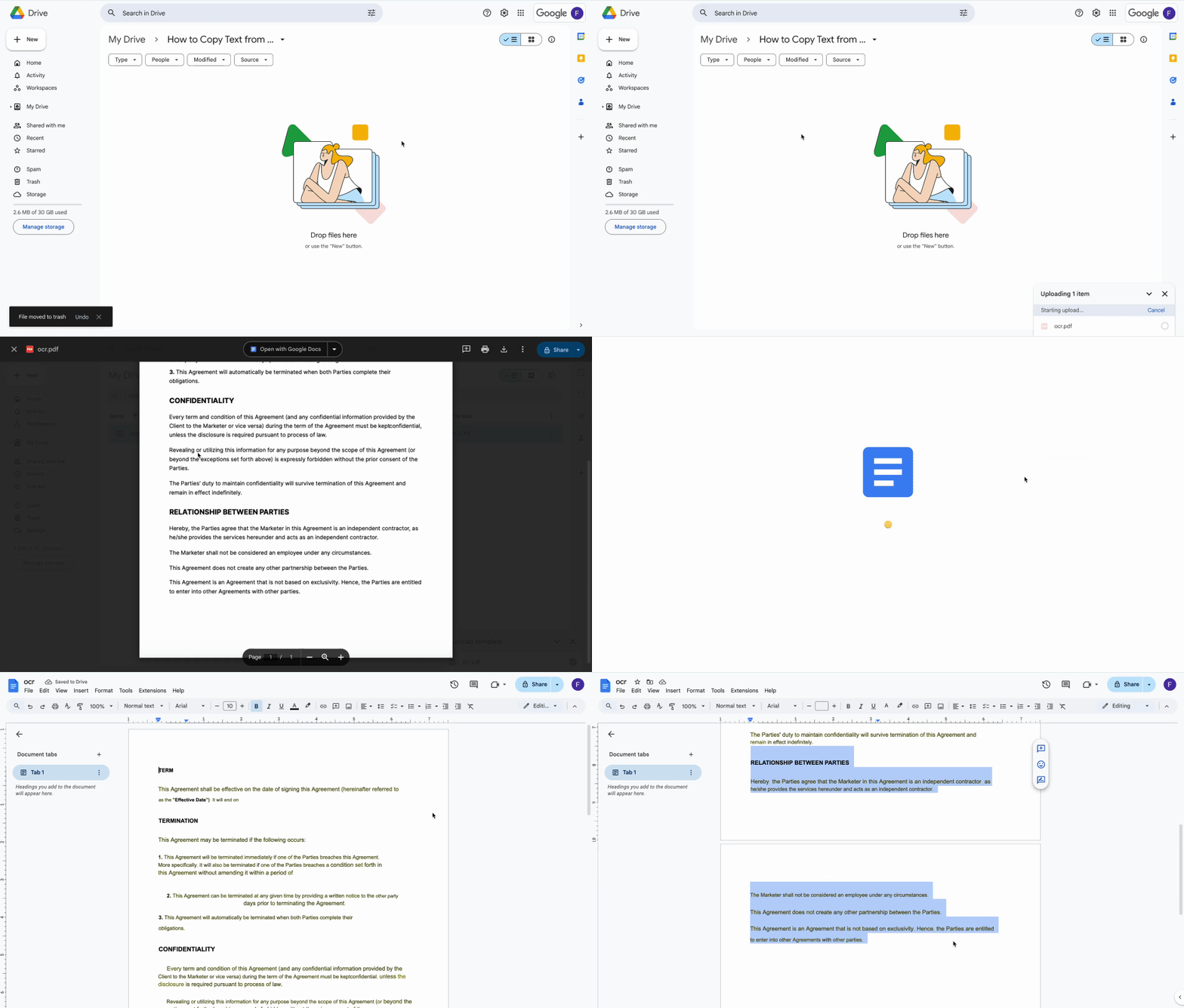
PDF画像からテキストをコピーするには、Google Drive内蔵のOCR機能を使えます。画像ベースのテキストを自動的に機械可読のテキストに変換し、簡単にコピーできるようにします。手順は次のとおりです:
- 1Google Driveアカウントを開きます。
- 2PDFをアップロードします(新規 > ファイルのアップロード またはドラッグ&ドロップ)。
- 3アップロードしたファイルを右クリックして アプリで開く > Google Docs を選択します。
PDFはGoogle Docsファイルとして新しいタブで開きます。これまで選択できなかったテキストが編集可能かつ機械可読になり、必要に応じてコピー&ペーストできるようになります。
注意: 変換中に一部の書式が失われる場合があります。Google Driveは通常、太字、斜体、改行、フォントは保持しますが、リスト、表、脚注、その他複雑な要素は保持されない可能性があります。書式の問題なくより速く一貫した結果を得るには、当社の PDFを編集 ツールをお試しください。
OCRで最良の結果を得るためのヒント
OCRは、鮮明なスキャンであっても小さなミスが発生することがあり、もどかしく感じることがあります。たとえば、文字の「O」が数字のゼロと誤認識されたり、「rn」が「m」と読まれたりします。精度を向上させ、これらの問題に対処する方法は次のとおりです:
- ツールが文字を明確に認識できるよう、テキストが十分に大きいことを確認してください(少なくとも10〜12ピクセルの高さ)。
- アップロードの遅延やエラーを避けるため、ファイルサイズを適切に保ってください(Webツールでは約100MB以下)。
- 向きを確認してください。OCRを実行する前に、逆さまや横向きのページを回転させます。
- アリアルやタイムズ・ニュー・ローマンなど、読みやすいシンプルなフォントで、鮮明でコントラストの高いスキャンを目指してください。
- OCR後に校正を行い、よくある誤認識(l/1、O/0、rn/mなど)を見つけて修正してください。
- エラーが続く場合は、編集しやすいようWordにエクスポートするか、別のOCRツールを試してください。
これらの実践方法は、Google Drive、PDF Guru、その他類似のツールに組み込まれているかどうかに関わらず、ほとんどのOCRサービスに当てはまります。
PDF Guruでスキャンをよりスマートに扱う
スキャンされたPDFや保護されたPDFに足止めされる必要はありません。OCRを実行することで、隠れたテキストを見つけたり、PDFからすべてのテキストをコピーしたり、ページを編集可能なファイルに変えたりできます。適切なツールがあれば、ロックされた文書や画像のみの文書でも簡単に扱えるようになります。