オンラインサービス、標準ツール、プロ向けエディタなどを使って、PDFの1ページだけを保存する方法はいくつかあります。大きな文書の中から重要な情報を含む特定のページだけを抜き出したい場合に、特に便利です。
このガイドでは、PDFファイルから個別のページを保存できるさまざまな方法とツールをご紹介します。
PDFの1ページだけをダウンロードする方法
PDFの1ページだけをダウンロードするには、オンライン抽出ツール、標準のPDF印刷機能、専用ソフトウェアなど、さまざまなツールを利用できます。基本的な流れは、ファイルを開き、必要なページを選択し、新しいPDFとして書き出すか保存するというものです。以降のセクションでは、PDF Guruを使う場合、デスクトップツールを使う場合、モバイル端末を使う場合など、いくつかの方法を順を追って説明します。
オンラインPDFエディタでPDFの選択したページを保存する方法
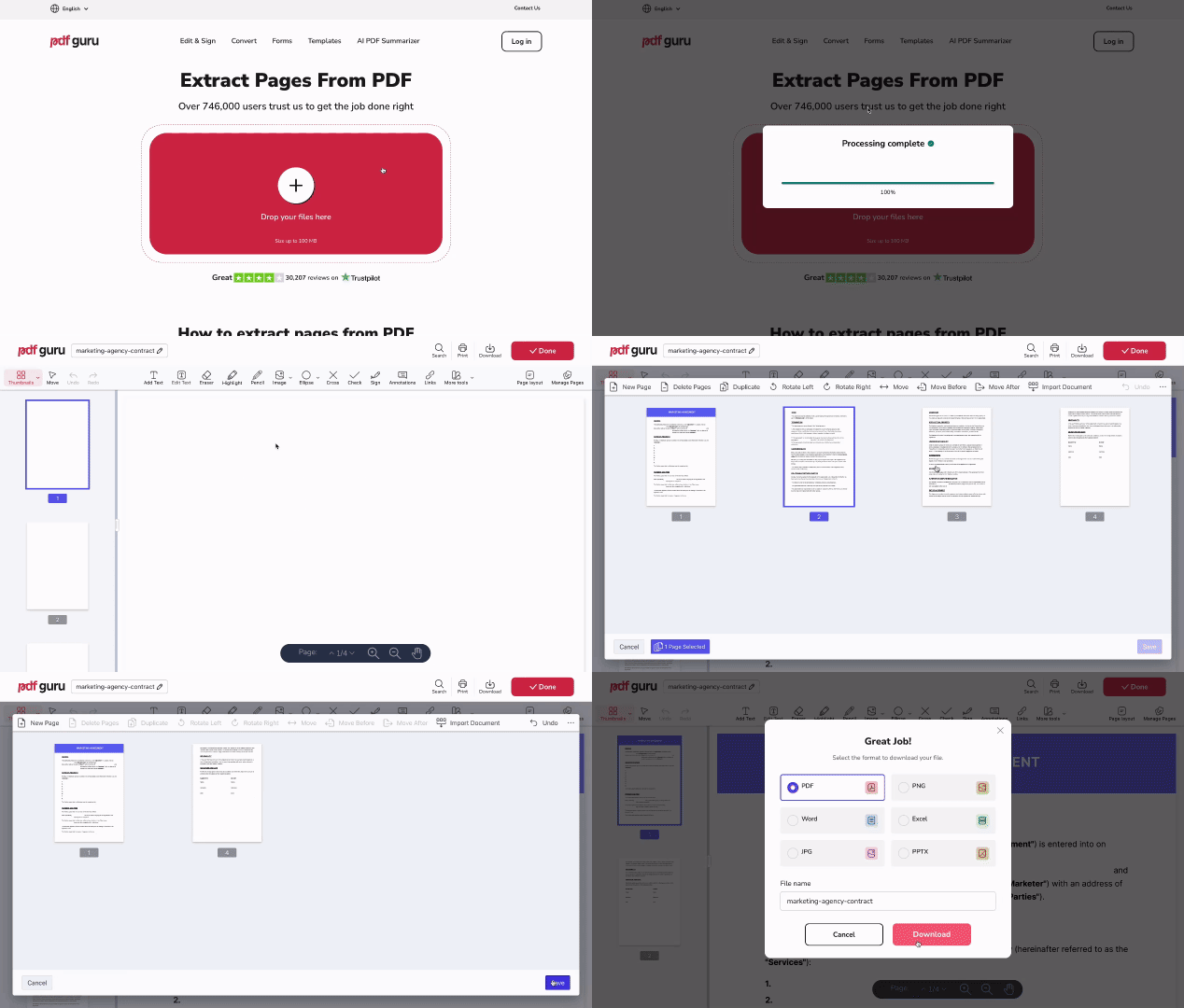
以下の簡単な手順で、PDF Guruを使ってPDFの1ページだけを保存できます。
- 1PDFからページを抽出ツールにアクセスします。
- 2アップロードボタンをクリックし、作業したいPDFファイルを選択します。
- 3エディタに読み込まれるまで待ちます。
- 4「ページを管理」ボタンをクリックします。
- 5不要なページを選択し、「ページを削除」をクリックします。手動でクリックして選択することも、コマンド/コントロール+Aですべてを選んだ後、残したいページの選択を解除することもできます。
- 6「保存」をクリックし、「完了」を選びます。
- 7出力形式を選択し、「ダウンロード」をクリックしてページを保存します。
PDF Guruなら、ソフトウェアをダウンロードしたりインストールしたりする必要はありません。OSを問わず、どのデバイスからでもブラウザ上でPDFの特定ページをオンラインで保存できます。当プラットフォームではPDFのページを削除することも可能で、不要なコンテンツを素早く取り除き、必要なページだけを書き出すことができます。
PDFのページを分割する方法
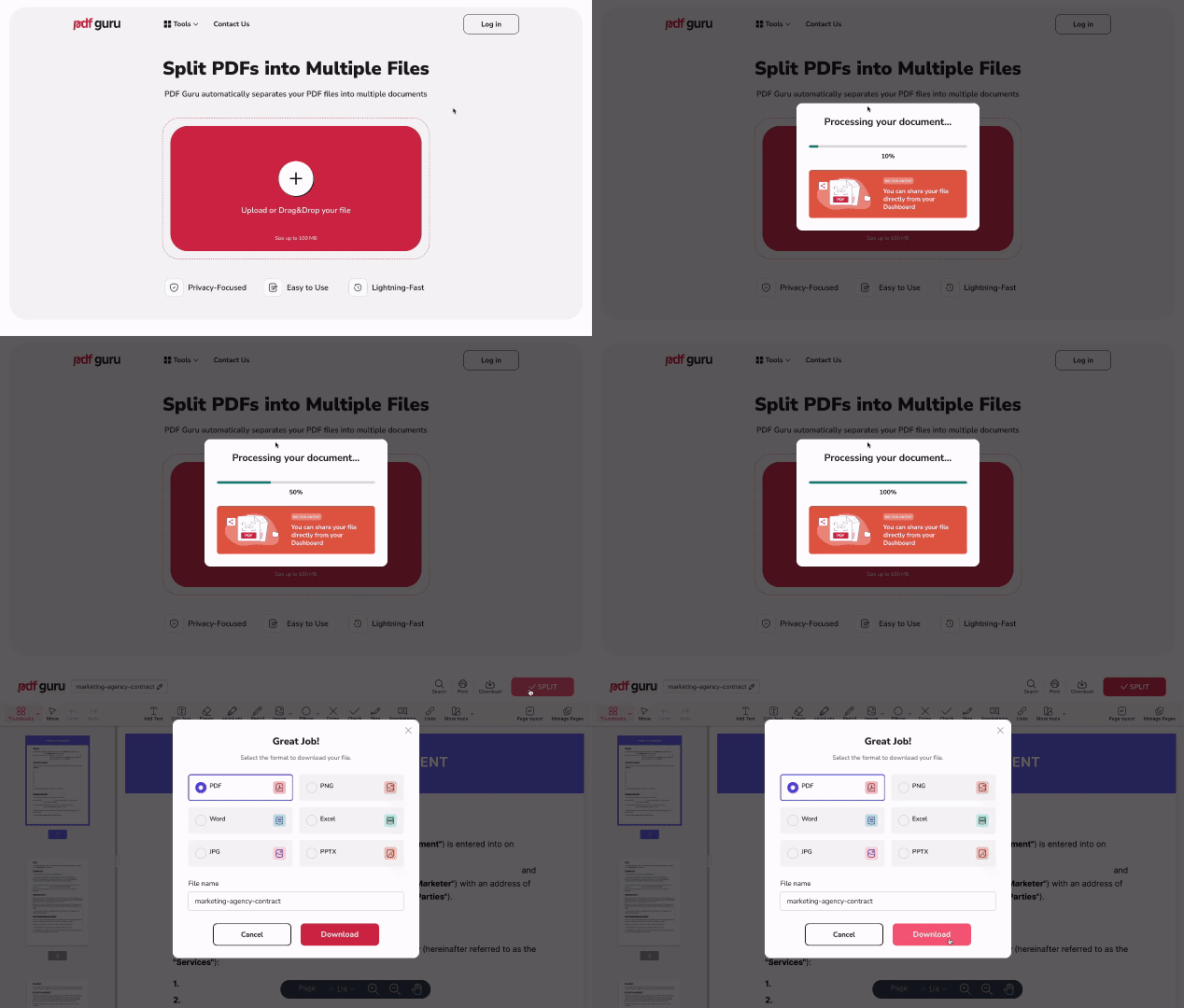
PDF分割ツールを使うと、1つの文書を自動的に複数のファイルに分けることができます。PDFの各ページを別々の文書として保存したいときに特に便利です。PDF Guruでの操作方法は次のとおりです。
- 1PDFを分割ツールにアクセスします。
- 2PDFファイルをアップロードします。
- 3ファイルがエディタで開いたら、「完了」をクリックしてから「ダウンロード」を押します。
PDFは即座に個別の1ページずつのPDFに分割され、ZIPアーカイブとしてダウンロードされます。これで、各ページを別々に扱えるようになります。
PDFファイル内のページを整理する方法
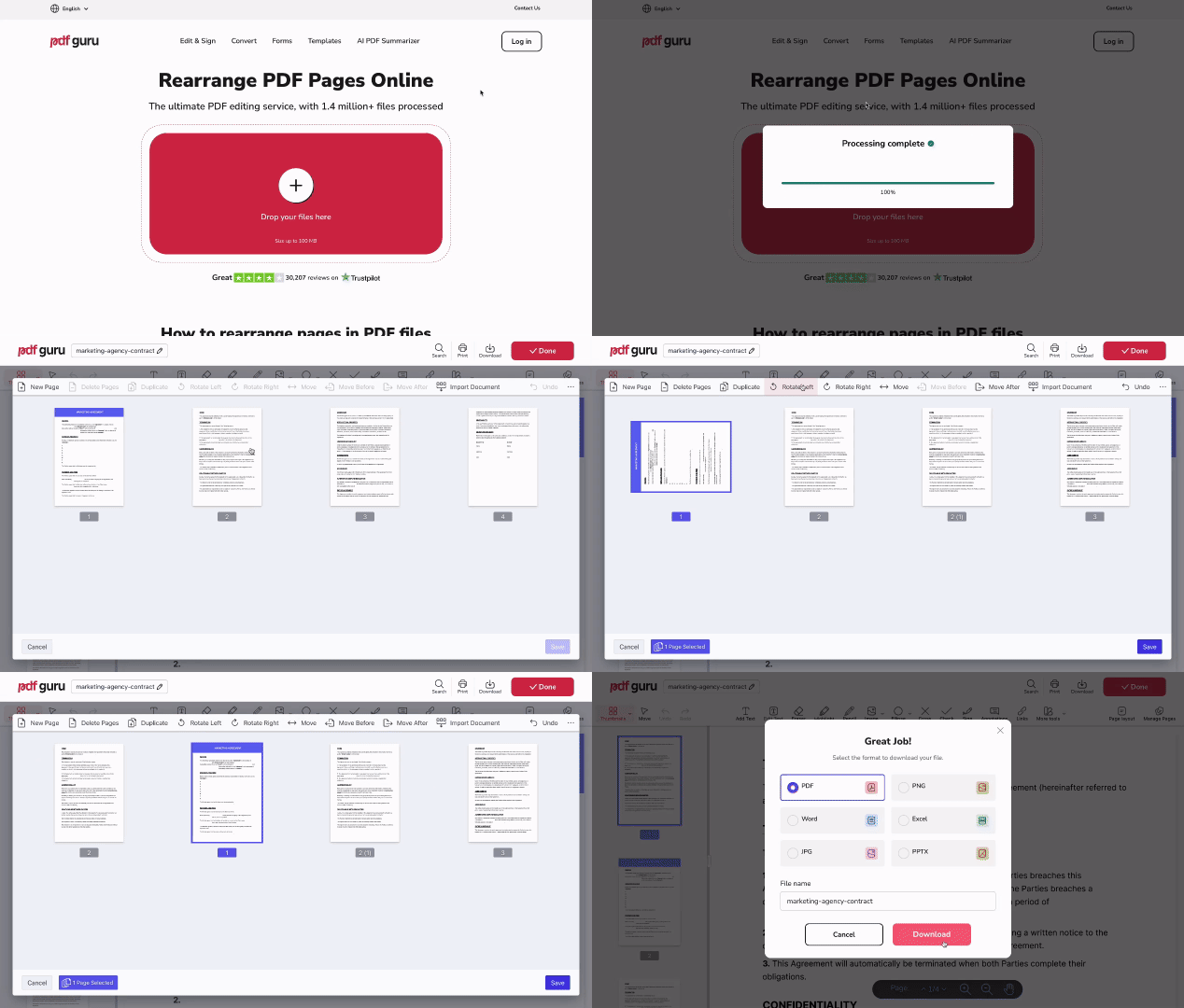
当社のPDFオーガナイザーは、書き出す前にファイルを整理・構造化するのに役立ちます。ページの並べ替え、回転、複製ができ、必要な内容を準備しやすくなります。PDF Guruでページを整理する方法は次のとおりです。
- 1PDF整理ツールを開き、ファイルをアップロードします。
- 2「ページを管理」をクリックして編集オプションを表示します。
- 3整理したいページを1つまたは複数選択します。
- 4ページを並べ替えるには、「左へ移動」「後ろへ移動」「移動」をクリックして、特定のページ番号の後ろに選択範囲を配置します。
- 5「左へ回転」または「右へ回転」をクリックしてページの向きを変更します。これは個別のページや選択範囲に対して機能します。
- 6「複製」をクリックすると、1ページまたは複数のページを文書内でコピーできます。
- 7完了したら、「保存」、「完了」、最後に「ダウンロード」をクリックします。
このツールを使うと、ファイル構造をより細かく制御でき、ページを抽出する前にレイアウトを微調整できます。文書の整理についてさらに詳しく知りたい場合は、PDF文書のページを追加・削除・並べ替える方法のガイドをご覧ください。
WindowsでPDFの1ページを保存する方法
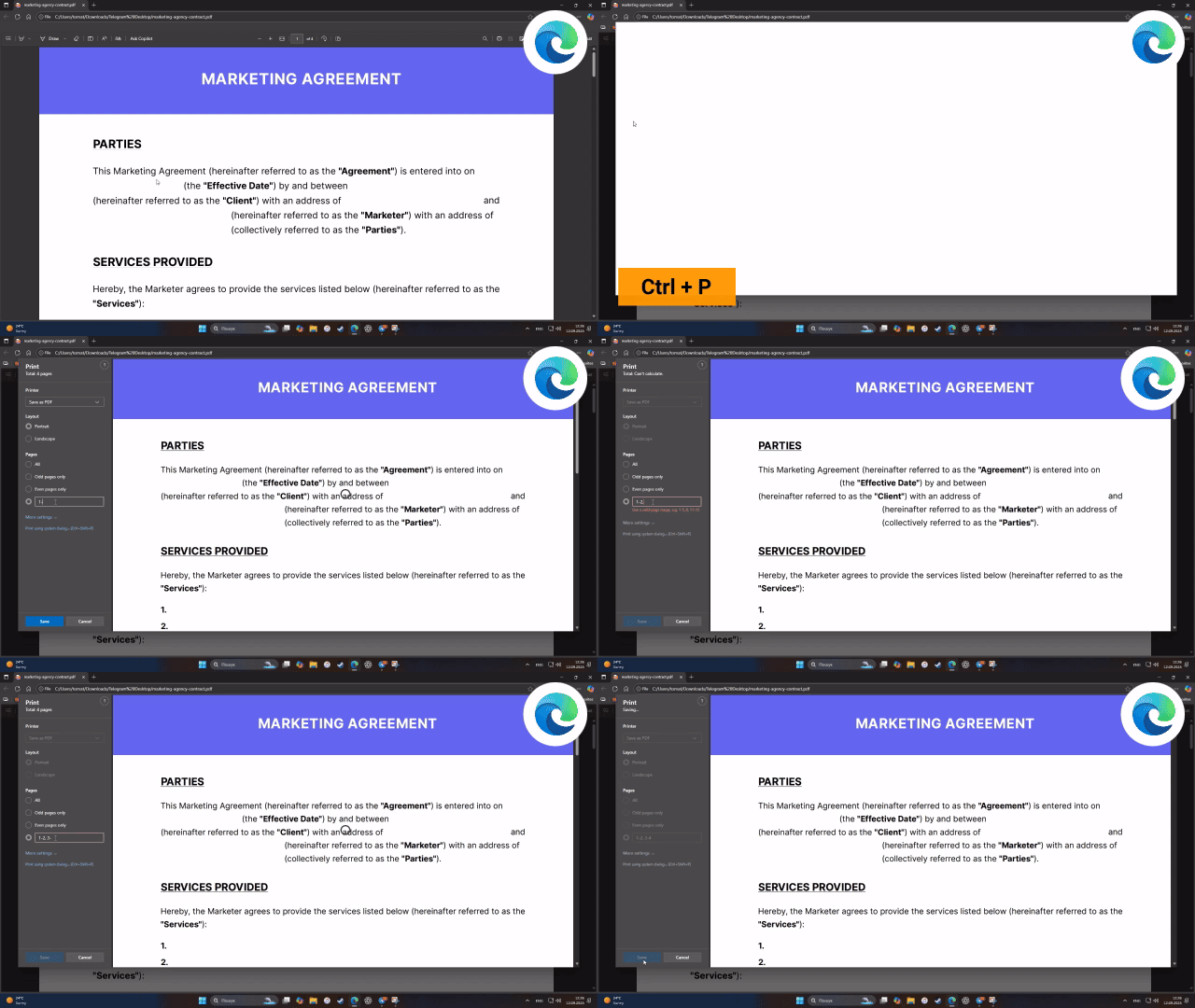
WindowsでPDFファイルから1ページを保存するには、以下の手順に従ってください。
- 1Microsoft EdgeなどPDF表示に対応したプログラムでPDFを開きます。
- 2コントロール+Pを押して印刷ダイアログを開きます。
- 3「ページ」欄に保存したいページの番号を指定します。
- 4「プリンター」でMicrosoft Print to PDFを選択します。
- 5「印刷」をクリックし、新しいPDFファイルの保存先を選びます。
MacでPDFの1ページを保存する方法
macOSでは、標準のプレビューアプリを使ってPDFから1ページだけを保存できます。手順は次のとおりです。
- 1プレビューでPDFファイルを開きます。
- 2サイドバーで保存したいページを選択します。
- 3そのページをサイドバーからクリックしたまま、デスクトップやフォルダーへドラッグします。
Macが自動的に1ページのみの新しいPDFファイルを作成します。サードパーティ製のツールを必要としない、素早く簡単な方法です。
iPhoneでPDFの1ページだけを保存する方法
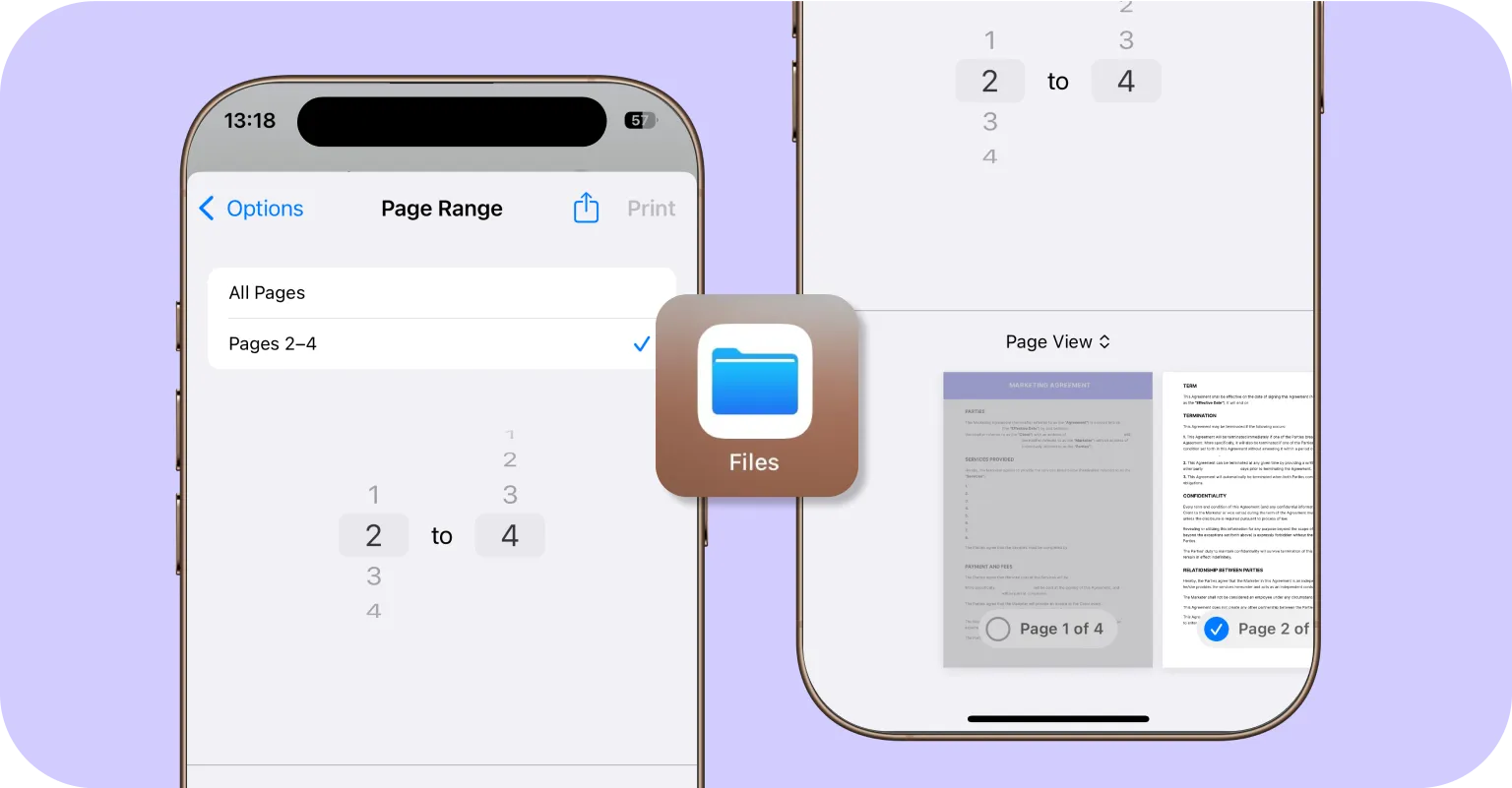
iPhoneでも、標準のファイルアプリを使ってPDFファイルから1ページだけを書き出せます。手順は次のとおりです。
- 1iPhoneのファイルアプリで対象のPDFを開きます。
- 2共有ボタンをタップし、「プリント」を選択します。
- 3「範囲」欄をタップして抽出したいページ番号を入力するか、「ページ表示」で不要なページの選択を解除します。
- 4保存したいページをピンチアウト(拡大)します。これで選択したページが個別に開きます。
- 5もう一度共有アイコンをタップし、「ファイルに保存」を選択して、抽出したページを新しいPDFとして保存します。
この方法なら、追加のアプリをインストールせずに、iPhoneだけでPDFから1ページを抽出して保存できます。
Adobe Acrobatを使わずにPDFの1ページだけを保存する方法
個別のPDFページを抽出するのにAdobe Acrobatは必要ありません。使いやすい代替手段がいくつもあります。
- オンラインツール:PDF Guruのようなサービスを使えば、ファイルをアップロードし、選んだページを直接ブラウザでダウンロードできます。
- 標準のPDFビューア:WindowsやmacOSのオペレーティングシステムに組み込まれた機能で、PDFファイルの特定ページを新しい文書として保存できます。
- 無償ソフトウェア:多くの場合、ページの抽出に対応しており、有料サブスクリプションなしでPDFのページを保存できますが、OCRや形式変換などの高度な機能は不足することがあります。

PDFから特定のページを保存できないのはなぜ?
PDFから特定のページを保存できない場合、次のいずれかの問題が原因かもしれません。
- パスワード保護。ファイルに編集や書き出しを制限するパスワードが設定されており、パスワード保護の状態になっています。
- DRMによる制限。デジタル著作権管理が施されており、変更や抽出をブロックしています。
- スキャン文書。PDFが1枚のスキャン画像になっていて、ページが分かれていません。
- ファイル構造の問題。ファイルが破損しているか、ページ単位のツールでは解釈できない構造になっている可能性があります(読み取り専用の場合も含む)。
そのような場合は、当社のOCRツールを使ってスキャンファイルをテキストに変換するか、パスワードがわかっていればセキュリティ制限を解除することを検討してください。
PDFファイルからページを書き出す際のベストプラクティス
PDFの個別ページを書き出して保存する際は、いくつかの重要なヒントと実践事項を考慮しましょう。
- 元のPDF文書のバックアップを作成する。ページを書き出したり分割したりする前に、必ずPDFファイル全体のコピーを1つ作っておきましょう。データの破損、誤削除、書式の問題などで処理がうまくいかなくても、元のPDFを復元でき、大切な情報を失わずに済みます。
- どのデバイスでも開ける形式(PDF、JPG、PNG、Word)で保存する。書き出したファイルが、さまざまなデバイスやオペレーティングシステムで開けるようにしましょう。一部の形式は、モバイル端末や古いOS上の特定のPDFビューアでは対応していない場合があります。
- 機密データを扱う際はセキュリティを最優先に。機密性の高い情報を扱う場合は、PDFページを書き出したり共有したりする際のセキュリティに細心の注意を払ってください。検証されていないオンラインツールは、文書を漏えいや不正アクセスにさらすおそれがあるため避けましょう。代わりに、HTTPSで暗号化され、明確なデータ削除ポリシーを持つPDF Guruのようなオンラインサービスを使ってください。
- 質の高いPDFツールを利用する。PDFページの分割、結合、書き出しを日常的に行う場合は、信頼できるツールをすぐに使える状態にしておきましょう。毎回手動でツールを探していると、安全性や品質に難のあるサービスに頼ってしまうリスクが高まります。
まとめ
ご覧のとおり、PDFから1ページだけを保存するのは難しいことではありません。PDF Guruのようなオンラインエディタを使うにしても、デバイスの標準ツールを使うにしても、わずか数クリックで完了します。PDF Guruはブラウザから直接利用できる高速で手間のかからないツールを提供し、Windows、macOS、iOSのネイティブソフトウェアもページの素早い書き出しに役立つ選択肢となります。Adobe Acrobatのような他のソリューションも、5つの方法の一つとして検討に値するでしょう。