機密情報や不要になった画像など、まるで最初から存在しなかったかのようにPDFから内容を消すには、どうすればよいのでしょうか?
このガイドでは、その方法を分かりやすく解説します。
PDFで白塗りはできますか?
もちろん可能です。PDFドキュメント上のテキストを白塗りし、テキスト・画像・その他のあらゆるコンテンツを隠すことができます。実際に削除するわけではなく、上から覆い隠す形になるため、ファイルを共有しつつ特定の部分だけを非公開にしたいときに最適です。
しかも、スキャンしたPDFでも編集可能なPDFでも問題なく動作します。どちらのタイプでも、白塗りツールはコンテンツを確実に隠してくれます。
それでは、PDF Guruを使った手順を見ていきましょう。
PDF Guruを使ってPDFで白塗りする方法
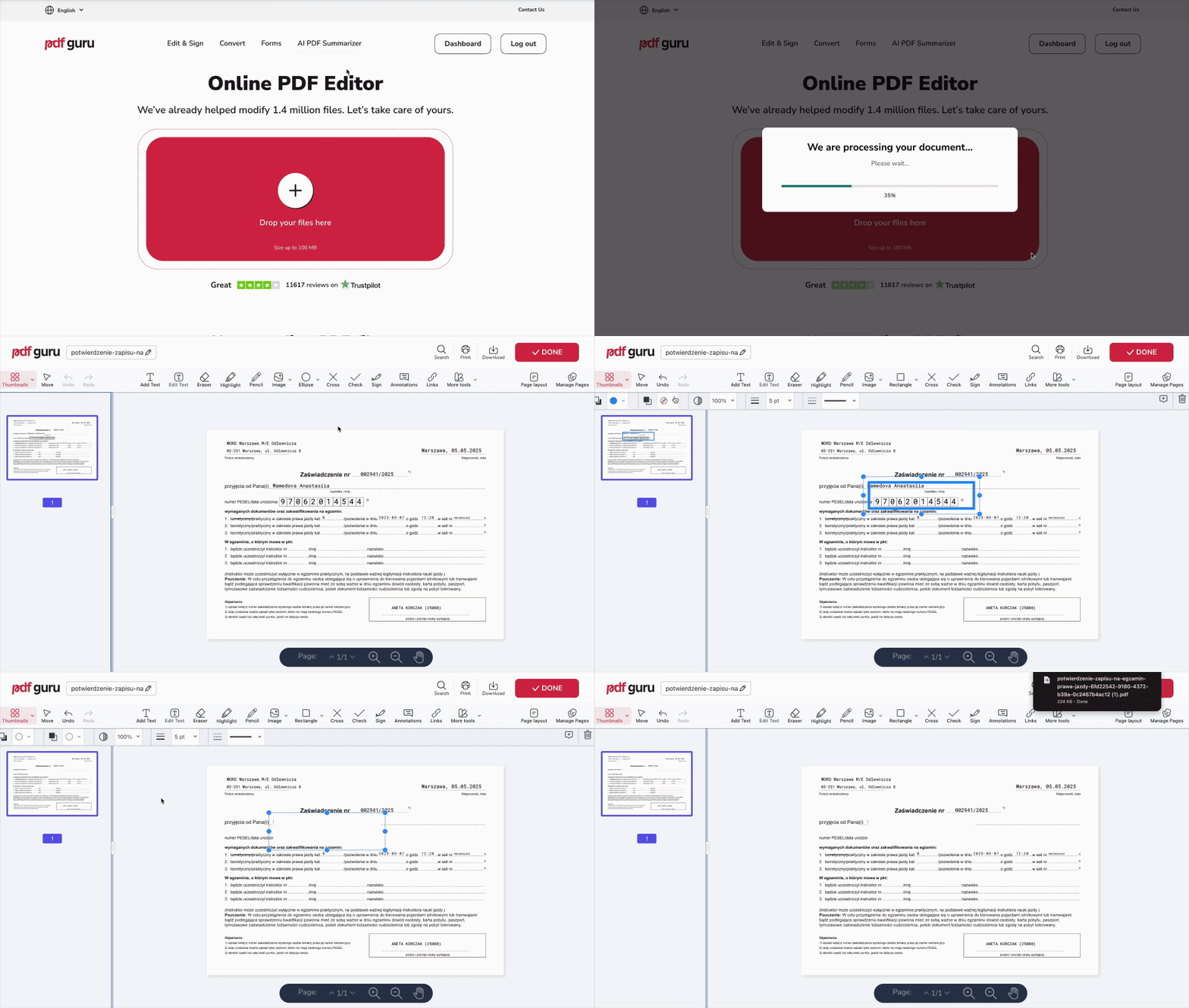 PDFの一部はPDFエディタで白塗りできます。そこから、以下の手順に従ってください。
- 1ファイルをウィンドウにドラッグ&ドロップします。すぐにエディタが開きます。
- 2楕円アイコンをクリックし、内容を覆うための図形を選びます。
- 3図形を必要な位置に配置し、サイズを調整します。
- 4ページに合う色(通常は白)を選択します。
- 5変更内容を確認し、「完了」をクリックしてファイルをダウンロードします。
ゼロから新しい文書を作成したい場合は、PDF作成ツールをご利用ください。作業の最初から最後まで、あらゆる段階でワークフローをサポートします。

プレビューでPDFを白塗りする方法
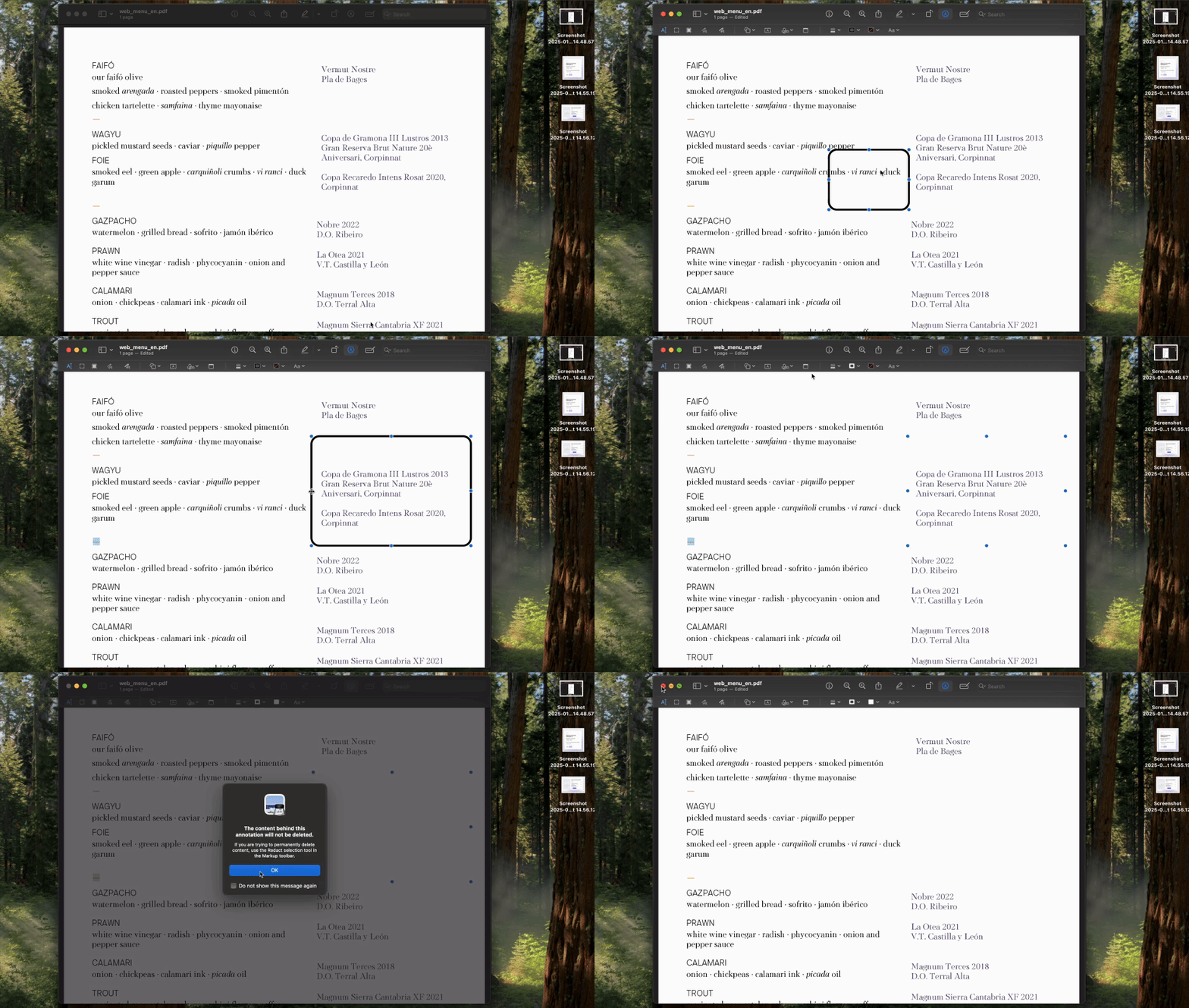
Macユーザーは、標準搭載のプレビューを使ってPDFファイルの一部を白塗りできます。
- 1ツールバーの鉛筆アイコンをクリックします。
- 2内容を覆うための図形(四角形など)を選びます。
- 3隠したい範囲に図形を描きます。
- 4塗りつぶしの色ボタンをクリックし、文書の背景に合う色(通常は白)を選択します。
- 5「ファイル」>「保存」で変更を保存します。
手早く済ませる代替策:PDFのページを削除
ページ全体からテキストを白塗りしたくない場合は、PDFページを削除ツールを開きましょう。先ほどのエディタに直接アクセスできます。PDFドキュメントをアップロードし、以下の手順に従ってください。
- 1ツールバーから「ページの管理」を選びます。
- 2削除したいページを選択します。
- 3「ページを削除」を押し、「保存」します。
PDFで白塗りすることは合法ですか?
自分の文書を編集する場合や、共有前に個人情報を隠す場合であれば、PDFの一部を白塗りすることは基本的に問題ありません。手早く整理できる便利な方法ですが、隠した部分の下に元の内容が残らないように注意してください。
文書を白塗りする際は、あくまでプライバシー保護のためであり、重要な情報を改ざんしたり相手を誤解させたりする目的で使ってはいけません。なお、専用のPDFエディタには黒塗り機能もあり、機密情報を完全に削除するredaction(黒塗り)を行えば、より安全に内容を消去できます。
より安全な編集をしたい場合は、テキストを完全に削除する、または必要な内容だけを新しい文書にコピーするなど、単に覆い隠すのではない方法も検討しましょう。
白塗りはコピーに表示されますか?
PDF Guruなら、見た目もきれいにPDFドキュメントを白塗りできます。スポイトツールを使って図形の色をページ背景に合わせれば、画面表示・印刷・コピーのいずれでも違和感なく溶け込み、annotate 意味としても目立つことはありません。
白塗りの上に文字を書けますか?
もちろん可能です。まず、隠したい範囲の上に白塗り用の図形を配置します。次に、その上にテキストボックスを追加してannotate 意味します。コツとして、図形の色を最初から背景に合わせないでおきましょう。テキストを入れ終わるまで色を変えなければ、何を覆っているか、どこに文字を置くべきかが見えやすくなります。仕上げに色を背景に合わせれば、きれいなPDF白塗りの完成です。
まとめ
PDFの白塗りはオンラインでもオフラインでも可能です。両方を試して、自分に合う方法を見つけましょう。それ以外の作業も、PDF Guruなら万全です。編集・変換・署名・フォーム入力・テキスト要約まで、ドキュメント業務に必要なすべてが揃った総合ツールキットです。