

PDFをトリミング
PDFの切り取り方法
 最初のファイルを無料でダウンロードできます。PDF Guru を引き続きご利用いただくには、いずれかのサブスクリプションプランをお選びください。
 PDFファイルをアップロードし、エディタで読み込まれるのを待ちます。
 「その他のツール」>「ドキュメントトリミング」をクリックします。
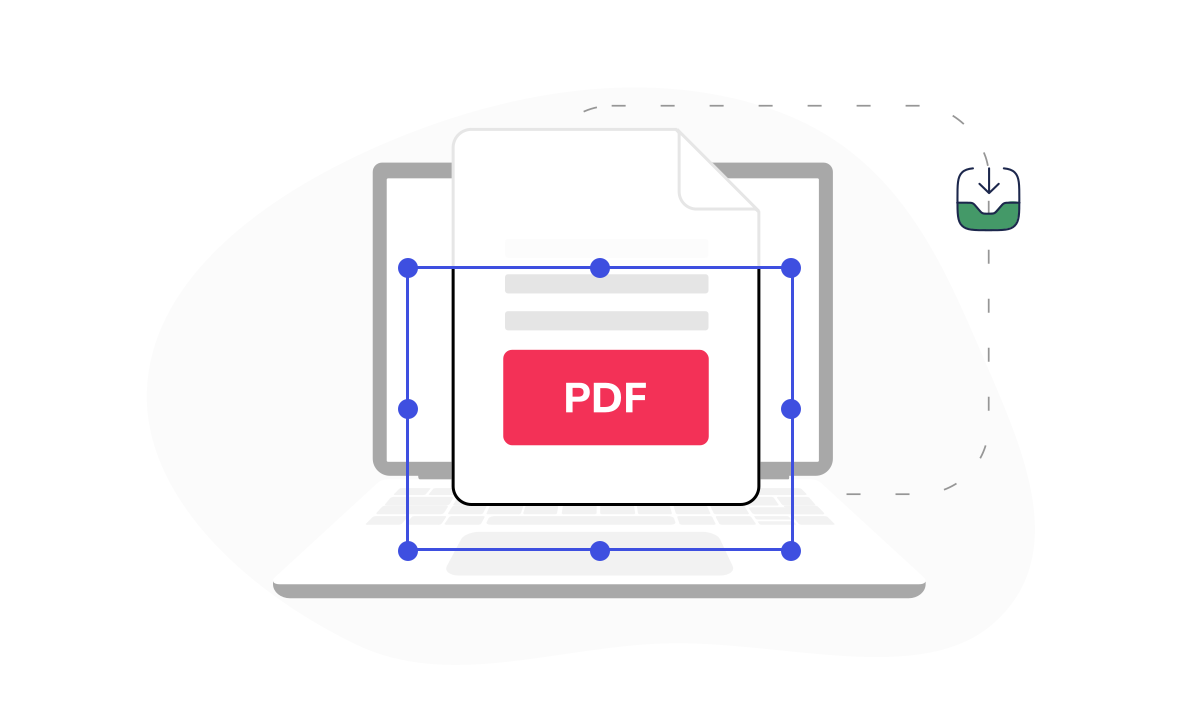
 必要な範囲を選択してトリミングし、ダウンロードします。
多くの企業から信頼を得ています




PDF GuruのPDFトリミングツールを選ぶ理由

不要な部分を除去
スキャン時の余白や手書きメモなど、読みづらくする要素を削除して、見やすくクリーンなPDFに。
高精度のPDF切り抜き
すべてのページをまとめてトリミングすることも、1ページだけを微調整することも可能で、レイアウトの調整が思いのまま。
大容量ファイルもOK
最大100MBのPDFファイルをサポート。大きなファイルでもスムーズに処理できます。豊富な編集ツール
トリミング後も、ページの回転・並び替え・削除、コメントや電子署名追加など、多彩な編集やファイル形式変換が可能です。直感的な操作画面
難しい設定やインストールなしで、PDF余白切り取りがすぐに完了。視覚的に分かりやすいツールで、初心者でも簡単にPDF画像のトリミングができます。安全性も確保
業界標準の暗号化とGoogle Safe Browsingによるチェックで、アップロードから処理、ダウンロードまですべて安全です。
PDFトリミングツールの利用で作業効率アップ
ページの一部をPDFから切り取りたい時、PDF Guruのオンラインツールなら数秒で簡単にファイルを処理できます。不要な箇所や余白をすぐに削除し、必要な情報がより伝わりやすいPDFへ。ブラウザ上で機能し、アプリのインストールも不要。トリミング後も他のツールで追加編集が可能なので、思い通りの仕上がりにカスタマイズできます。さらに、今後も便利な機能を随時追加予定です。
当オンラインツールに関するユーザーの意見

よくある質問
PDF Guruとは?

書類作業を簡単にするためのPDFの修正や編集がオンラインで手軽にできるPDF編集ソフトです。 PDFの内容変更、文書署名、ファイル圧縮、ページの結合や分割が直接ブラウザで行えます。Word、Excel、JPG、PNG、DWGなどさまざまな形式にも変換可能。また、注釈やフォーム入力、スキャン文書をOCR機能で編集可能にすることもできます。
PDFファイルをトリミングできますか?
はい、PDF形式はもともとページ単位で構成されており、トリミング(切り抜き)に完全対応しています。
当社のPDFトリミングツールを使えば、コンテンツ自体を変更することなく、ページの表示範囲を再設定できます。これにより、余白を調整したり、必要な部分だけに集中したレイアウトを実現できます。
MacでPDFをトリミングする方法は?
PDF Guru はオンラインツールなので、WindowsやLINUX、macOS、iOS を含むすべてのデバイスやオペレーティングシステムで同じように動作します。
MacでPDFページをトリミングしたい場合は、以下の手順に従ってください。
- ページの上部までスクロールして、+ ボタンをクリックしてPDFをアップロードするか、ファイルを指定箇所にドラッグ&ドロップします。
- ツールバーの「その他のツール」をクリックし、「ドキュメントトリミング」を選択します。
- トリミングしたい領域を選択してサイズを調整し、「このページをトリミング」または「すべてのページをトリミング」を選びます。
- トリミングされたPDFファイルをダウンロードします。
以上の作業後、ダッシュボードからもいつでもファイルにアクセスできます。
複数のPDFページをトリミングするには?
複数ページのPDFファイルの場合、すべてのページを一度にトリミングすることができます。まず、ファイルをアップロードし、エディタ内で「ドキュメントトリミング」ツールを選択してください。
次に以下の手順に従います。
- マウスを使ってページ上でトリミングしたい範囲をドラッグして指定します。
- 「すべてのページをトリミング」を選択します。
- 完了したら、トリミングされたPDFをダウンロードします。
トリミングするとファイルサイズに影響がありますか?
はい、PDFを切り抜きすると不要なコンテンツが削除されるため、ファイルサイズは小さくなります。
もっと軽くしたい場合は、PDF圧縮ツールを使用すれば、さらにファイル容量を軽減できます。
オンラインでPDFの余白をトリミングするのは安全ですか?
はい、PDF Guruではアップロード時のすべてのデータは暗号化され、信頼されたサーバー上で処理されるため、安全にPDFの切り抜きができます。
また、Google Safe Browsing によって検証されており、マルウェアやその他の脅威に対する定期的なセキュリティチェックも行われています。
他のユーザーの声を聞きたい場合は、Trustpilotでのレビューもぜひご覧ください。
トリミングは選択した範囲の外側の内容を完全に削除する処理です。機密性の高いファイルや重要な情報を扱う場合は、PDFファイルの切り取りをする前にバックアップを取っておくことをおすすめします。
また、「すべてのページをトリミング」機能を使用すると、同じトリミング設定がファイル全体に適用されるため、重要な情報が切り取られないよう、事前にしっかりプレビューをご確認ください。
このオンラインPDFツールで他に何ができますか?
トリミング以外にも、当社のPDFエディターでは以下のようなさまざまな操作が可能です。
- ページの削除や並び替え
- PDF切り取り・編集
- 新しいページの追加
- 画像の挿入
- コメントの書き込み など
PDF Guruの強みは、常に新しいツールや機能が追加されていることです。PDF編集の体験をさらに快適に、より便利に進化させ続けていますので、ぜひお試しください。
PDF Guru使用中に問題が発生した場合は?
何か問題があった際は、いつでもサポートチームにご連絡ください。PDF Guruのサポートは年中無休・24時間対応で、常にスタッフが直接対応します。
メール:support@pdfguru.com 電話:+1 (866) 716-6045
ソフトウェアのダウンロードまたはインストールが必要ですか?
PDF Guruを使用するためにソフトウェアをダウンロードしたりインストールしたりする必要はありません。PDF Guruはブラウザで動作する、完全にウェブベースのPDFツールです。このツールの使用に必要なのは、インターネット接続とウェブブラウザを搭載したデバイス(Windows、macOS、Linux、iOS、またはAndroid)のみです。
複数のデバイスから自分のアカウントにアクセスできますか?
はい。同じログイン認証情報とインターネット接続のあるウェブブラウザを使用している限り、パソコン、タブレット、スマートフォンなど、異なるデバイスからPDF Guruアカウントにサインインできます。ファイルと設定はクラウド上のアカウントにリンクされているため、ログイン後は対応デバイスからドキュメントを開いて作業できます。
PDF Guruを解約するにはどうすればよいですか?
PDF Guruのアカウント設定からご利用中のプランを解約するか、サポートに連絡してサブスクリプションの解約を依頼できます。お支払い済みの請求期間が終了するまで、アカウントは引き続きご利用いただけます。
PDFドキュメントの作業に使うツールを選択してください
- JPG-PNG 変換
- PNG-JPG 変換
- SVG-PNG 変換
- WebP-PNG 変換
- Avif-JPG 変換
- WebP-JPG 変換
- DWG-DXF 変換
- Avif-PNG 変換
- CSV-Excel 変換
- EPS-JPG 変換
- GIF-JPG 変換
- GIF-PNG 変換
- PNG-WebP 変換
- Heic-JPG 変換
- Jfif-JPG 変換
- Jpeg-JPG 変換
- Word-JPG 変換
- MP4-MP3 変換
- M4A-MP3 変換
- MP3-WAV 変換
- WAV-MP3 変換
- MOV-MP4 変換
- MKV-MP4 変換
- WEBM-MP4 変換
- MP4-WAV 変換
- AVI-MP4 変換
- MOV-MP3 変換
- FLAC-MP3 変換
- M4A-WAV 変換
- MP4-MOV 変換
その他のフォーマット
- JPG-PNG 変換
- PNG-JPG 変換
- SVG-PNG 変換
- WebP-PNG 変換
- Avif-JPG 変換
- WebP-JPG 変換
- DWG-DXF 変換
- Avif-PNG 変換
- CSV-Excel 変換
- EPS-JPG 変換
- GIF-JPG 変換
- GIF-PNG 変換
- PNG-WebP 変換
- Heic-JPG 変換
- Jfif-JPG 変換
- Jpeg-JPG 変換
- Word-JPG 変換
- MP4-MP3 変換
- M4A-MP3 変換
- MP3-WAV 変換
- WAV-MP3 変換
- MOV-MP4 変換
- MKV-MP4 変換
- WEBM-MP4 変換
- MP4-WAV 変換
- AVI-MP4 変換
- MOV-MP3 変換
- FLAC-MP3 変換
- M4A-WAV 変換
- MP4-MOV 変換