

PDFのページ削除
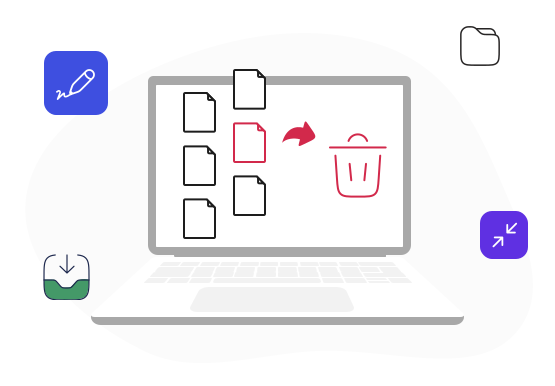
PDFページ削除方法
-
 ファイルをアップロードエリアにドラッグ&ドロップするか、+ ボタンをクリックして追加します。
 -
 サムネイルを右クリックし、「ページを削除」を選択してページを削除します。
 -
 「完了」をクリックして、ファイルをデバイスにダウンロードします。
多くの企業から信頼を得ています
PDFのページの削除にPDF Guruを選ぶ理由

PDFをすっきり整理
PDFファイルから不要なページを簡単に削除し、すっきりと読みやすい文書に整理できます。ファイルサイズの軽減にも役立ちます。
高度な編集機能
ページの削除だけでなく、画像や署名、図形、メモの追加など、文書を自由にカスタマイズできる多彩なツールが揃っています。
品質をキープ
編集やページ削除を行った後でも、文書の元のテキストや画像、レイアウトなどの品質をそのまま美しく保ちます。初めてでも簡単
直感的なデザインで、専門的な知識がなくても誰でもすぐにPDFページを減らすことができます。多彩なファイル形式
編集が完了したら、WordやPNG、JPGなど6種類の形式から選んで保存でき、様々な用途に柔軟に対応可能です。オンラインで完結
PDF Guruはインストール不要のオンラインツールです。スマホやパソコンなど、あらゆるデバイスから消したいPDFページを切り取りできます。
安全・ストレスフリーなツールでPDFからページを削除
PDFはビジネスや日常で最もよく使われるファイル形式の一つです。時には「PDFの1枚だけ削除したい」「PDFの空白ページ削除を行いたい」といった場面があるでしょう。そんな時はPDF Guruにお任せください。当プラットフォームの専門チームが、MacやWindows、Androidなど各種端末に対応した、誰でも使いやすいオンラインツールを開発しました。処理ファイルのセキュリティやプライバシー保護も徹底していますので、安心してお使いください。
当オンラインツールに関するユーザーの意見

よくある質問
PDF Guruとは?

書類作業を簡単にするためのPDFの修正や編集がオンラインで手軽にできるPDF編集ソフトです。 PDFの内容変更、文書署名、ファイル圧縮、ページの結合や分割が直接ブラウザで行えます。Word、Excel、JPG、PNG、DWGなどさまざまな形式にも変換可能。また、注釈やフォーム入力、スキャン文書をOCR機能で編集可能にすることもできます。
PDFファイルから特定のページを削除できますか?
はい、あなたが編集権限をもつドキュメントであれば、PDF内の不要なページや機密情報が含まれるページを簡単に取り除くことができます。
主要なすべてのオペレーティングシステムに対応した当社のオンラインツールを使えば、ソフトウェアをインストールすることなく、安全かつ迅速に不要なPDFのページを削除できます。
PDFページを削除する方法は?
当社のオンラインPDFページ削除ツールは、簡単な操作でPDFからページを削除できるように設計されています。以下の手順に従ってください。
- ページ上部までスクロールし、+ ボタンをクリックしてPDFファイルを選択するか、アップロードエリアにファイルをドラッグ&ドロップします。
- 数秒後、自動的にPDFエディターのページが表示されます。
- 左側のパネルで、削除したいページを右クリックし、「ページを削除」を選択して確定します。
- 削除が終わったら「完了」をクリックし、ファイル形式を選択して、新しいPDFをダウンロードします。
Macで不要なPDFページを削除する方法は?
Macを使用しても手順は変わりません。PDF Guruにファイルを読み込み、不要なPDFページを選択して削除し、完了するだけです。インターネット接続とブラウザさえあれば、PDFを1ページから削除できます。
PDF削除ソフトはどのオペレーティングシステムに対応していますか?
当社のPDFページ削除ツールは、Mac、Windows、Linux、iOSなど、あらゆるデスクトップおよびモバイルOSでスムーズに動作します。
安定したインターネット接続、ウェブブラウザ、そしてファイルストレージと登録アカウントさえあれば、あとは数クリックで制限なくPDFページを削除できます。
PDF Guruへの問い合わせ方法は?
ツールの使い方でお困りの場合は、24時間年中無休のカスタマーサポートをご利用ください。support@pdfguru.comまでメールでお問い合わせいただくか、+1 (866) 716-6045までお電話いただけます。
ユーザーの皆様のフィードバックをもとに、PDFページ削除ツールをはじめ、編集、署名、結合などの機能もさらに使いやすく改善を続けています。
PDF Guruの安全性は?
ファイルやデータの安全を守ることは、私たちの最優先事項です。PDF Guruでは、安心してご利用いただけるよう、複数のセキュリティ対策を講じています。
- 私たちはGDPR(一般データ保護規則)に準拠しており、お客様のデータは責任を持って取り扱い、ご本人の許可がある場合のみ使用します。
- ファイルのアップロード時にはSSL接続による暗号化を行っており、第三者が内容を見ることはできません。
- さらに、サーバー上のファイルも追加の暗号化によって保護されています。たとえ外部からアクセスされたとしても、ファイルの内容は解読できません。
- 銀行や政府機関でも採用されている、信頼性の高いAES暗号化方式を使用しています。
- また、Google Safe Browsing によって安全性が確認されており、マルウェアや危険なダウンロードに遭遇する心配もありません。
- ブラウザでPDFファイルを編集をしたり、画像からテキストを抽出したりする場合でも、ドキュメントは常に安全に保たれます。
PDF Guruの基本機能は?
PDF Guruには、ドキュメント管理に活用できる以下のツールが揃っています。
- PDFファイルの編集(テキスト、コメント、画像の追加)
- 税務、人事、不動産などに使えるPDFフォーム
- OCR(光学式文字認識)でスキャンされたファイルを検索・編集可能に
- 画像からのテキスト抽出
- AIによる長文PDFの要約
- 電子署名の追加
加えて、以下の定番のPDF加工ツールもすべて揃っています。
- Microsoft Word、PowerPoint、Excel、JPG、PNG、TIFFなどのファイル形式変換
- ページの並べ替え、回転、削除
- PDFへのページ追加
- ファイル圧縮
- 複数のPDFファイルの結合
- 1つのPDFを複数のファイルに分割
ソフトウェアのダウンロードまたはインストールが必要ですか?
PDF Guruを使用するためにソフトウェアをダウンロードしたりインストールしたりする必要はありません。PDF Guruはブラウザで動作する、完全にウェブベースのPDFツールです。このツールの使用に必要なのは、インターネット接続とウェブブラウザを搭載したデバイス(Windows、macOS、Linux、iOS、またはAndroid)のみです。
複数のデバイスから自分のアカウントにアクセスできますか?
はい。同じログイン認証情報とインターネット接続のあるウェブブラウザを使用している限り、パソコン、タブレット、スマートフォンなど、異なるデバイスからPDF Guruアカウントにサインインできます。ファイルと設定はクラウド上のアカウントにリンクされているため、ログイン後は対応デバイスからドキュメントを開いて作業できます。