Seja uma informação confidencial ou uma imagem que você não precisa mais, como remover conteúdo do seu PDF como se nunca tivesse estado lá?
É exatamente isso que este guia vai mostrar.
Você pode apagar em PDF?
Com certeza. Você pode apagar texto em documentos PDF e ocultar qualquer tipo de conteúdo: texto, imagens ou qualquer outra coisa. O conteúdo não é excluído, apenas coberto, o que é perfeito quando você compartilha um arquivo mas quer manter certas partes privadas.
E funciona não importa o tipo de PDF que você tenha, seja digitalizado ou editável. A ferramenta oculta o conteúdo em ambos os casos — inclusive em um PDF digitalizado.
Agora, vamos percorrer os passos com o PDF Guru.
Como apagar texto em PDF usando o PDF Guru?
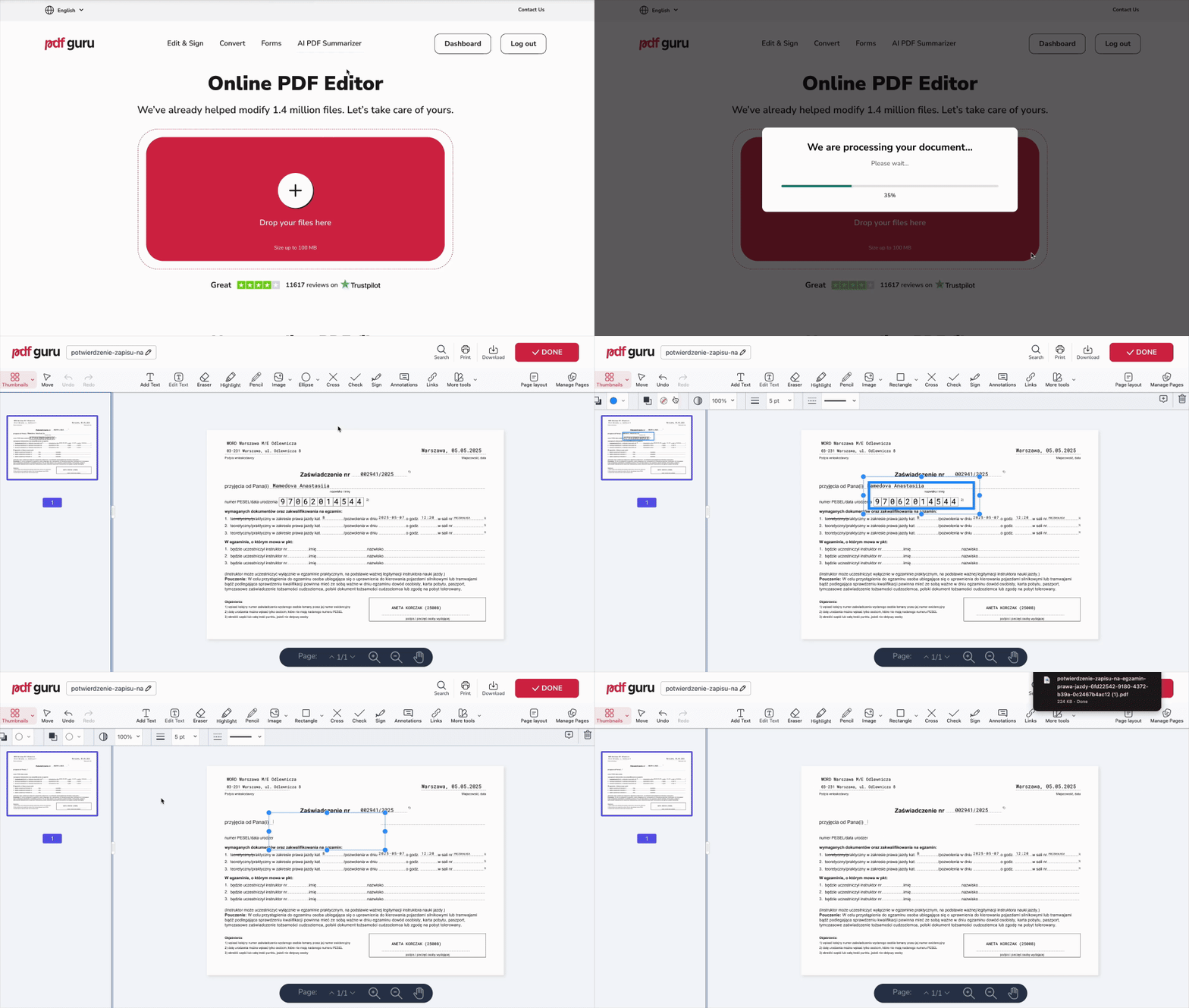 Você pode apagar partes de um PDF no nosso editor de PDF. A partir daí, siga estes passos:
- 1Solte seu arquivo na janela. Você irá direto para o editor.
- 2Clique no ícone Elipse e escolha uma forma para cobrir o conteúdo.
- 3Posicione e redimensione a forma onde for necessário.
- 4Escolha uma cor que combine com sua página, geralmente branco.
- 5Revise suas alterações, clique em Concluir e baixe seu arquivo.
Se está começando seu documento do zero, acesse nossa ferramenta Criar PDF. Estamos prontos para apoiar seu fluxo de trabalho em qualquer etapa, do início ao fim.

Como apagar um PDF no Preview?
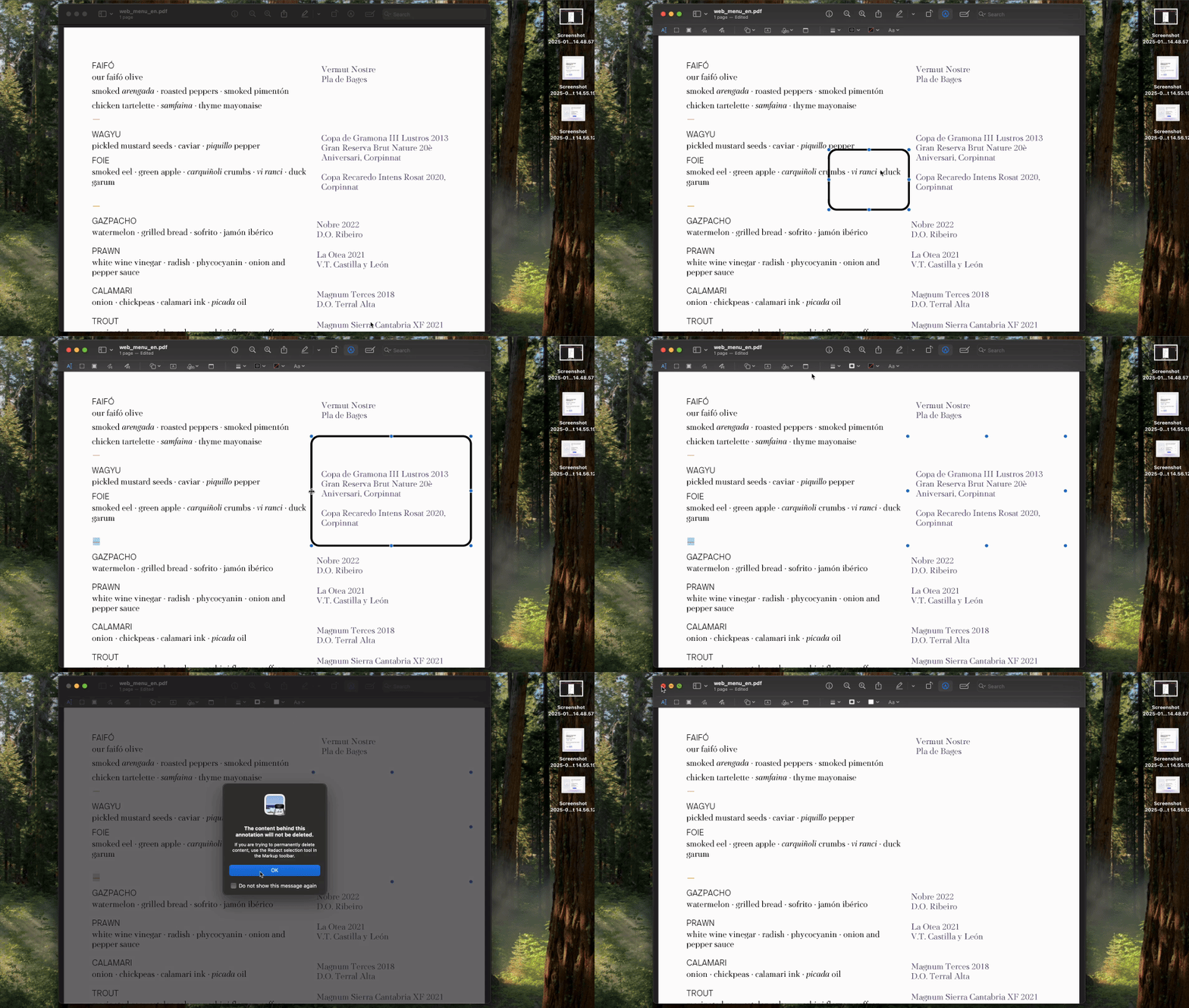
Agora, usuários de Mac podem apagar uma seção de arquivos PDF com a ferramenta Preview integrada:
- 1Clique no ícone Lápis na barra de ferramentas.
- 2Escolha uma forma (como um retângulo) para cobrir o conteúdo.
- 3Desenhe a forma sobre a área que você quer ocultar.
- 4Clique no botão Cor de Preenchimento e escolha uma cor de preenchimento que combine com o plano de fundo do seu documento (geralmente branco).
- 5Vá em Arquivo > Salvar para manter suas alterações.
Excluir páginas do PDF como alternativa rápida
Não quer apagar texto da página inteira? Abra a ferramenta Excluir Páginas do PDF, que leva você direto ao editor mencionado acima — basta enviar seu documento PDF e seguir estes passos:
- 1Escolha Gerenciar Páginas na barra de ferramentas.
- 2Selecione as páginas que deseja excluir.
- 3Clique em Excluir Páginas e depois em Salvar.
É legal apagar em PDF?
Apagar partes de um PDF geralmente é aceitável se você está editando seu próprio documento ou ocultando informações pessoais antes de compartilhar. É uma forma rápida de organizar o conteúdo, mas certifique-se de que nenhum texto subjacente permaneça visível.
Se você apagar um documento, garanta que seja apenas para proteger a privacidade, não para enganar ou alterar informações importantes. Em contextos jurídicos, é comum tarjar dados sensíveis com uma tarja preta, e essa censura precisa ser definitiva.
Para edições mais seguras, considere outras opções como excluir o texto inteiramente, tarjar partes específicas, ou copiar apenas o conteúdo que você precisa para um novo documento, em vez de simplesmente cobrir as coisas. Lembre-se: uma anotação ou apagamento visual não é o mesmo que uma censura criptografada — se você quiser anotar e proteger informações de forma permanente, prefira ferramentas de censura específicas.
O apagamento aparece em uma cópia?
Com o PDF Guru, você pode apagar documentos de uma forma que fica realmente limpa. Use a ferramenta conta-gotas para combinar a cor do retângulo ou da forma com o plano de fundo da página, para que o branqueamento se misture perfeitamente e não se destaque ao visualizar, imprimir ou copiar o arquivo.
Pode escrever sobre o apagamento?
Sim, com certeza! Primeiro, coloque a forma de apagamento sobre a área que você quer cobrir. Depois, adicione uma caixa de texto por cima. Para facilitar, não combine a cor da forma com o plano de fundo de imediato. Espere até adicionar seu texto; assim você ainda pode ver o que está cobrindo e onde posicionar a anotação. Quando terminar, ajuste a cor para um visual limpo.
Considerações finais
Você pode apagar PDF online ou offline — teste ambas as opções para encontrar a que mais combina com você. Para todo o resto, o PDF Guru é o kit completo de documentos: edite, converta, assine, preencha formulários, resuma texto e muito mais.