İster hassas bilgiler ister artık ihtiyacınız olmayan bir görsel olsun, PDF'inizdeki içeriği sanki hiç orada değilmiş gibi nasıl kaldırırsınız?
Bu rehber size tam olarak bunu gösterecek.
PDF'de beyazlatma yapılabilir mi?
Kesinlikle. PDF belgelerinde metin beyazlatma işlemi yapabilir ve her tür içeriği gizleyebilirsiniz: metin, görsel veya başka her şey. İçerik silinmez, sadece üzeri kapatılır; bu da bir dosyayı paylaşırken belirli kısımları gizli tutmak için mükemmeldir.
Ve ister taranmış PDF ister düzenlenebilir PDF olsun, hangi tür dosyanız olursa olsun çalışır. Araç her ikisinde de içeriği gizler.
Şimdi adımları PDF Guru ile birlikte inceleyelim.
PDF Guru ile PDF'de beyazlatma nasıl yapılır?
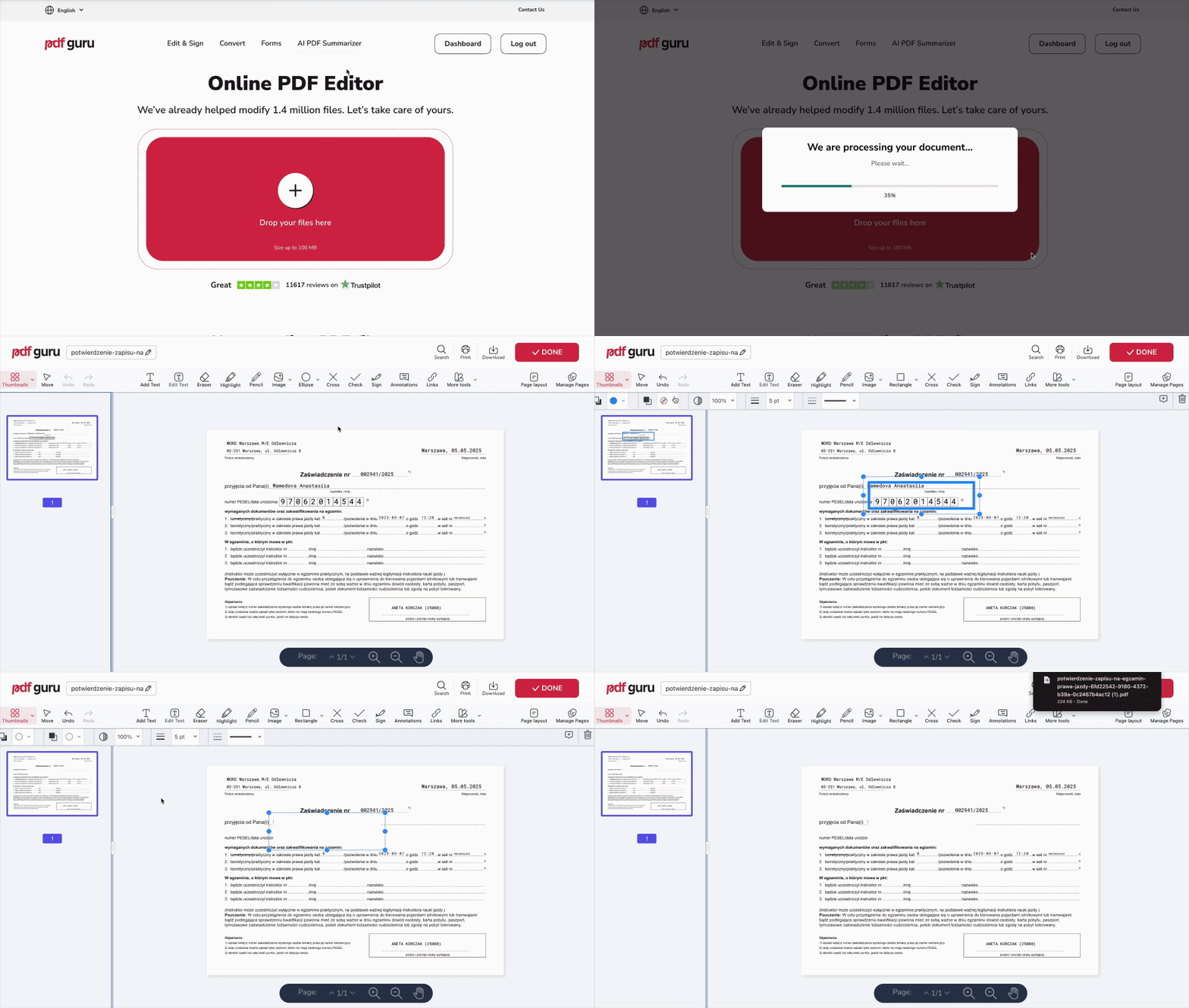 PDF'in bazı bölümlerini beyazlatma işlemini PDF Düzenleyicimizde yapabilirsiniz. Oradan şu adımları izleyin:
- 1Dosyanızı pencereye sürükleyin. Doğrudan düzenleyiciye yönlendirileceksiniz.
- 2Elips simgesine tıklayın ve içeriği örtmek için bir şekil seçin.
- 3Şekli gereken yere yerleştirin ve boyutlandırın.
- 4Sayfanızla uyumlu bir renk seçin, genellikle beyaz.
- 5Değişikliklerinizi gözden geçirin, Bitti'ye tıklayın ve dosyanızı indirin.
Belgenizi sıfırdan oluşturuyorsanız, PDF Oluştur aracımıza göz atın. İş akışınızı baştan sona her aşamada desteklemeye hazırız.

Preview'da PDF beyazlatma nasıl yapılır?
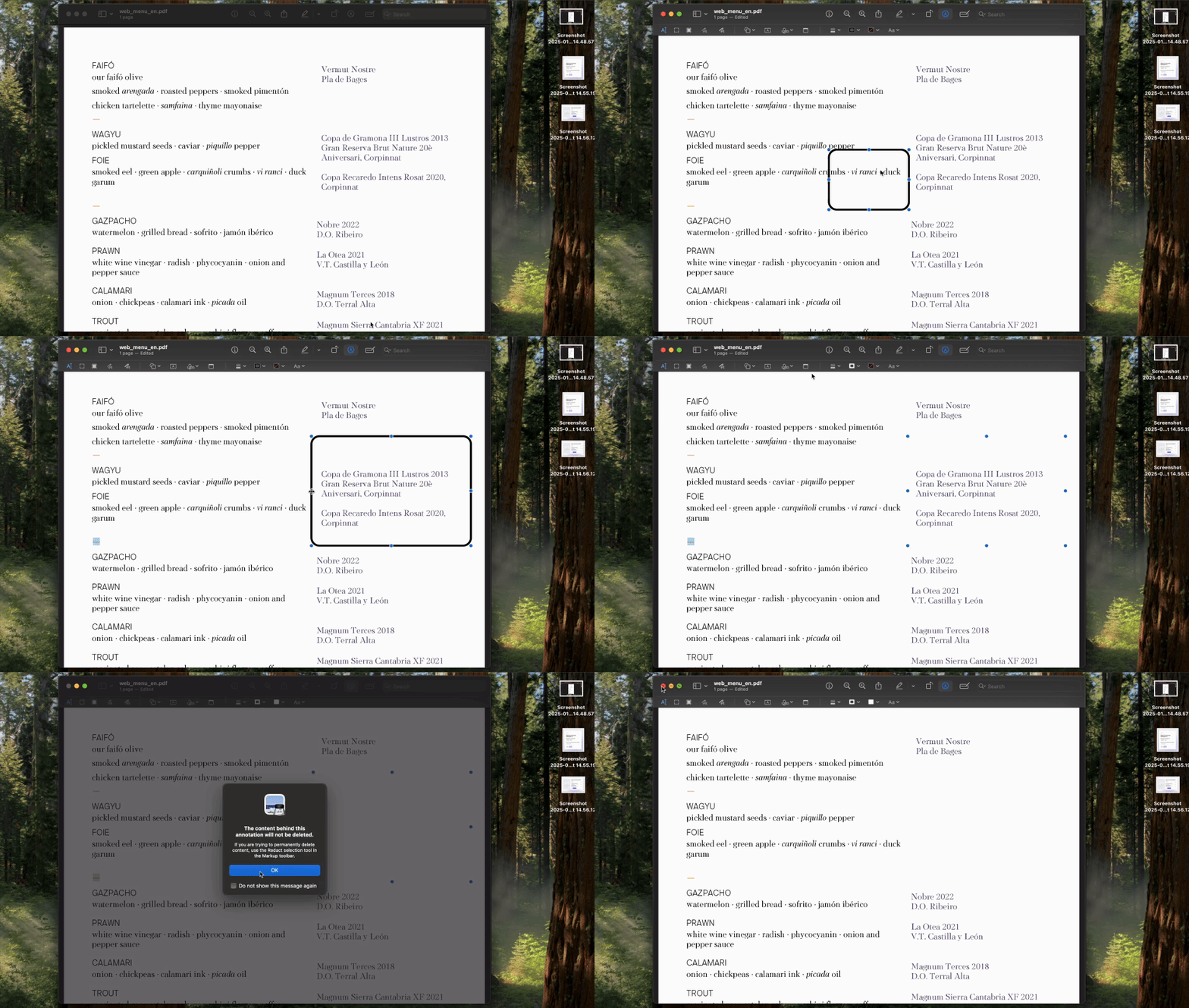
Mac kullanıcıları, dahili Preview aracıyla PDF dosyalarının bir bölümünde beyazlatma yapabilir:
- 1Araç çubuğundaki Kalem simgesine tıklayın.
- 2İçeriği örtmek için bir şekil seçin (örneğin bir dikdörtgen).
- 3Gizlemek istediğiniz alanın üzerine şekli çizin.
- 4Dolgu Rengi düğmesine tıklayın ve belgenizin arka planıyla uyumlu bir renk seçin (genellikle beyaz).
- 5Değişikliklerinizi korumak için Dosya > Kaydet yolunu izleyin.
Hızlı bir alternatif olarak PDF sayfalarını silin
Sayfanın tamamındaki metni beyazlatma istemiyor musunuz? PDF Sayfalarını Sil aracını açın, sizi yukarıda bahsedilen düzenleyiciye geri götürür — PDF belgenizi yükleyin ve şu adımları izleyin:
- 1Araç çubuğundan Sayfaları Yönet'i seçin.
- 2Silinecek sayfaları seçin.
- 3Sayfaları Sil'e, ardından Kaydet'e basın.
PDF'de beyazlatma yapmak yasal mı?
Kendi belgenizi düzenliyorsanız veya paylaşmadan önce hassas bilgiler içeren kısımları gizliyorsanız PDF'in bazı bölümlerini beyazlatma genellikle sorun değildir. Bu, işleri toparlamanın hızlı bir yoludur, ancak altta kalan hiçbir içeriğin görünür olmadığından emin olun.
Bir belgede beyazlatma yapıyorsanız, bunun yalnızca gizliliği korumak için olduğundan emin olun; önemli bilgileri yanıltmak veya değiştirmek için değil.
Daha güvenli düzenlemeler için, içeriğin üzerini sadece örtmek yerine metni tamamen silmek veya yalnızca ihtiyacınız olan içeriği yeni bir belgeye kopyalamak gibi diğer seçenekleri değerlendirin. Bazı masaüstü PDF araçları belgeye açıklama eklemek ve not ekleme için de kullanılabilir, ancak hızlı beyazlatma için PDF Guru daha pratik bir çözümdür. Bilgileri gerçekten kalıcı olarak gizlemek istiyorsanız, karartma (redaction) gibi yöntemler kullanılabilir; çünkü PDF'de bir metin karartma işlemi, basit bir beyazlatma kadar kolay geri alınamaz.
Beyazlatma kopyada görünür mü?
PDF Guru ile belgelerinizde gerçekten temiz görünecek şekilde beyazlatma yapabilirsiniz. Şeklin rengini sayfa arka planıyla eşleştirmek için damlalık aracını kullanmanız yeterli; böylece mükemmel şekilde harmanlanır ve dosyayı görüntülediğinizde, yazdırdığınızda veya kopyaladığınızda göze çarpmaz.
Beyazlatmanın üzerine yazı yazılabilir mi?
Evet, kesinlikle! Önce kapatmak istediğiniz alanın üzerine beyazlatma şeklini yerleştirin. Ardından üzerine bir metin kutusu ekleyin. İşleri kolaylaştırmak için şeklin rengini arka planla hemen eşleştirmeyin. Metninizi ekleyene kadar bekleyin; bu sayede neyi kapattığınızı ve metninizi nereye yerleştireceğinizi hâlâ görebilirsiniz. İşiniz bittiğinde, temiz bir görünüm için rengi eşleştirin.
Son düşünceler
PDF beyazlatma işlemini çevrimiçi veya çevrimdışı yapabilirsiniz — size en uygun olanı bulmak için her iki seçeneği de deneyin. Diğer her şey için PDF Guru eksiksiz bir belge araç setidir: düzenleyin, dönüştürün, imzalayın, formları doldurun, metinleri özetleyin ve daha fazlasını yapın.