Vaše zařízení se snadno zaplní nejrůznějšími soubory — od faktur a pracovních prezentací po e-knihy a uložené webové stránky. Spravovat tuto neustále rostoucí sbírku může být velká výzva.
Jaké je tedy řešení? Už jsme se věnovali několika způsobům, jak komprimovat jeden PDF soubor a zmenšit jeho velikost. Když ale máte spoustu malých dokumentů, nejlepším řešením je jejich sloučení do jednoho. Zvažte výhody:
- snadnější sdílení;
- více místa na disku;
- lepší organizace;
- vyšší bezpečnost;
- jednodušší zálohování.
V tomto článku vám ukážeme, jak sloučit PDF dokumenty pomocí různých nástrojů na různých platformách, jako jsou Mac, Windows a iOS.
6 nástrojů pro spojení více PDF souborů
Existuje řada nástrojů, které vám pomohou se správou dokumentů, ať už chcete sloučit PDF soubory nebo zvládnout jiné podobné úlohy.
- PDF Guru nabízí komplexní online řešení pro správu dokumentů. Kromě toho, že funguje jako nástroj pro sloučení PDF, umožňuje vám podepisovat, rozdělovat, upravovat a převádět dokumenty během několika sekund.
- Aplikace Preview, nativní pro Mac, je vhodná pro otevírání a základní úpravy dokumentů. Je to rychlý způsob, jak spojit více PDF do jednoho souboru.
- Aplikace Finder je výchozí systém pro správu souborů v macOS a také umožňuje spojovat a organizovat dokumenty.
- Webové prohlížeče jako Google Chrome, Safari a Microsoft Edge se hodí, když potřebujete sloučit PDF online.
- Aplikace Files v iOS nabízí pohodlná mobilní řešení pro organizaci a práci se soubory.
- Shortcuts je aplikace dostupná v iOS, iPadOS, macOS a watchOS, která umožňuje uživatelům vytvářet makra pro automatizaci konkrétních úloh. Jedním ze základních použití tohoto nástroje je spojování PDF.
Jak sloučit dva a více PDF souborů pomocí PDF Guru

Pokud potřebujete spojit PDF online, nehledejte dál než na této platformě, protože máme všechny potřebné nástroje pro práci s těmito dokumenty. Zde je podrobný návod, jak to funguje:
- 1
- 2Nahrajte své soubory do okna jeden po druhém.
- 3Pomocí tlačítka Přidat další můžete přidat až 15 PDF.
- 4Klikněte na Sloučit vybrané soubory.
- 5Dokončete stažením svého souboru.
Bonus: AI shrnovač pro spojené soubory
Když už máte PDF soubory sloučené, možná vás zajímají jen ty nejdůležitější informace. Náš AI shrnovač PDF vám pomůže rychle vytáhnout klíčové údaje — nemusíte číst všechno.
Podporuje také více jazyků a dokonce vám umožňuje klást doplňující otázky prostřednictvím otevřeného chatu hned po obdržení shrnutí.
Sloučení PDF dokumentů neovlivní jejich kvalitu
Díky našemu nástroji pro spojování PDF zůstane kvalita a formátování vašich původních souborů beze změny, protože je navržen tak, aby PDF soubory pouze sloučil do jednoho. Některé jiné nástroje však mohou kvalitu dokumentů obětovat pro zmenšení jejich velikosti. My to neděláme, ale nabízíme samostatný nástroj pro Komprimovat PDF soubory, pokud byste to potřebovali.

Jak spojit PDF soubory na Macu
macOS má výkonné vestavěné nástroje, které uživatelům umožňují sloučit PDF soubory bez dalšího softwaru. Podívejte se na možnosti:
Spojení PDF souborů v Preview

- 1Klikněte pravým tlačítkem na soubor a vyberte Otevřít v > Preview.
- 2Klikněte na Zobrazit > Náhledy v horním toolbaru, abyste zobrazili náhledy stránek v sidebaru.
- 3Klikněte na náhled, kam chcete vložit další PDF.
- 4Přejděte na Úpravy > Vložit > Stránka ze souboru v horním toolbaru.
- 5Ve vyskakovacím okně vyberte PDF, které chcete přidat, a klikněte na Otevřít.
- 6Jakmile jsou vaše PDF spojena, přejděte na Soubor v horním panelu nabídek.
- 7Klikněte na Exportovat jako PDF.
Alternativně můžete jednoduše otevřít dva nebo více PDF souborů vedle sebe a metodou drag and drop přetáhnout náhledy stránek z jednoho do druhého.
Použití Finderu pro sloučení více PDF souborů
- 1Otevřete Finder a přepněte do zobrazení Galerie pomocí toolbaru nebo nabídky Zobrazit.
- 2Podržte klávesu Command a klikněte na soubory, které chcete spojit.
- 3Klikněte na soubory v pořadí, v jakém mají být v konečném PDF.
- 4Stiskněte tlačítko Vytvořit PDF na pravé straně obrazovky. Váš nástroj pro spojování PDF automaticky vytvoří new english for business and economics PDF na vašem desktopu.
Jak spojit JPEG do jednoho PDF
Kromě PDF vám Preview a Finder umožňují kombinovat také více souborů různých formátů, jako jsou JPEG, PNG a WEBP. Tyto dokumenty nemusí mít ani stejnou příponu, což znamená, že je můžete proměnit v jeden PDF bez předchozí konverze.
Jak spojit PDF soubory ve Windows pomocí Microsoft Edge
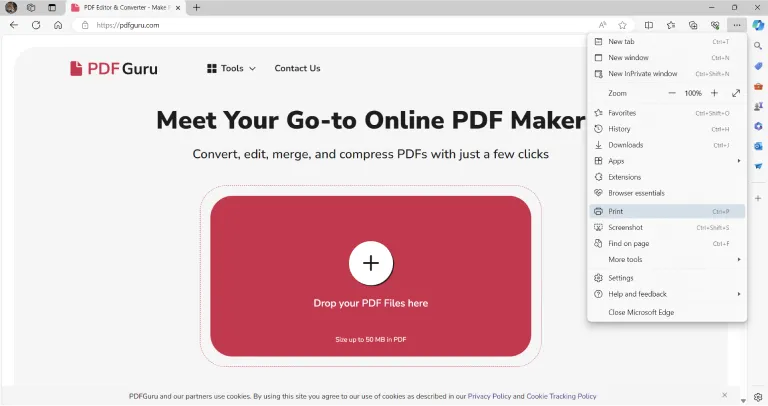
Mnoho uživatelů si neuvědomuje, že webové prohlížeče mají některé méně známé funkce pro správu dokumentů, jako je PDF. Slučte je online podle těchto kroků:
- 1Otevřete Microsoft Edge, který poslouží jako váš alternativní nástroj pro spojování PDF.
- 2Klikněte na ikonu Tisk v pravém horním rohu nebo stiskněte Ctrl+P (Cmd+P na Macu).
- 3V dialogu tisku vyberte Microsoft Print to PDF z rozbalovací nabídky Tiskárna.
- 4Zadejte počet stránek do pole Stránek na list (např. 2, 4, 6) a upravte nastavení jako rozvržení, okraje a měřítko podle potřeby.
- 5Stiskněte Tisk pro uložení nového rozvržení jako PDF souboru.
Bonus: Jak spojit obrázky do jednoho PDF pomocí Microsoft Print to PDF
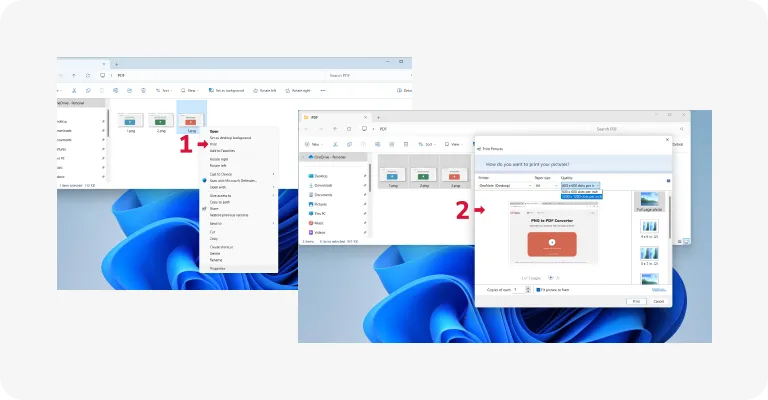
Tato metoda je ideální, když máte zaplněný desktop a chcete spojit snímky obrazovky do jednoho PDF. Zde je, co musíte udělat:
- 1Uspořádejte své obrázky do složky a přejmenujte je v abecedně-číselném pořadí.
- 2Pro výběr obrázků buď klikněte a táhněte, nebo podržte klávesu Ctrl a klikněte na každý jednotlivě.
- 3Klikněte pravým tlačítkem na libovolný vybraný obrázek a vyberte Tisk.
- 4Z možností tiskárny vyberte Microsoft Print to PDF.
- 5Upravte kvalitu obrázku a rozvržení. Klikněte na Možnosti pro další úpravy, jako je doostření, a zrušte zaškrtnutí Přizpůsobit obrázek rámu, pokud náhled ukazuje, že jsou obrázky oříznuté.
- 6
Jak spojit PDF soubory na iPhonu nebo iPadu
Jste mimo kancelář a potřebujete zpracovat nějaké PDF? Zde je návod, jak můžete snadno sloučit soubory přímo z iPhonu nebo iPadu.
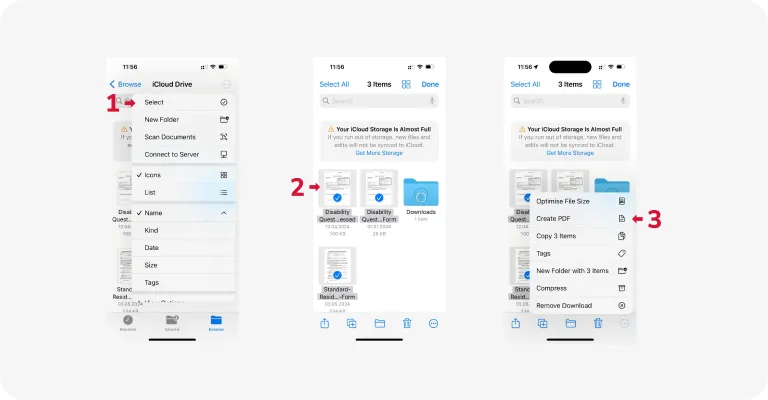
Sloučení PDF pomocí aplikace Files
- 1Otevřete aplikaci Files.
- 2Přejděte do nabídky se třemi tečkami v pravém horním rohu a vyberte Vybrat.
- 3Vyberte PDF, která chcete sloučit.
- 4Klepněte na ikonu Více vpravo dole a z kontextové nabídky zvolte Vytvořit PDF.
Automatické sloučení PDF souborů na iPhonu pomocí Shortcuts
- 1Klikněte na tento odkaz na zkratku Sloučit PDF a vyberte Získat zkratku pro otevření v aplikaci Shortcuts. Poté klepněte na Přidat zkratku pro její zařazení do vaší kolekce.
- 2Otevřete aplikaci Files a najděte PDF soubory, které chcete sloučit.
- 3Klepněte na ikonu Více, poté Vybrat pro výběr souborů.
- 4Stiskněte ikonu Sdílet a zvolte Combine PDF nebo Sloučit PDF.
- 5Vyberte, kam uložit sloučený soubor.
Videonávod: Jak spojit soubory PDF online
Jak spojit PDF soubory na Androidu
Ačkoli zařízení s Androidem nemusí mít vestavěné PDF nástroje, snadno najdete aplikace třetích stran v Google Play Store nebo můžete použít online nástroj pro slučování PDF, jako je PDF Guru. Naše služba vám umožňuje nahrát PDF soubory přímo z prohlížeče vašeho zařízení a sloučit je během několika sekund.
Nyní, když jsme probrali několik způsobů, jak sloučit více PDF souborů do jednoho, vyzkoušejte je a zjistěte, který vám vyhovuje nejlépe. A pokud hledáte univerzální řešení, náš nástroj rozhodně stojí za zvážení. Jsme tu, abychom vám pomohli spojit, upravit, podepsat, komprimovat a rozdělit PDF soubory na Macu, Windows, iPhonu a dalších platformách bez jakýchkoli potíží.