PDF se hojně používají v různých odvětvích, takže jsou nepostradatelné pro tvorbu marketingových materiálů, oficiálních dokumentů nebo studijních příruček. Ať už jde o správu velikosti souboru nebo selektivní sdílení, pochopení toho, jak oddělit stránky v souborech PDF, je klíčové pro každého, kdo takové úkoly řeší.
Tento článek vás provede několika nástroji a ukáže kroky, jak rozdělit jedno PDF na pár kliknutí.
Nástroje, které můžete použít k rozdělení PDF souborů
Existuje mnoho nástrojů určených k rozdělení PDF, každý uzpůsobený pro konkrétní platformy nebo potřeby.
- PDF Guru nabízí komplexní online řešení pro správu dokumentů. Můžete extrahovat stránky z PDF, stejně jako podepisovat, slučovat, upravovat a konvertovat soubory během několika sekund.
- Stejně jako online nástroje, aplikace třetích stran nabízejí rozsáhlé funkce pro komplexní správu souborů. Mohou však být složité a časově náročné na zvládnutí, zvláště pro netechnické uživatele.
- Aplikace Preview, nativní pro Mac, slouží jako výchozí nástroj pro otevírání a základní úpravy PDF. Rozdělení souborů patří mezi její základní funkce.
- Aplikace Files v systému iOS může fungovat jako rozdělovač PDF a pomoci vám organizovat a spravovat dokumenty na cestách.
- Webové prohlížeče jako Google Chrome, Safari a Microsoft Edge také dokážou efektivně rozdělit stránky PDF.
Porovnejme nástroje na rozdělení PDF
| PDF Guru | Platformy třetích stran | Preview | Files | Google Chrome, Safari a Microsoft Edge | |
|---|---|---|---|---|---|
| Operační systém | Online | Závisí na nástroji | Mac | iOS | Online |
| Snadnost použití | Intuitivní a dostupné | Vyžadují instalaci | Omezené možnosti | Omezené možnosti | Omezené možnosti |
| Úprava PDF | + | + | + | + | - |
| Rozdělení PDF | + | + | + | + | + |
| Komprese PDF | + | + | + | + | - |
| Podpis PDF | + | + | + | + | - |
| Konverze | + | + | + | - | - |
| Cena | Placené | Závisí na nástroji | Vestavěné | Vestavěné | Zdarma |

Jak online oddělit stránky PDF pomocí PDF Guru
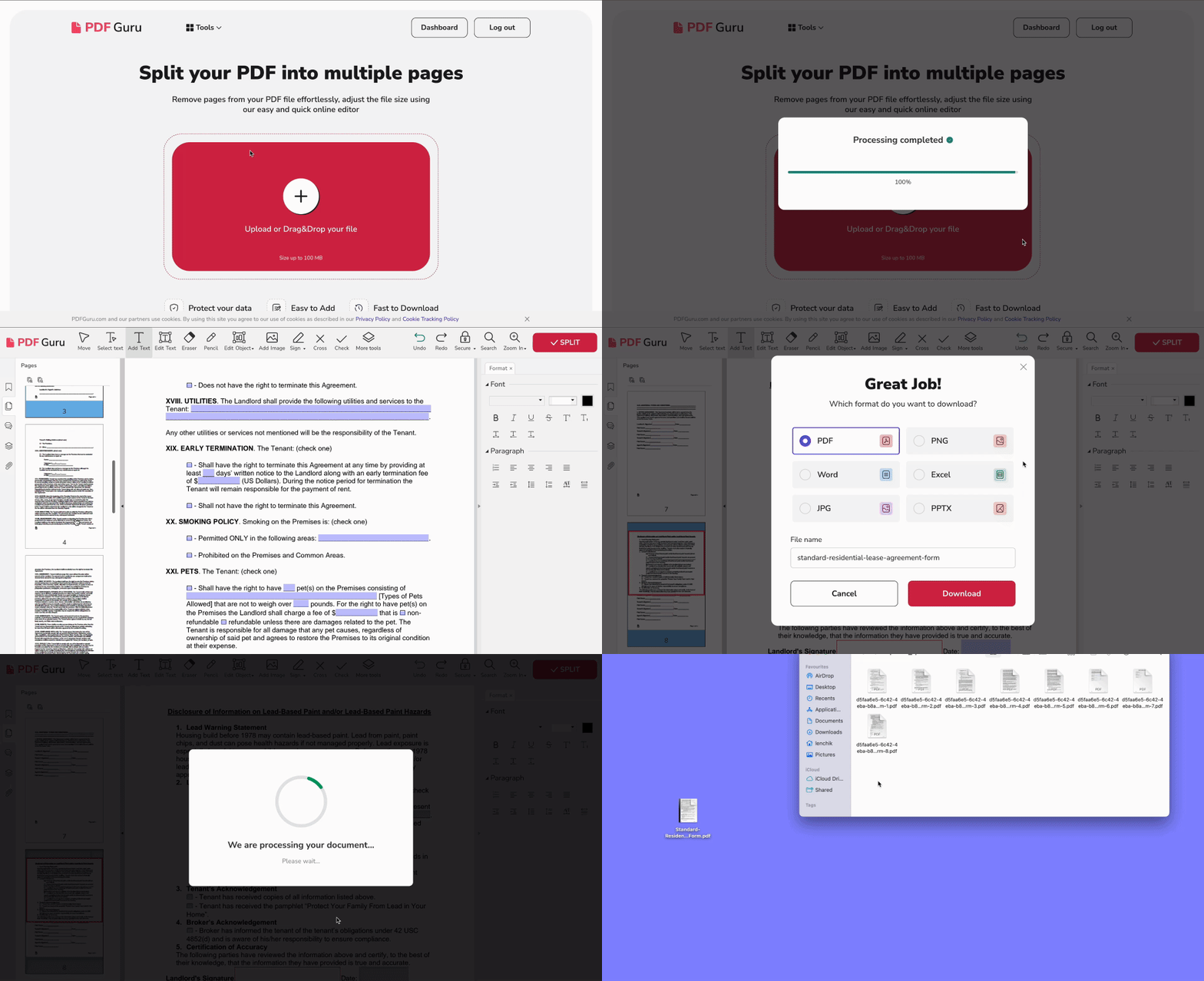
Zde je podrobný návod, jak použít naši platformu k rozdělení PDF online:
- 1Přihlaste se ke svému účtu PDF Guru a přejděte k nástroji Rozdělit PDF.
- 2Nahrajte svůj dokument.
- 3Počkejte, až se soubor načte v okně editoru, kde můžete provést potřebné změny.
- 4Odstraňte všechny stránky, které nepotřebujete rozdělit.
- 5Klikněte na tlačítko Rozdělit.
- 6Vyberte požadovaný výstupní formát a pojmenujte svůj soubor.
- 7Soubor se stáhne jako zip archiv, který snadno otevřete na počítači nebo v mobilu.
Bonus: Použijte PDF Guru ke zmenšení PDF
Někdy se i zvládnutelné soubory PDF mohou stát příliš velkými pro sdílení nebo ukládání. V takových případech je řešením komprese. Takto toho dosáhnete na naší platformě:
- 1
- 2Nahrajte svůj soubor do okna.
- 3Vyberte úroveň komprese: Vysokou, Střední nebo Nízkou.
- 4Klikněte na Komprimovat — váš soubor zpracujeme během sekund.
- 5Dokončete proces stažením souboru.
Bonus: Použijte OCR k úpravě textu v souboru PDF
Rozdělili jste PDF na samostatné stránky — ale co když potřebujete některou z nich upravit? Pokud text není možné označit (jako u skenovaných souborů), nemějte obavy. Náš nástroj OCR pro PDF přemění tyto stránky na upravitelný a prohledávatelný text během několika sekund.
Jak rozdělit stránky PDF pomocí desktopového softwaru
Orientace v desktopových nástrojích se může zpočátku zdát zastrašující. Než se pustíte do práce, musíte se ujistit, že je software kompatibilní s operačním systémem vašeho počítače, stáhnout program a poté jej nainstalovat.
Pokud vám to ale nevadí, máte na výběr spoustu softwarových možností. Klíčem je pročíst si popisy těchto nástrojů a vybrat ten, který vyhovuje vašim potřebám.
Každý program má svůj jedinečný postup, jak rozdělit stránky. Některé vám umožní zadat počet stránek, které chcete extrahovat, zatímco jiné nabídnou vytvoření nových dokumentů ze skupin stránek. Celkově by však proces měl vypadat zhruba takto:
- 1Otevřete PDF soubor, který chcete rozdělit, ve vámi zvolené aplikaci.
- 2Postupujte podle pokynů pro oddělení stránek v dokumentu.
- 3Potvrďte svou volbu.
- 4Uložte stránky jako jednotlivé soubory.
Jak rozdělit PDF na Macu pomocí Preview

Uživatelé Macu mohou Preview použít jako oddělovač stránek PDF. Zde jsou kroky:
- 1Vyberte PDF soubor, který chcete rozdělit.
- 2Z rozbalovací nabídky zvolte Otevřít v a klikněte na Preview.
- 3Přejděte do zobrazení Miniatury a vyberte rozsah stránek nebo je vyberte jednotlivě podržením klávesy Command.
- 4Poté tyto stránky jednoduše přetáhněte na plochu nebo do jiné složky, abyste je oddělili.
Tato metoda funguje dobře, když potřebujete vytvořit new english for business and economics PDF z určitého rozsahu. Pokud však potřebujete rozdělit PDF dokument na mnoho jednotlivých stránek, zabere to spoustu času.
Jak oddělit stránky v PDF na iPhonu pomocí Files
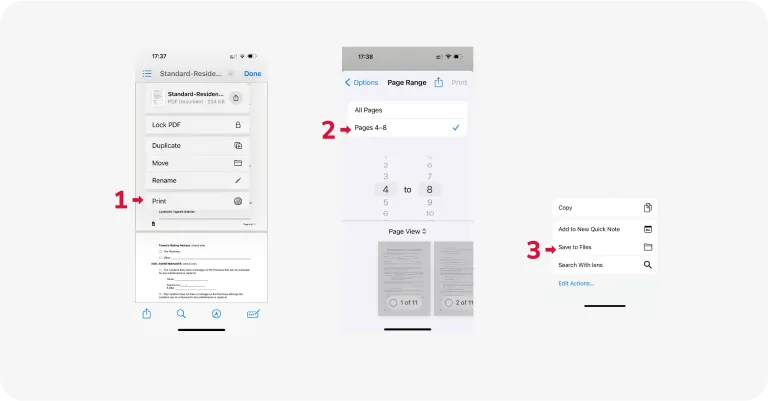
Files je nativní aplikace pro iOS, kterou můžete použít jako nástroj pro rozdělení PDF. Může být velmi praktická, když jste na cestách nebo nemáte přístup k počítači. Takto ji můžete využít k rozdělení PDF souborů na části:
- 1Otevřete své PDF a klepněte na ikonu Sdílet.
- 2Z možností vyberte Tisk.
- 3Zvolte Rozsah pro výběr stránek, které chcete extrahovat. Můžete také zrušit výběr libovolných stránek klepnutím na jejich miniatury.
- 4Klepněte na Tisk a pokračujte.
- 5Nakonec vyberte aplikaci pro sdílení nebo zvolte Uložit do Files.
Stejně jako u Preview, Files usnadňuje extrakci rozsahu stránek, ale není to nejlepší způsob, jak oddělit PDF do samostatných dokumentů.
Jak rozdělit stránky PDF do samostatných souborů pomocí webových prohlížečů

Prohlížeče jsou nejjednodušší způsob, jak rozdělit PDF soubory online. Ačkoli se nastavení mohou lišit, celkový postup vypadá takto:
- 1Klikněte pravým tlačítkem na PDF soubor, který chcete oddělit.
- 2Klikněte na Otevřít v a vyberte prohlížeč.
- 3Po otevření klikněte na ikonu Tisk v prohlížeči PDF.
- 4V nastavení tiskárny vyberte z možností cíle Uložit jako PDF.
- 5V možnostech stránek vyberte Vlastní a zadejte, které stránky chcete uložit.
- 6Zadejte stránky, které potřebujete, buď jednotlivě oddělené čárkami, nebo jako rozsah (např. 2-6), abyste rozdělili soubor PDF.
- 7
Tipy pro oddělování stránek PDF
- Uchovávejte originální soubory. Vždy byste si měli ukládat původní PDF, abyste mohli podle potřeby vytvářet různé verze. Když rozdělíte dokumenty do samostatných souborů, přejmenujte je tak, aby jasně označovaly jejich obsah. Zvažte použití cloudového úložiště nebo externího pevného disku.
- Přizpůsobte svou techniku. V závislosti na úkolu mohou být různé metody efektivnější. Použití prohlížeče funguje dobře pro rychlé úkoly, jako je extrakce prvních pěti stránek. Pro složitější potřeby, jako je dělení souborů podle velikosti, zvažte použití online nebo stahovatelných aplikací.
- Zkontrolujte velikost stránek. Velikosti stránek se mohou v rámci PDF lišit, proto je důležité zkontrolovat velikost každé stránky, abyste zajistili konzistentní zážitek z prohlížení.
Nyní znáte několik způsobů, jak rozdělit PDF na více souborů. Vyberte si nástroj na rozdělení PDF, který nejlépe vyhovuje vašim potřebám.
Pokud přesto hledáte něco flexibilnějšího, PDF Guru má, co potřebujete — od OCR pro PDF a konvertoru přes shrnovač PDF až po editor. Vše, co potřebujete pro práci s PDF, na jednom místě.