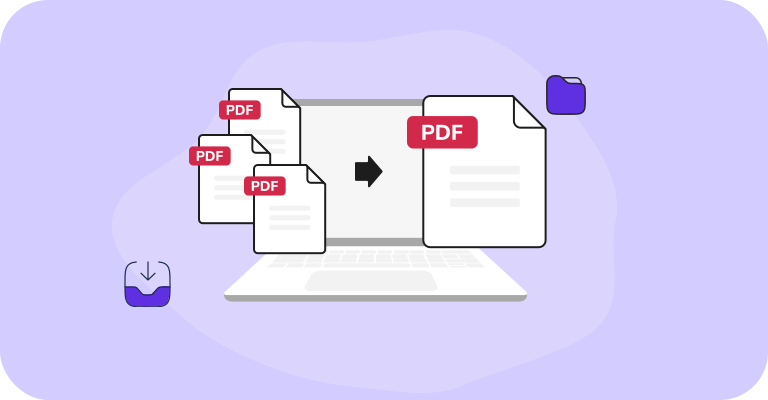
Přeuspořádat stránky PDF je rychlý a snadný úkol, pokud máte správné nástroje. Obvykle otevřete PDF soubor, prohlédnete si náhledy a poté metodou drag and drop přesunete stránky do požadovaného pořadí. Jakmile jste hotovi, můžete aktualizovaný soubor uložit nebo stáhnout. Nezdá se to být nic složitého, že? A skutečně není.
Pojďme se tedy podívat na nejlepší způsoby, jak změnit pořadí stránek v PDF, jak online, tak offline.
Jak přeuspořádat stránky v PDF online

Zde je návod, jak změnit pořadí stránek v PDF souborech pomocí naší online platformy PDF Guru.
- 1
Otevřete nástroj Přeuspořádat stránky PDF a nahrajte svůj dokument.
- 2
Počkejte, až se načte v editoru.
- 3
Přejděte na nástroj Spravovat stránky v pravém horním rohu.
- 4
Ve vyskakovacím okně vyberte stránku či stránky, které chcete přeuspořádat.
- 5
Zvolte jednu z těchto možností: Přesunout před / Přesunout za pro posunutí o jednu pozici před nebo za jinou stránku, nebo Přesunout pro zadání konkrétního čísla stránky, kde se mají objevit.
- 6
Zkontrolujte své změny a klikněte na Uložit.
- 7
Klikněte na Hotovo a stáhněte si aktualizovaný PDF soubor.
Pokročilejším funkcím úprav se věnujeme v našem průvodci Jak přidávat, mazat a přeuspořádat stránky v PDF dokumentech. PDF Guru nabízí mnohem víc než jen způsob, jak změnit pořadí stránek v PDF — můžete upravovat text a formátování, vkládat obrázky, přidávat komentáře a podpisy a využívat intuitivní sadu PDF nástrojů pro veškeré potřeby vašich dokumentů.
Jak organizovat stránky v PDF na Macu

Pokud používáte počítač Mac, můžete využít vestavěnou aplikaci Preview k tomu, abyste mohli organizovat stránky PDF různými způsoby: přesouvat je, přidávat, mazat nebo rotate PDF.
Zde je návod, jak upravit pořadí stránek v PDF souborech na macOS:
- 1Otevřete svůj soubor v aplikaci Preview.
- 2Klikněte na Zobrazit > Náhledy.
- 3Přetáhněte stránky do požadovaného pořadí.
- 4Uložte soubor.
Jak obrátit pořadí stránek PDF na Macu

Chcete-li otočit celé PDF tak, aby se poslední stránka stala první, postupujte podle těchto kroků:
- 1Otevřete své PDF v aplikaci Preview.
- 2Stiskněte Command + P pro otevření okna tisku.
- 3Ujistěte se, že je vybráno Všechny stránky.
- 4Posuňte se dolů a najděte rozbalovací nabídku Manipulace s papírem a otevřete ji.
- 5V sekci Pořadí listů vyberte Obrácené.
- 6Klikněte na tlačítko PDF (ikona vlevo dole) a zvolte Uložit jako PDF.
- 7
Tato metoda funguje skvěle, pokud jste skenovali stránky ve špatném pořadí nebo potřebujete sdílet dokument s obrácenými stránkami. Pokud potřebujete pouze ručně prohodit stránky v PDF dokumentech, metoda přetáhnutí myší je stále lepší volbou.

Jak přeuspořádat stránky PDF na iPhonu

Stránky v PDF můžete přeuspořádat na iPhonu pomocí aplikace Files.
- 1Otevřete Files a najděte potřebné PDF.
- 2Klepnutím PDF otevřete.
- 3Klepněte na indikátor stránky nahoře (např. 1 z 5) pro zobrazení náhledů.
- 4Podržte prst na stránce, kterou chcete přesunout, dokud se nezvedne.
- 5Přetáhněte ji na novou pozici.
- 6Klepnutím na Hotovo uložte.
Jak změnit pořadí stránek PDF ve Windows

Windows neumožňuje upravovat pořadí stránek PDF ve svém výchozím prohlížeči Microsoft Edge. Pro pohodlné úpravy budete potřebovat software třetí strany nebo online nástroj jako PDF Guru. Online organizátory PDF nabízejí efektivnější řešení pro změnu pořadí stránek.
Existuje obejití pomocí Microsoft Word, ale funguje pouze v případě, že nepotřebujete zachovat strukturu nebo formátování PDF — a upřímně, je to časově náročné a zdlouhavé.
- 1
Nejprve přejděte na náš PDF na Word převodník.
- 2
Nahrajte svůj soubor a převeďte ho do Wordu.
- 3
Otevřete tento nově převedený soubor v aplikaci Microsoft Word.
- 4
Vyjímejte a vkládejte úseky textu tak, abyste obsah uspořádali v požadovaném pořadí.
- 5
Přejděte na Soubor a dokument si můžete stáhnout jako PDF.
Další nástroje pro organizaci PDF
Kromě změny pořadí stránek máte k dispozici další užitečné nástroje pro práci s PDF soubory a optimalizaci vašich dokumentů:
Otočit PDF: Opravte orientaci stránek.
Rozdělit PDF: Rozdělte velké dokumenty na menší soubory.
Sloučit PDF: Spojte více PDF do jednoho souboru pro snadnější ukládání a sdílení.
Komprimovat PDF: Zmenšete velikost souboru pro rychlejší nahrávání a snazší sdílení.
Tipy pro správu PDF
Používejte náhledy stránek, abyste viděli celkové rozvržení dokumentu a snadno mohli přesouvat stránky v PDF souboru.
Vyzkoušejte OCR (technologii rozpoznávání textu), díky které se naskenované dokumenty stanou prohledávatelnými a upravitelnými.
Zkontrolujte duplicity nebo chybějící stránky, zejména v dlouhých dokumentech.
Přidejte čísla stránek pro snazší odkazování a diskuzi o konkrétních částech.
Přidejte heslo k citlivým dokumentům, abyste zabránili neoprávněným úpravám nebo prohlížení.
Přidejte záložky v dlouhých dokumentech, aby čtenáři mohli přejít přímo na konkrétní sekce.
Třiďte své PDF do složek. Seskupte související soubory jako „Daně 2025" nebo „Pracovní projekty", abyste je později snadno našli bez prohledávání stažených souborů.
Možná by vás také zajímal náš průvodce Digitální úklid. Popisuje jednoduché způsoby, jak vyvážit pracovní prostor zaměřením se na to, co je důležité, a odstraněním toho, co není. Najdete v něm také několik tipů, jak vám PDF Guru může pomoci zůstat organizovaní.
Závěrečné myšlenky
Probrali jsme několik způsobů, jak změnit pořadí stránek v PDF. Teď je řada na vás — vyzkoušejte je a zjistěte, který vám vyhovuje nejlépe. Zamyslete se nad svou pracovní zátěží: pokud potřebujete pouze rychlou, jednorázovou úpravu, postačí jakýkoli základní nástroj. Pokud však pravidelně pracujete se složitými dokumenty a chcete spolehlivé řešení pro každodenní použití, vyplatí se vyzkoušet PDF Guru.