Δεν είναι όλα τα PDF ίδια. Μερικά σας επιτρέπουν να αντιγράφετε κείμενο ελεύθερα, ενώ άλλα το αποτρέπουν εντελώς. Αν οι προσπάθειές σας να επιλέξετε και να αντιγράψετε κείμενο δεν λειτουργούν, πιθανότατα έχετε να κάνετε με ένα σαρωμένο έγγραφο ή με ένα PDF που έχει ενεργοποιημένους περιορισμούς αντιγραφής.
Τα καλά νέα είναι ότι υπάρχουν αρκετές αποτελεσματικές μέθοδοι για αντιγραφή κειμένου από ένα σαρωμένο PDF, ακόμη και αν είναι κλειδωμένο ή περιέχει σαρωμένες σελίδες αντί για επεξεργάσιμο κείμενο. Σε αυτόν τον οδηγό, θα σας παρουσιάσουμε διαφορετικές λύσεις ώστε να μπορείτε να έχετε ελεύθερη πρόσβαση, να επαναχρησιμοποιείτε και να αξιοποιείτε το κείμενο των PDF σας.
Μπορείτε να αντιγράψετε κείμενο από ένα αρχείο PDF;
Ναι, στις περισσότερες περιπτώσεις μπορείτε να αντιγράψετε περιεχόμενο από ένα PDF που περιέχει ψηφιακά ενσωματωμένο κείμενο αντί για σαρωμένες εικόνες. Το ψηφιακά ενσωματωμένο κείμενο PDF αναφέρεται σε χαρακτήρες που αποθηκεύονται ως πραγματικά δεδομένα κειμένου, όχι ως μέρος εικόνας, κάτι που σας επιτρέπει να επιλέγετε, να αντιγράφετε και να επικολλάτε το περιεχόμενο με τις τυπικές συντομεύσεις.
Δείτε πώς να αντιγράψετε κείμενο από ένα τυπικό PDF:
- 1Ανοίξτε το PDF σας σε οποιοδήποτε πρόγραμμα ανάγνωσης PDF στη συσκευή σας (π.χ. Microsoft Edge σε Windows ή Preview σε Mac).
- 2Επιλέξτε το κείμενο που χρειάζεστε (ή πατήστε Ctrl+A σε Windows ή Cmd+A σε macOS για να τα επιλέξετε όλα).
- 3Πατήστε Ctrl+C/Cmd+C για να αντιγράψετε.
- 4Ανοίξτε ή δημιουργήστε το έγγραφο προορισμού όπου θέλετε να εισαγάγετε το κείμενο.
- 5Πατήστε Ctrl+V/Cmd+V για επικόλληση του κειμένου.
Αν όλα λειτουργήσουν σωστά, το αντιγραμμένο περιεχόμενο θα βρίσκεται πλέον στο πρόχειρό σας, έτοιμο να επικολληθεί σε οποιοδήποτε έγγραφο ή εφαρμογή.
Πώς να αντιγράψετε κείμενο από PDF με το εργαλείο OCR του PDF Guru
Αν το PDF σας είναι σαρωμένο αρχείο ή έγγραφο μόνο με εικόνες, δεν θα μπορέσετε να αντιγράψετε το κείμενο απευθείας, καθώς δεν αποθηκεύεται ως επιλέξιμο κείμενο. Για να γίνει το περιεχόμενο προσβάσιμο, θα χρειαστεί να εφαρμόσετε οπτική αναγνώριση χαρακτήρων (OCR), η οποία αναλύει την εικόνα και τη μετατρέπει σε επιλέξιμο, αναζητήσιμο και επεξεργάσιμο κείμενο. Η σύγχρονη τεχνολογία OCR αξιοποιεί AI για ακριβέστερη αναγνώριση χαρακτήρων.
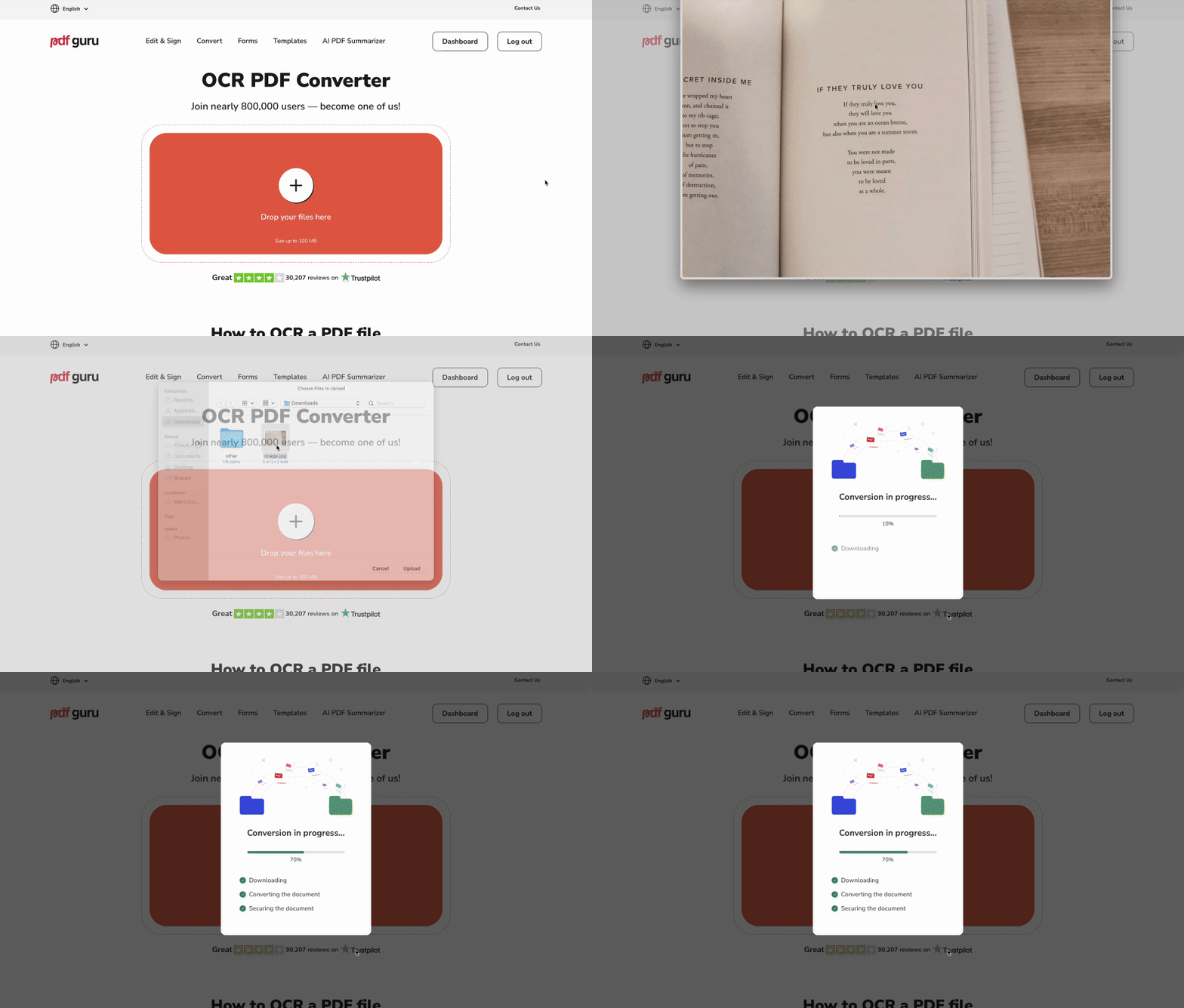
Δείτε πώς να χρησιμοποιήσετε τον μετατροπέα OCR του PDF Guru για να εξαγάγετε κείμενο από PDF ή εικόνα:
- 1Ανεβάστε ή σύρετε και αφήστε το αρχείο σας.
- 2
Επιλέξτε τη μορφή εξόδου: αναζητήσιμο PDF, έγγραφο Word ή απλό κείμενο.
- Τα αναζητήσιμα PDF διατηρούν τη διάταξη και τον σχεδιασμό.
- Το Word είναι ιδανικό για περαιτέρω επεξεργασία.
- Το απλό κείμενο σας δίνει μόνο το ακατέργαστο περιεχόμενο χωρίς καμία μορφοποίηση.
- 3
Κάντε κλικ στο κουμπί Λήψης και περιμένετε όσο το σύστημά μας, υποστηριζόμενο από AI, επεξεργάζεται το αρχείο σας.
Θέλετε να ξεκινήσετε αμέσως την επεξεργασία; Δοκιμάστε τον μετατροπέα PDF σε Word.

Πώς ελέγχω αν ένα PDF επιτρέπει την αντιγραφή κειμένου;
Αν δεν μπορείτε να κάνετε αντιγραφή και επικόλληση κειμένου από ένα PDF, συνήθως πρόκειται για ένα από τα δύο ζητήματα: είτε το αρχείο είναι σαρωμένο (δηλαδή, το κείμενο είναι μέρος εικόνας), είτε έχει περιορισμούς ασφαλείας που εμποδίζουν την αντιγραφή. Δείτε πώς να εντοπίσετε τη ρίζα του προβλήματος.
Βήμα 1: Δοκιμάστε να επιλέξετε το κείμενο
Αν δεν μπορείτε να επιλέξετε καθόλου κείμενο στο έγγραφο PDF, πιθανότατα περιέχει σαρωμένες εικόνες. Σε αυτή την περίπτωση, δοκιμάστε τον μετατροπέα OCR μας, ο οποίος μετατρέπει τις σαρώσεις σε αναζητήσιμα και επεξεργάσιμα αρχεία. Θα εξηγήσουμε πώς λειτουργεί στην επόμενη ενότητα.
Αν μπορείτε να επιλέξετε κείμενο σε αρχεία PDF αλλά δεν συμβαίνει τίποτα όταν προσπαθείτε να το αντιγράψετε, σημαίνει ότι το αρχείο έχει περιορισμούς ασφαλείας.
Βήμα 2: Ελέγξτε τα δικαιώματα του εγγράφου
Μπορείτε να επιβεβαιώσετε αν το αρχείο σας επιτρέπει την αντιγραφή ελέγχοντας τις ρυθμίσεις ασφαλείας στο προεπιλεγμένο πρόγραμμα ανάγνωσης PDF σας:
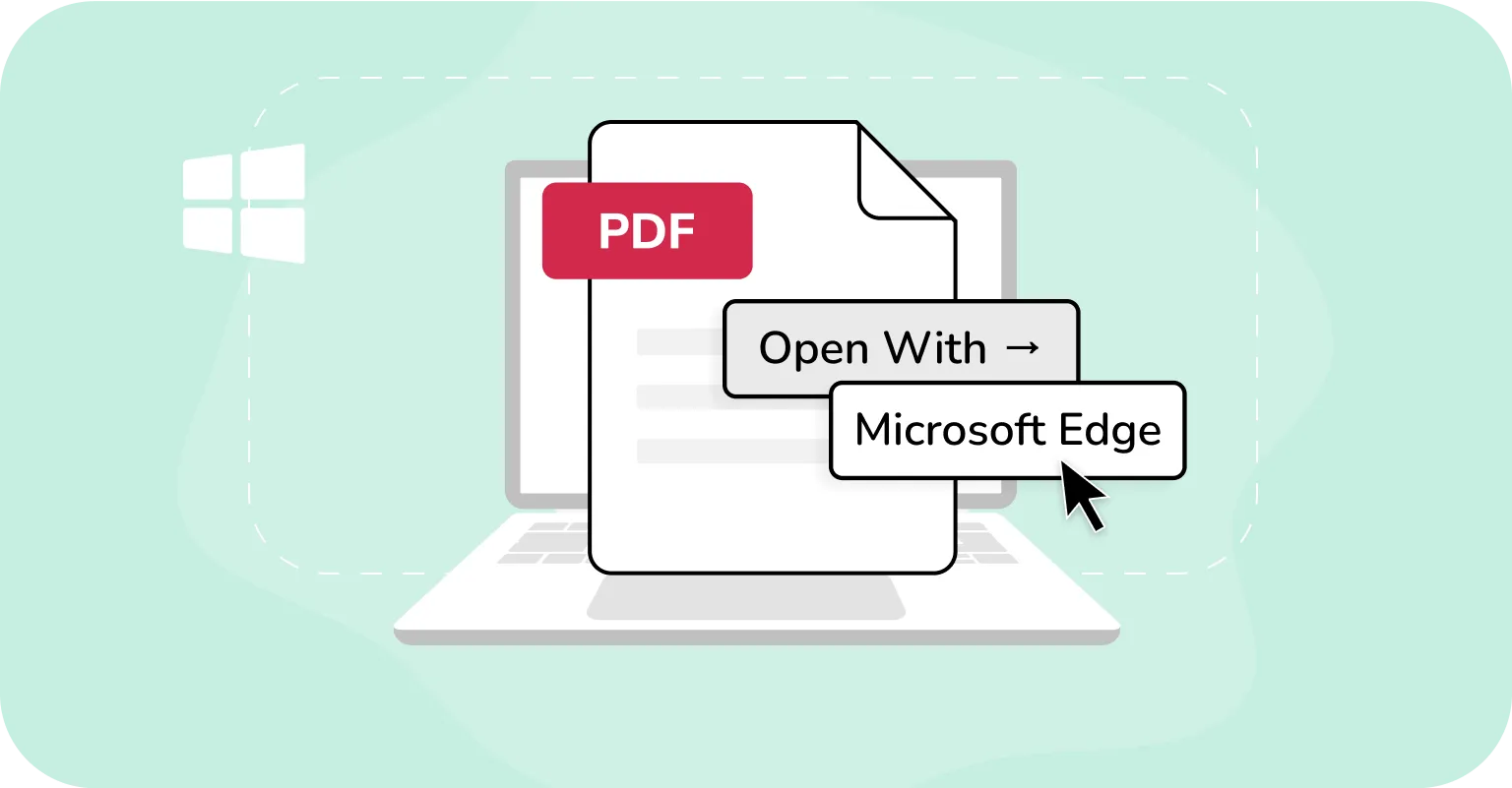
Σε Windows:
- 1Ανοίξτε το PDF στο Microsoft Edge.
- 2Αν το αρχείο είναι προστατευμένο, ο Edge θα εμφανίσει ένα μήνυμα όπως «Αυτό το αρχείο έχει περιορισμένα δικαιώματα. Ενδέχεται να μην έχετε πρόσβαση σε ορισμένες λειτουργίες», συχνά με έναν σύνδεσμο «Προβολή δικαιωμάτων» κάτω από τη γραμμή εργαλείων.
- 3Κάντε κλικ στο «Προβολή δικαιωμάτων» (αν είναι διαθέσιμο) για να ενημερωθείτε σχετικά με τους περιορισμούς. Αυτοί μπορεί να περιλαμβάνουν τη δυνατότητα αντιγραφής, εκτύπωσης ή προσθήκης σχολίων. Ωστόσο, ο Edge δεν παρέχει πλήρη ανάλυση όλων των ρυθμίσεων δικαιωμάτων.
- 4Αν η αντιγραφή είναι περιορισμένη, οι προσπάθειες αντιγραφής κειμένου από PDF που δεν επιτρέπουν αντιγραφή θα αποτύχουν. Ο Edge θα αποτρέψει σιωπηλά την ενέργεια.
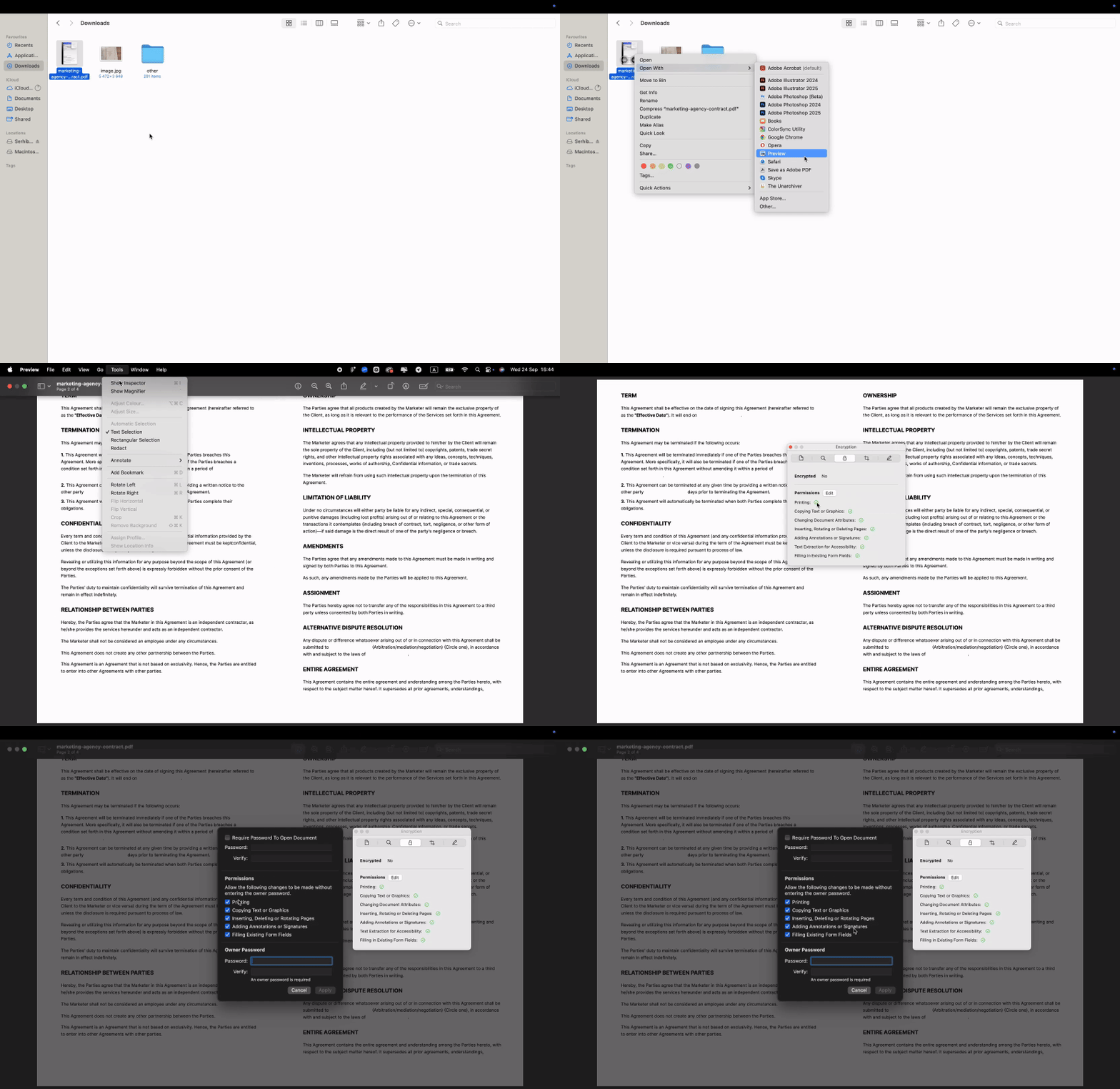
Σε macOS:
- 1Ανοίξτε το PDF στο Preview.
- 2Για PDF προστατευμένα με κωδικό, μπορείτε να κάνετε κλικ στα Tools > Show Inspector και έπειτα να επιλέξετε την καρτέλα Encryption για να δείτε αν υπάρχουν περιορισμοί σε δικαιώματα, όπως αντιγραφή ή εκτύπωση.
- 3Το Preview δεν εμφανίζει λεπτομερείς πληροφορίες δικαιωμάτων για αρχεία χωρίς κωδικό πρόσβασης. Αν η αντιγραφή είναι περιορισμένη, το πρόγραμμα θα αποτρέψει την αντιγραφή κειμένου χωρίς εξήγηση.
Τι να κάνετε αν η αντιγραφή κειμένου PDF είναι περιορισμένη
Αν η αντιγραφή κειμένου είναι περιορισμένη αλλά γνωρίζετε τον κωδικό πρόσβασης, μπορείτε να ξεκλειδώσετε το αρχείο και να άρετε αυτούς τους περιορισμούς. Αυτό το είδος προστασίας με κωδικό είναι επίσης συχνός λόγος για τον οποίο οι χρήστες δεν μπορούν να επεξεργαστούν αρχεία PDF, όχι μόνο να αντιγράψουν από αυτά.
Πώς να αντιγράψετε κείμενο από ένα προστατευμένο PDF
Αν το PDF σας έχει περιορισμούς αντιγραφής, εισαγάγετε τον σωστό κωδικό πρόσβασης από τον κάτοχο του εγγράφου. Μόλις ξεκλειδωθεί, μπορείτε να επιλέξετε και να αντιγράψετε το κείμενο.
Το εργαλείο OCR μας δεν επεξεργάζεται αρχεία προστατευμένα με κωδικό, επειδή σεβόμαστε την ιδιωτικότητα και τις νομικές προστασίες γύρω από τα κρυπτογραφημένα έγγραφα. Αν ανεβάσετε ένα τέτοιο αρχείο, θα δείτε το μήνυμα: «Το αρχείο προστατεύεται με κωδικό. Παρακαλούμε ξεκλειδώστε το αρχείο και δοκιμάστε ξανά.» Αυτό σημαίνει ότι πρέπει να αφαιρέσετε εσείς τον κωδικό πρόσβασης. Απλώς εισαγάγετέ τον στο πρόγραμμα ανάγνωσης PDF σας ή ζητήστε από τον κάτοχο του αρχείου ένα ξεκλείδωτο αντίγραφο πριν εκτελέσετε τη μετατροπή.
Νομική και ηθική σημείωση: Αντιγράφετε κείμενο μόνο όταν έχετε άδεια ή νόμιμο δικαίωμα να το κάνετε. Μην παρακάμπτετε την προστασία αντιγραφής. Σεβαστείτε τα πνευματικά δικαιώματα, τις άδειες, τα συμβόλαια και τους κανόνες ιδιωτικότητας. Αυτές είναι γενικές πληροφορίες, όχι νομικές συμβουλές.
Πώς να αντιγράψετε κείμενο από εικόνα PDF
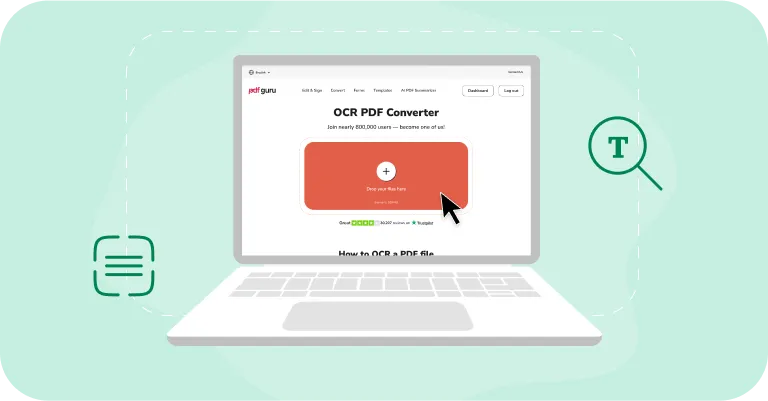
Αν το PDF σας είναι απλώς μια εικόνα, εντάσσεται στην ίδια κατηγορία με τα σαρωμένα PDF: δεν υπάρχει πραγματικό επίπεδο κειμένου από το οποίο να μπορείτε να αντιγράψετε. Η λύση είναι η ίδια — χρησιμοποιήστε OCR για να γίνει το κείμενο επιλέξιμο. Ο μετατροπέας Εικόνας σε Κείμενο είναι σχεδιασμένος για φωτογραφίες και PDF μόνο με εικόνες, σαρώνοντας τις εικόνες και αναδημιουργώντας τους χαρακτήρες με τη βοήθεια AI ώστε να μπορείτε να τους επιλέγετε, να τους αναζητάτε και να τους επαναχρησιμοποιείτε.
Πώς να εξαγάγετε κείμενο από εικόνα PDF με ένα εργαλείο OCR
Για να εξαγάγετε κείμενο από μια εικόνα PDF, χρησιμοποιήστε τον μετατροπέα εικόνας OCR μας. Ανεβάστε το σαρωμένο PDF ή το PDF που βασίζεται σε εικόνα, ξεκινήστε τη διαδικασία OCR και το εργαλείο, με τη βοήθεια AI, θα μετατρέψει την εικόνα σε αναγνώσιμο από μηχανή κείμενο. Στη συνέχεια, μπορείτε να αποθηκεύσετε το αποτέλεσμα ως αναζητήσιμο PDF για να διατηρήσετε τη διάταξη, να το εξάγετε σε Word για επεξεργασία ή να αντιγράψετε το απλό κείμενο για γρήγορη επαναχρησιμοποίηση.
Πώς να επιλέξετε κείμενο από εικόνα PDF με το Google Drive
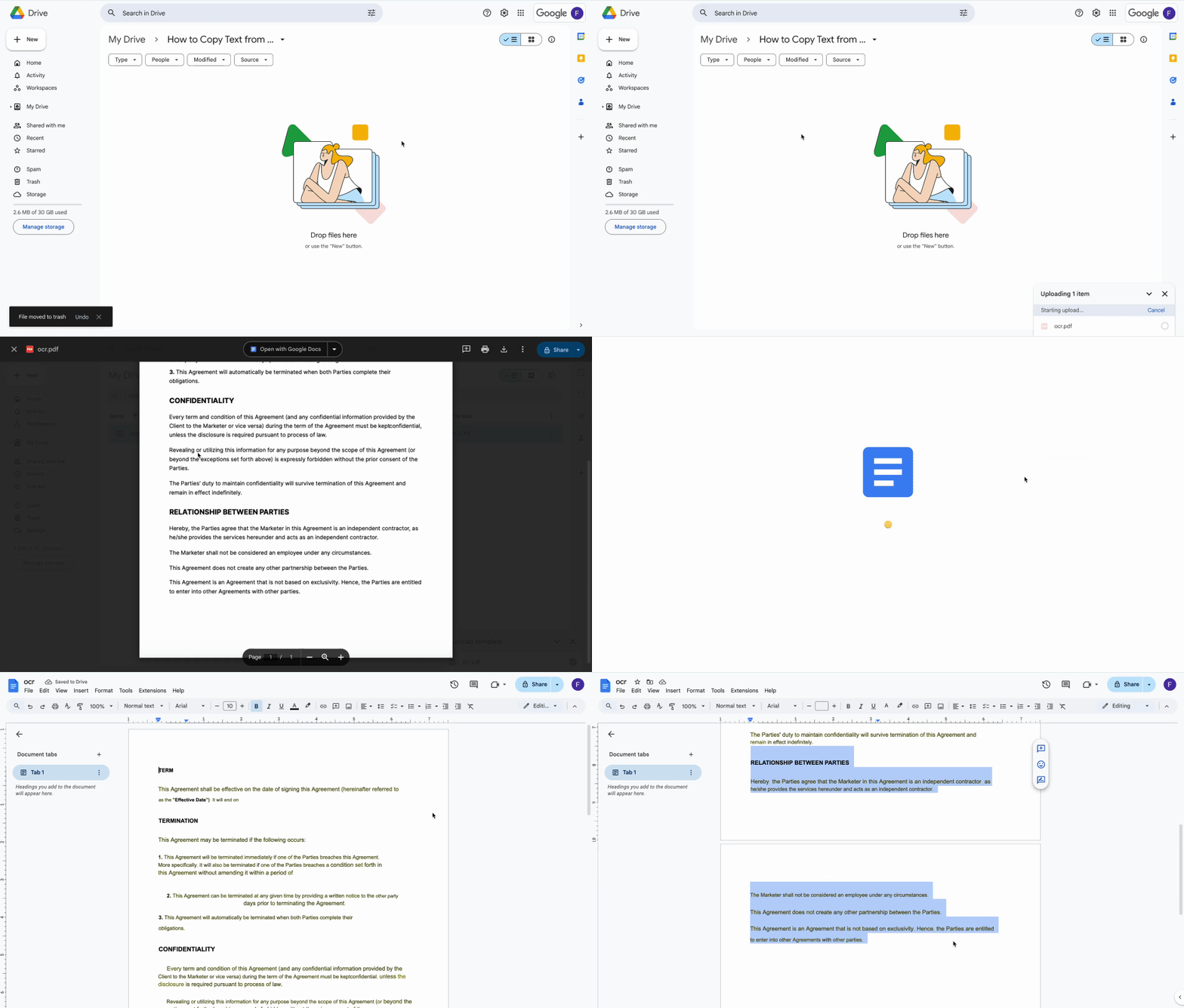
Για να αντιγράψετε κείμενο από εικόνες PDF, μπορείτε να χρησιμοποιήσετε την ενσωματωμένη λειτουργία OCR του Google Drive, η οποία βασίζεται σε AI. Μετατρέπει αυτόματα το κείμενο που βασίζεται σε εικόνα σε αναγνώσιμο από μηχανή κείμενο, το οποίο μπορείτε εύκολα να αντιγράψετε. Δείτε πώς λειτουργεί:
- 1Ανοίξτε τον λογαριασμό σας στο Google Drive.
- 2Ανεβάστε το PDF (New > File Upload ή σύρετε και αφήστε).
- 3Κάντε δεξί κλικ στο μεταφορτωμένο αρχείο και επιλέξτε Open with > Google Docs.
Το PDF σας θα ανοίξει σε νέα καρτέλα ως αρχείο Google Docs. Το προηγουμένως μη επιλέξιμο κείμενο θα γίνει επεξεργάσιμο και αναγνώσιμο από μηχανή, επιτρέποντάς σας να το αντιγράψετε και να το επικολλήσετε όπως χρειάζεται.
Σημείωση: Μέρος της μορφοποίησης ενδέχεται να χαθεί κατά τη μετατροπή. Παρόλο που το Google Drive συνήθως διατηρεί έντονη και πλάγια γραφή, αλλαγές γραμμής και γραμματοσειρές, ενδέχεται να μη διατηρήσει λίστες, πίνακες, υποσημειώσεις ή άλλα σύνθετα στοιχεία. Για ταχύτερα και πιο συνεπή αποτελέσματα χωρίς προβλήματα μορφοποίησης, δοκιμάστε αντί αυτού το εργαλείο Επεξεργασία PDF μας.
Συμβουλές για τα καλύτερα αποτελέσματα OCR
Το OCR μπορεί μερικές φορές να γίνει απογοητευτικό, καθώς ακόμη και με καθαρές σαρώσεις μπορεί να συμβούν μικρά λάθη. Για παράδειγμα, ένα «O» μπορεί να διαβαστεί ως μηδέν ή το «rn» ως «m». Δείτε πώς να βελτιώσετε την ακρίβεια και να αντιμετωπίσετε αυτά τα ζητήματα:
- Βεβαιωθείτε ότι το κείμενο είναι αρκετά μεγάλο (τουλάχιστον 10–12 pixel ύψος) ώστε το εργαλείο να αναγνωρίζει καθαρά τους χαρακτήρες.
- Διατηρήστε το μέγεθος του αρχείου λογικό (κάτω από ~100 MB για διαδικτυακά εργαλεία) για να αποφύγετε αργές μεταφορτώσεις ή σφάλματα.
- Ελέγξτε τον προσανατολισμό. Περιστρέψτε τις ανάποδες ή πλάγιες σελίδες πριν εκτελέσετε OCR.
- Στοχεύστε σε ευκρινείς σαρώσεις υψηλής αντίθεσης με απλές, ευανάγνωστες γραμματοσειρές όπως Arial ή Times New Roman.
- Ελέγξτε διορθωτικά μετά το OCR για να εντοπίσετε και να διορθώσετε συνηθισμένα λάθη ανάγνωσης (όπως l/1, O/0, rn/m).
- Αν τα σφάλματα επιμένουν, εξάγετε το κείμενο σε Word για ευκολότερη επεξεργασία ή δοκιμάστε άλλο εργαλείο OCR με υποστήριξη AI.
Αυτές οι πρακτικές ισχύουν στις περισσότερες υπηρεσίες οπτικής αναγνώρισης χαρακτήρων, είτε ενσωματωμένες στο Google Drive, στο PDF Guru ή σε άλλα παρόμοια εργαλεία.
Διαχειριστείτε τις σαρώσεις πιο έξυπνα με το PDF Guru
Τα σαρωμένα ή προστατευμένα PDF δεν χρειάζεται να σας περιορίζουν. Εκτελώντας OCR, μπορείτε να αποκαλύψετε κρυφό κείμενο, να αντιγράψετε όλο το κείμενο από PDF ή να μετατρέψετε σελίδες σε επεξεργάσιμα αρχεία. Με το κατάλληλο εργαλείο, ακόμη και κλειδωμένα ή έγγραφα μόνο με εικόνα γίνονται εύκολα στη χρήση.