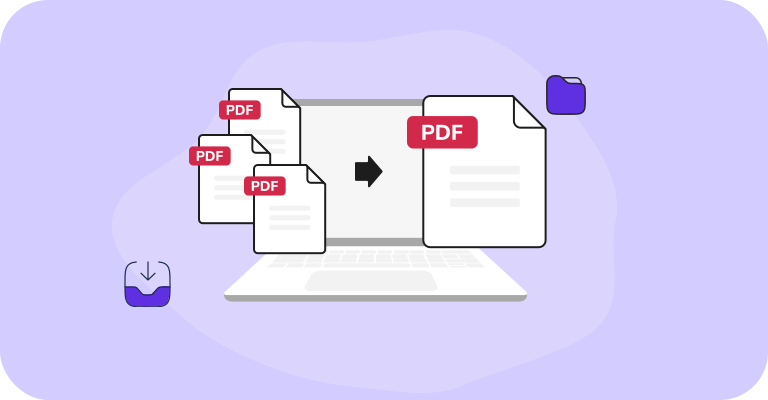
סידור מחדש של עמודי PDF הוא משימה מהירה וקלה כשיש לכם את הכלים הנכונים. בדרך כלל פותחים קובץ PDF, צופים בתמונות הממוזערות, ואז גוררים ומשחררים את העמודים לסדר הרצוי. כשמסיימים, שומרים או מורידים את הקובץ המעודכן. לא נשמע כמו טרחה גדולה, נכון? באמת שלא.
אז בואו נבחן את הדרכים הטובות ביותר לסדר מחדש עמודי PDF, גם באופן מקוון וגם לא מקוון.
איך לסדר מחדש עמודי PDF באופן מקוון

כך מסדרים מחדש עמודים בקובצי PDF באמצעות הפלטפורמה המקוונת שלנו, PDF Guru.
- 1
פתחו את הכלי סידור מחדש של עמודי PDF והעלו את המסמך שלכם.
- 2
המתינו עד שייטען בעורך.
- 3
עברו לכלי ניהול עמודים (סמל בפינה הימנית העליונה).
- 4
בחלון הקופץ, בחרו את העמוד או העמודים שברצונכם לסדר מחדש.
- 5
בחרו אחת מהאפשרויות הבאות: הזז לפני / הזז אחרי כדי להעביר אותם משבצת אחת לפני או אחרי עמוד אחר, או הזז כדי להזין את מספר העמוד המדויק שבו הם אמורים להופיע.
- 6
בדקו את השינויים ולחצו על שמור.
- 7
לחצו על סיום כדי להוריד את קובץ ה-PDF המעודכן.
אנו מכסים תכונות עריכה מתקדמות יותר במדריך שלנו איך להוסיף, למחוק ולסדר מחדש עמודים במסמכי PDF. PDF Guru מציע יותר מסתם דרך לשנות את סדר העמודים ב-PDF — תוכלו לערוך טקסט ועיצוב, להוסיף תמונות, להוסיף הערות וחתימות, ולהשתמש בערכת כלים אינטואיטיבית ל-PDF לכל צרכי המסמכים שלכם.
איך לארגן עמודים ב-PDF ב-Mac

אם אתם משתמשים במחשב Mac, תוכלו להשתמש באפליקציית תצוגה מקדימה המובנית כדי לארגן עמודי PDF בדרכים שונות: להזיז, להוסיף, למחוק או לסובב אותם.
כך עורכים את סדר העמודים בקובצי PDF ב-macOS:
- 1פתחו את הקובץ באפליקציית תצוגה מקדימה.
- 2לחצו על תצוגה > תמונות ממוזערות.
- 3גררו את העמודים לסדר הרצוי.
- 4שמרו את הקובץ.
איך להפוך את סדר העמודים ב-PDF ב-Mac

כדי להפוך את כל ה-PDF כך שהעמוד האחרון יהפוך לראשון, בצעו את השלבים הבאים:
- 1פתחו את ה-PDF באפליקציית תצוגה מקדימה.
- 2הקישו ⌘ + P כדי לפתוח את חלון ההדפסה.
- 3ודאו שמסומן כל העמודים.
- 4גללו מטה ומצאו את התפריט הנפתח טיפול בנייר, ואז פתחו אותו.
- 5תחת סדר גיליונות, בחרו הפוך.
- 6לחצו על כפתור ה-PDF בפינה השמאלית התחתונה ובחרו שמור כ-PDF.
- 7תנו שם לקובץ ולחצו על שמור.
שיטה זו עובדת מצוין כאשר סרקתם עמודים בסדר שגוי או צריכים לשתף מסמך עם עמודים הפוכים. שיטת הגרירה והשחרור עדיין עדיפה אם אתם צריכים רק להחליף ידנית עמודים במסמכי PDF.

איך לסדר מחדש עמודי PDF ב-iPhone

תוכלו לסדר מחדש עמודים ב-PDF ב-iPhone באמצעות אפליקציית הקבצים.
- 1פתחו את אפליקציית הקבצים ומצאו את ה-PDF הדרוש.
- 2הקישו כדי לפתוח את ה-PDF.
- 3הקישו על מחוון העמודים בחלק העליון (לדוגמה, 1 מתוך 5) כדי להציג תמונות ממוזערות.
- 4החזיקו את האצבע על העמוד הרצוי עד שיתרומם.
- 5גררו אותו למיקומו החדש.
- 6הקישו על סיום כדי לשמור.
איך לסדר מחדש עמודי PDF ב-Windows

Windows לא מאפשר לערוך את סדר העמודים ב-PDF באמצעות המציג המובנה שלו, Microsoft Edge. תזדקקו לתוכנת צד שלישי או לכלי מקוון כמו PDF Guru לעריכה נוחה. מארגני PDF מקוונים מספקים פתרונות יעילים יותר לסידור מחדש של עמודים.
יש עקיפה באמצעות Microsoft Word, אך היא עובדת רק אם אינכם צריכים לשמור על מבנה או עיצוב ה-PDF — ובכנות, היא גוזלת זמן ומייגעת.
- 1
ראשית, עברו אל ממיר PDF ל-Microsoft Word שלנו.
- 2
העלו את הקובץ והמירו אותו ל-Microsoft Word.
- 3
פתחו את הקובץ החדש שהומר ב-Microsoft Word.
- 4
גזרו והדביקו קטעים כדי לסדר את התוכן בסדר הרצוי.
- 5
עברו אל קובץ והורידו את המסמך כ-PDF.
עוד כלי ארגון של PDF
מעבר לסידור מחדש של עמודים, הנה כלים חיוניים נוספים לארגון קובצי PDF ולמיטוב המסמכים שלכם:
סובב PDF: תקנו את אוריינטציית העמוד.
פצל PDF: פצלו מסמכים גדולים לקבצים קטנים יותר.
מזג PDF: שלבו קובצי PDF לקובץ אחד לאחסון ושיתוף נוחים יותר.
דחוס PDF: הקטינו את גודל הקובץ להעלאות מהירות יותר ושיתוף קל יותר.
טיפים לניהול קובצי PDF
השתמשו בתצוגות מקדימות של תמונות ממוזערות כדי להמחיש את כל הפריסה של המסמך שלכם ולהזיז בקלות עמודים ב-PDF שלכם. כל תמונה ממוזערת מציגה עמוד יחיד מהמסמך.
נסו OCR (טכנולוגיית זיהוי טקסט) כדי להפוך מסמכים סרוקים לניתנים לחיפוש ולעריכה.
בדקו פעמיים אם יש כפילויות או עמודים חסרים, במיוחד במסמכים ארוכים.
הוסיפו מספרי עמודים כדי לפשט הפניות ודיון בסעיפים ספציפיים.
הוסיפו סיסמה למסמכים רגישים כדי למנוע עריכה או צפייה לא מורשות.
הוסיפו סימניות במסמכים ארוכים כדי שהקוראים יוכלו לקפוץ ישירות לסעיפים ספציפיים.
ארגנו את קובצי ה-PDF שלכם בתיקיות. קבצו קבצים קשורים כמו "מסים 2025" או "פרויקטים בעבודה", כדי שתוכלו למצוא אותם אחר כך מבלי לחפש בתיקיית ההורדות.
אולי תרצו לעיין גם במדריך שלנו על סידור דיגיטלי. הוא מכסה דרכים פשוטות לאזן את סביבת העבודה שלכם על ידי התמקדות במה שחשוב וניקוי של מה שלא. תמצאו גם כמה טיפים על איך PDF Guru יכול לעזור לכם להישאר מאורגנים.
מחשבות לסיום
כיסינו מספר דרכים לסדר מחדש עמודי PDF. עכשיו תורכם לנסות אותן ולראות מה עובד הכי טוב עבורכם. חשבו על עומס העבודה שלכם: אם אתם צריכים רק תיקון מהיר וחד-פעמי, כל כלי בסיסי יספיק. עם זאת, אם אתם עובדים באופן קבוע עם מסמכים מורכבים ורוצים משהו אמין לשימוש יומיומי, שווה לנסות את PDF Guru.